
Bitwarden비트워든
오픈소스로 검증된 무료 비밀번호 관리자
Bitwarden Inc.무료(오픈소스) + 유료 플랜WindowsmacOSLinuxAndroid
⬇ 공식 사이트에서 비트워든 다운로드
bitwarden.com 공식 페이지로 이동합니다 · 무료(오픈소스) + 유료 플랜 · Windows · macOS · Linux · Android · iOS
공식 사이트(bitwarden.com)로 이동해 내려받습니다. 본 사이트는 설치 파일을 직접 제공하지 않습니다.
비트워든 소개
비트워든(Bitwarden)은 미국의 Bitwarden Inc. 가 개발하는 오픈소스 비밀번호 관리자입니다. 2016년에 처음 공개된 뒤 소스 코드를 모두 공개하는 투명성과 넉넉한 무료 플랜을 앞세워 원패스워드 같은 유료 서비스의 대안으로 빠르게 자리 잡았고, 개인 사용자는 물론 기업의 계정 관리 도구로도 널리 쓰입니다.
핵심은 어디서나 같은 금고(볼트)를 쓴다는 점입니다. 윈도우·맥·리눅스용 데스크톱 앱, 안드로이드·아이폰 앱, 크롬·엣지·파이어폭스·사파리 등 주요 브라우저의 확장 프로그램, 웹 볼트와 명령줄 도구(CLI)가 모두 한 계정으로 동기화됩니다. 로그인 폼 자동 입력, 강력한 비밀번호 생성기, 카드·신원 정보 저장, 패스키 지원, 파일이나 텍스트를 암호화해 전달하는 Send 기능까지 갖췄습니다.
모든 데이터는 기기에서 마스터 비밀번호로 암호화된 뒤 서버로 전송되는 제로 널리지 구조라 비트워든 측도 내용을 열어 볼 수 없습니다. 외부 보안 감사를 정기적으로 받고, 원한다면 자기 서버에 직접 설치(셀프 호스팅)할 수도 있습니다. 이 페이지에서는 비트워든의 공식 다운로드 페이지와 함께 설치·사용법, 구버전과 문제 해결 가이드를 안내합니다.
주요 기능
종단 간 암호화비밀번호는 기기에서 마스터 비밀번호로 암호화된 뒤 저장되어 비트워든 서버에서도 원문을 볼 수 없습니다.
모든 기기 동기화데스크톱 앱, 모바일 앱, 브라우저 확장, 웹 볼트가 한 계정으로 묶여 어디서나 같은 금고를 씁니다.
자동 입력과 비밀번호 생성기로그인 화면에서 계정을 자동으로 채우고, 길이와 문자 종류를 정한 강력한 비밀번호나 암호 구절을 만들어 줍니다.
오픈소스와 외부 감사클라이언트와 서버 코드가 모두 공개되어 있고 제3자 보안 감사를 정기적으로 받습니다.
패스키·2단계 인증 지원패스키를 저장해 로그인에 쓰고, 유료 플랜에서는 사이트별 인증 코드(TOTP)도 함께 관리합니다.
셀프 호스팅 옵션회사나 개인 서버에 직접 설치해 데이터를 외부 클라우드에 두지 않고 운영할 수 있습니다.
기본 정보
| 프로그램명 | Bitwarden (비트워든) |
|---|---|
| 개발사 | Bitwarden Inc. |
| 라이선스 | 무료(오픈소스) + 유료 플랜 — 개인 기본 기능은 기기 수 제한 없이 무료, Premium·Families 와 기업용 Teams·Enterprise 는 유료 구독 |
| 지원 OS | Windows, macOS, Linux, Android, iOS |
| 언어 | 한국어 포함 다국어 |
| 카테고리 | 보안·개인정보 |
| 공식 사이트 | bitwarden.com |
| 최신 버전 | 공식 다운로드 페이지에서 확인 |
| 이전 버전 | 공식 이전 버전 보관 페이지 |
설치 요약
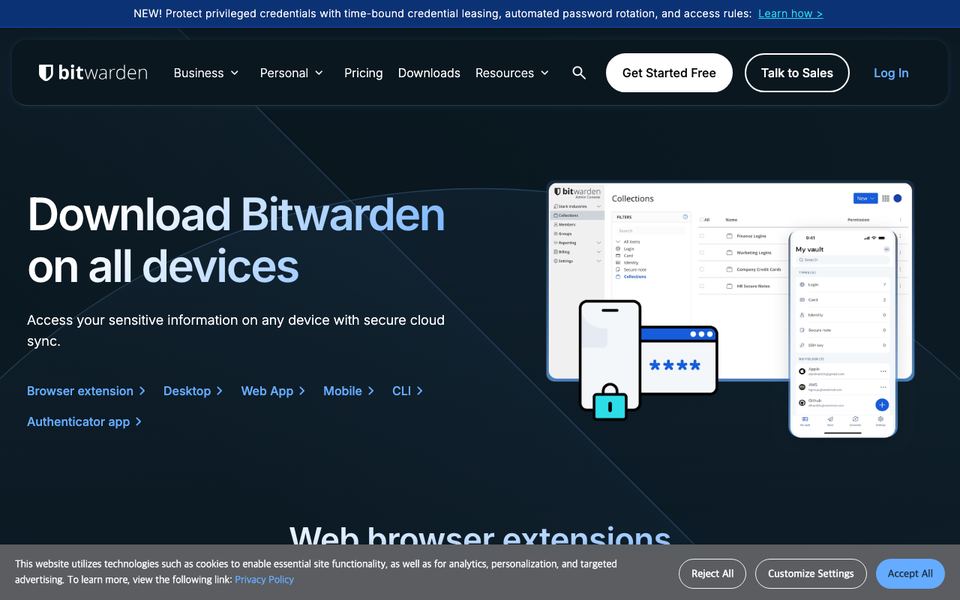
- 아래 공식 다운로드 버튼으로 bitwarden.com 의 다운로드 페이지에 들어가
Desktop항목에서 운영체제를 고릅니다. - 윈도우는
Bitwarden-Installer로 시작하는 .exe 를 실행하고, 맥은 .dmg 를 열어 앱을응용 프로그램폴더로 끌어 놓거나 Mac App Store 에서 설치합니다. - 같은 페이지의
Browser extension항목에서 쓰는 브라우저를 골라 확장 프로그램도 함께 설치해야 웹사이트 자동 입력이 됩니다. - 앱을 열고
계정 만들기로 이메일과 마스터 비밀번호를 정합니다. 서버 지역(미국·유럽)은 로그인 화면의 드롭다운에서 선택합니다. - 웹 볼트의
설정 > 보안 > 2단계 로그인에서 2단계 인증을 켜고, 기존 브라우저나 다른 관리자의 비밀번호는도구 > 데이터 가져오기로 옮깁니다.
주의사항
- 마스터 비밀번호는 비트워든도 복구해 줄 수 없습니다. 잊으면 금고를 열 수 없으니 반드시 안전한 곳에 적어 두고, 2단계 로그인을 켰다면 복구 코드도 함께 보관하세요.
- 설치 파일과 브라우저 확장은 bitwarden.com 과 각 브라우저의 공식 스토어에서만 받으세요. 이름이 비슷한 가짜 확장 프로그램이 비밀번호를 빼내는 사례가 있습니다.
- 기본 기능은 무료입니다. 결제를 요구하는 '비트워든 무료 다운로드' 페이지나 크랙 파일은 모두 비공식입니다.
- 휴대용(Portable) 버전은 자동 업데이트가 되지 않으므로 보안 수정이 나올 때 직접 새 파일로 바꿔야 합니다.
자주 묻는 질문
Q. 비트워든은 무료인가요?
네. 비밀번호 저장 개수와 기기 수에 제한이 없는 무료 플랜을 제공합니다. 인증 코드(TOTP) 생성, 파일 첨부, 비상 접근, 보안 보고서 같은 부가 기능은 Premium 이나 Families 유료 플랜에 포함되며 요금은 공식 페이지에서 확인하세요.
Q. 어떤 기기에서 쓸 수 있나요?
윈도우·맥·리눅스 데스크톱 앱, 안드로이드·아이폰 앱, 크롬·엣지·파이어폭스·사파리 등 주요 브라우저 확장, 그리고 브라우저에서 바로 여는 웹 볼트를 지원합니다. 명령줄 도구(CLI)도 별도로 제공됩니다.
Q. 마스터 비밀번호를 잊어버리면 어떻게 하나요?
제로 널리지 구조라 비트워든이 대신 초기화해 줄 수 없습니다. 유료 플랜의 비상 접근을 미리 설정해 두었다면 신뢰하는 사람이 금고에 접근할 수 있고, 그렇지 않다면 계정을 삭제하고 새로 만들어야 합니다.
Q. 최신 버전인지 어떻게 확인하나요?
데스크톱 앱은
설정 화면 맨 아래의 정보(About) 항목에서 현재 버전을 볼 수 있고, 새 버전이 나오면 실행 시 업데이트 안내가 표시됩니다. 브라우저 확장은 브라우저가 자동으로 갱신하며, 최신 설치 파일은 공식 다운로드 페이지에서 받을 수 있습니다.Q. 다른 비밀번호 관리자에서 옮겨 올 수 있나요?
네. 크롬·엣지 같은 브라우저에 저장된 비밀번호와 원패스워드 등 주요 관리자의 내보내기 파일을 웹 볼트의
도구 > 데이터 가져오기 에서 불러올 수 있습니다. 가져온 뒤에는 암호화되지 않은 내보내기 파일을 반드시 삭제하세요.Q. 비트워든 크롬 확장 프로그램은 어떻게 설치하나요?
크롬 웹 스토어에서 비트워든을 검색해 제공자가 Bitwarden Inc. 인지 확인한 뒤
Chrome에 추가 를 누릅니다. 설치 후 주소창 옆 퍼즐 아이콘에서 비트워든을 고정해 두고, 같은 계정으로 로그인하면 데스크톱 앱과 같은 금고가 동기화됩니다. 이름이 비슷한 가짜 확장 프로그램이 있으니 제공자를 꼭 확인하세요.Q. 비트워든 TOTP(인증 코드) 기능은 어떻게 쓰나요?
유료 플랜에서는 로그인 항목을 편집해 사이트가 2단계 인증 설정 때 알려 주는 인증 키를 저장하면, 비트워든이 6자리 코드를 계속 생성해 줍니다. 자동 입력 시 코드도 함께 복사되어 별도 인증 앱 없이 로그인할 수 있습니다. 다만 비밀번호와 인증 코드를 한곳에 두는 방식이므로 금고 계정의 2단계 인증은 반드시 따로 켜 두세요.
Q. 비트워든 계정 삭제는 어떻게 하나요?
웹 볼트에 로그인한 뒤
설정 > 계정 의 계정 삭제 메뉴에서 진행합니다. 삭제하면 저장된 모든 항목이 서버에서도 영구히 지워지고 되돌릴 수 없으니, 필요한 데이터는 먼저 내보내기로 백업하세요. 앱만 지우는 것과는 별개의 절차입니다.함께 보는 보안·개인정보 프로그램
 멀웨어바이츠Malwarebytes · 보안·개인정보
 비트디펜더Bitdefender · 보안·개인정보
 카스퍼스키Kaspersky · 보안·개인정보
 씨클리너CCleaner · 보안·개인정보
 블리치비트BleachBit · 보안·개인정보
 원패스워드1Password · 보안·개인정보
 프로톤 VPNProton VPN · 보안·개인정보
 글래스와이어GlassWire · 보안·개인정보
⬇ 공식 사이트에서 비트워든 다운로드
bitwarden.com 공식 페이지로 이동합니다 · 무료(오픈소스) + 유료 플랜 · Windows · macOS · Linux · Android · iOS
본 페이지는 비공식 안내 페이지이며 개발사와 무관합니다. 다운로드 버튼은 공식 사이트로 연결되며, 본 사이트는 설치 파일을 직접 배포하지 않습니다. 프로그램의 상표와 저작권은 각 개발사에 있습니다.