
Tor Browser토르 브라우저
세 겹의 중계 서버로 접속 위치를 숨기는 익명 브라우저
공식 사이트(torproject.org)로 이동해 내려받습니다. 본 사이트는 설치 파일을 직접 제공하지 않습니다.
토르 브라우저 소개
토르 브라우저(Tor Browser)는 미국의 비영리 단체 The Tor Project 가 개발해 무료로 배포하는 익명 웹 브라우저입니다. 파이어폭스의 장기 지원판을 바탕으로 만들었고, 모든 접속을 '토르 네트워크'라는 자원봉사 중계망으로 보낸다는 점이 일반 브라우저와 다릅니다. 취재원을 보호해야 하는 기자, 인권 활동가, 검열이 심한 지역의 시민은 물론 광고 추적이 싫은 일반 사용자까지 폭넓게 사용합니다.
핵심 원리는 양파 껍질처럼 겹겹이 암호화한 통신을 전 세계 중계 서버 세 곳에 차례로 거쳐 보내는 것입니다. 어느 서버도 '누가'와 '어디에'를 동시에 알 수 없어서, 방문한 사이트는 실제 IP 주소를 보지 못하고 통신사나 공용 와이파이 운영자는 어떤 사이트에 갔는지 알 수 없습니다. 여기에 사이트별 쿠키 격리, 창 크기를 고정하는 레터박싱 같은 지문 추적 방지, 세 단계 보안 수준, 검열 우회용 브리지가 기본으로 들어 있습니다.
토르 브라우저는 소스 코드가 공개된 오픈소스이며 유료 버전도 광고도 없습니다. 다만 익명성은 최신 버전을 쓸 때만 유지되므로 구버전 사용은 특히 위험하고, 구조상 속도가 느리며 일부 사이트가 접속을 막는다는 한계도 알고 써야 합니다. 설치와 사용은 한국을 포함한 대부분의 나라에서 합법입니다. 이 페이지에서는 토르 브라우저의 공식 다운로드 페이지 바로가기와 함께 설치 방법, 안전한 사용법, 구버전과 오류 해결 가이드를 안내합니다.
주요 기능
기본 정보
| 프로그램명 | Tor Browser (토르 브라우저) |
|---|---|
| 개발사 | The Tor Project |
| 라이선스 | 무료(오픈소스) — 비영리 단체가 후원금으로 운영하며 유료 버전이나 구독이 없음 |
| 지원 OS | Windows, macOS, Linux, Android |
| 언어 | 한국어 포함 다국어 |
| 카테고리 | 웹 브라우저 |
| 공식 사이트 | torproject.org |
| 최신 버전 | 공식 다운로드 페이지에서 확인 |
| 이전 버전 | 공식 이전 버전 보관 페이지 |
토르 브라우저 설치 방법
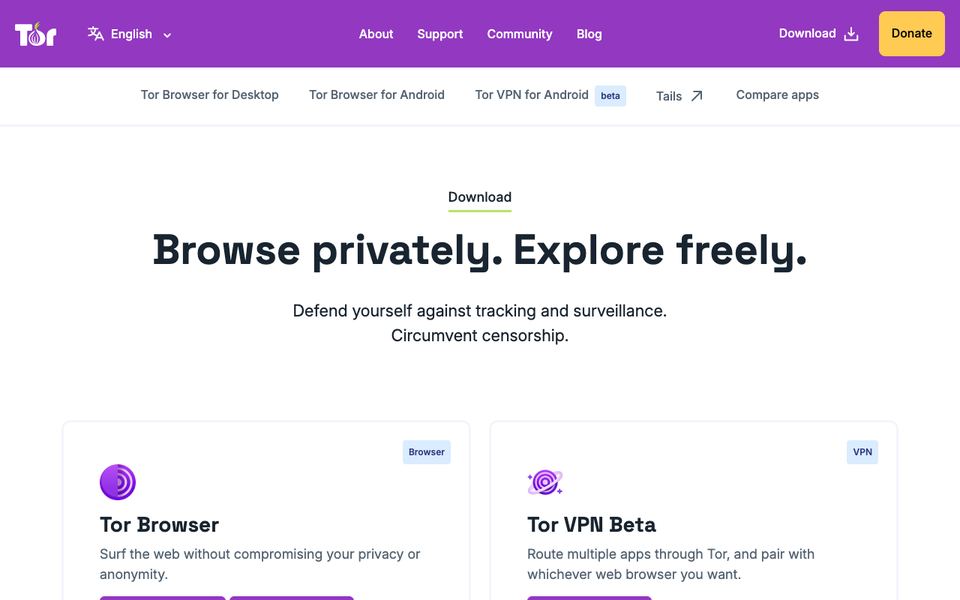
설치 전에 확인할 것
토르 브라우저는 비영리 단체 The Tor Project 가 배포하는 무료 프로그램이며, 공식 배포처는 torproject.org 도메인 하나뿐입니다. 데스크톱은 윈도우 10 이상, 비교적 최근의 macOS, 대부분의 최신 리눅스 배포판을 지원하고 모바일은 안드로이드만 공식 지원합니다. 지원이 종료된 구형 윈도우나 오래된 macOS 에서는 최신 버전이 실행되지 않으므로 정확한 최소 요구 사항은 공식 다운로드 페이지에서 확인하세요.
일반 브라우저와 달리 토르 브라우저는 시스템에 깊이 설치되지 않는 포터블 방식입니다. 설치 프로그램은 지정한 폴더에 파일을 풀어 놓을 뿐이고 윈도우의 프로그램 목록에 등록되지 않습니다. 그래서 관리자 권한이 필요 없고 USB 메모리에 넣어 다니며 쓸 수도 있습니다. 평소 쓰던 브라우저와 충돌하지 않으니 기본 브라우저는 그대로 두고, 익명성이 필요한 순간에만 실행하는 식으로 쓰면 됩니다.
- 다운로드 출처: 검색 광고나 블로그 첨부 파일이 아니라 아래 공식 다운로드 버튼으로 이동한 페이지에서만 받습니다.
- 시스템 시계: PC 의 날짜·시간·시간대가 틀리면 토르 네트워크에 연결되지 않습니다. 설치 전에 자동 시간 설정을 켜 두세요.
- 설치 위치: 바탕 화면이나 문서처럼 쓰기 권한이 있는 폴더에 설치합니다.
Program Files같은 보호된 폴더는 피하세요. - 백신 프로그램: 일부 백신이 토르 실행 파일을 오탐지해 차단할 수 있습니다. 공식 파일이 확실하다면 설치 폴더를 예외로 등록합니다.
윈도우에 설치하기
윈도우용은 64비트와 32비트 파일이 따로 있습니다. 요즘 PC 는 대부분 64비트이므로 파일 이름에 x86_64 가 들어간 것을 받으면 됩니다. 설치 과정은 1분 안팎이면 끝납니다.
- 공식 다운로드 페이지에서 데스크톱용 Tor Browser 를 선택하고
Download for Windows를 누릅니다.tor-browser-windows-x86_64-portable-버전.exe형식의 파일이 내려받아집니다. - 내려받은 exe 파일을 더블클릭합니다. 윈도우 보안 경고가 나오면 게시자 이름을 확인한 뒤
실행을 누릅니다. - 설치 언어 선택 창에서 원하는 언어를 고르고
OK를 누릅니다. - 설치 위치를 정합니다. 기본값은 바탕 화면의
Tor Browser폴더이며, 그대로 두거나 기억하기 쉬운 폴더로 바꾼 뒤Install(설치) 을 누릅니다. - 설치가 끝나면
Run Tor Browser(바로 실행)와Add Start Menu & Desktop shortcuts(바로 가기 추가) 체크 상자를 확인하고Finish(마침) 를 누릅니다. - 이후에는 바탕 화면의
Tor Browser바로 가기나 설치 폴더 안의Start Tor Browser로 실행합니다.
맥·리눅스에 설치하기
맥용은 Apple 칩과 Intel 칩을 모두 지원하는 유니버설 파일 하나로 제공됩니다. 리눅스용은 배포판 패키지가 아니라 압축 파일 형태여서, 풀어 놓은 폴더가 곧 설치 폴더입니다.
- 맥:
tor-browser-macos-버전.dmg를 내려받아 더블클릭합니다. - 맥: 열린 창에서 Tor Browser 아이콘을
Applications폴더로 끌어다 놓고, 복사가 끝나면 Finder 사이드바에서 디스크 이미지를 꺼냅니다. - 맥: 응용 프로그램 폴더에서 Tor Browser 를 실행합니다. 인터넷에서 내려받은 앱이라는 확인 창이 나오면
열기를 누릅니다. - 리눅스:
tor-browser-linux-x86_64-버전.tar.xz를 내려받아 원하는 위치에서tar -xf 파일이름으로 압축을 풉니다. - 리눅스: 생성된
tor-browser폴더로 들어가./start-tor-browser.desktop을 실행합니다. 실행 권한 오류가 나면chmod +x start-tor-browser.desktop을 먼저 실행합니다. - 리눅스: 앱 메뉴에 등록하려면 같은 폴더에서
./start-tor-browser.desktop --register-app을 실행합니다.
안드로이드에 설치하기
안드로이드용 토르 브라우저는 구글 플레이 스토어에서 Tor Browser 를 검색해 설치하는 것이 가장 간단합니다. 개발자 이름이 The Tor Project 인지 반드시 확인하세요. 플레이 스토어를 쓸 수 없는 환경이라면 공식 다운로드 페이지의 안드로이드 항목에서 기기에 맞는 apk 파일을 직접 받거나 F-Droid 를 통해 설치할 수 있습니다. 데스크톱과 마찬가지로 실행 후 Connect 를 눌러 연결하고, 같은 세 단계 보안 수준을 제공합니다.
아이폰과 아이패드용 공식 토르 브라우저는 없습니다. 애플 정책상 자체 브라우저 엔진을 넣기 어렵기 때문이며, 토르 프로젝트는 대신 오픈소스 앱인 Onion Browser 를 안내하고 있습니다. 앱스토어에서 Tor 라는 이름을 달고 결제를 요구하는 앱은 공식과 무관하니 주의하세요.
첫 실행과 연결 설정
처음 실행하면 웹 페이지 대신 Connect to Tor 화면이 나옵니다. 가정이나 사무실의 일반적인 인터넷이라면 Connect 버튼만 누르면 되고, 보통 수 초에서 수십 초 안에 연결됩니다. 매번 누르기 번거롭다면 Always connect automatically 스위치를 켜 두세요. 한국어 화면에서는 각각 연결, 항상 자동으로 연결에 해당하는 이름으로 표시됩니다.
학교·회사 네트워크나 일부 국가처럼 토르 접속 자체가 차단된 곳에서는 진행 막대가 중간에서 멈춥니다. 이때는 연결 도우미(Connection Assist)가 지역에 맞는 브리지를 자동으로 시도해 주며, 직접 고르려면 Configure Connection 을 눌러 Bridges 항목에서 내장 브리지를 선택합니다. 브리지는 공개 목록에 없는 비공개 입구 서버로, 토르 차단을 우회하는 용도입니다.
Connect를 눌러 연결합니다. 실패하면 화면 안내에 따라Try a Bridge를 눌러 봅니다.- 연결되면 DuckDuckGo 검색창이 있는 시작 페이지가 열립니다.
- 주소창 오른쪽의 방패 아이콘을 눌러 현재 보안 수준이
Standard인지 확인하고, 필요하면Safer나Safest로 올립니다. ≡ 메뉴 > Settings > General의Language에서 화면 언어를 한국어로 바꿀 수 있습니다.
설치가 안 될 때 점검할 것
설치 자체는 파일을 풀어 놓는 것이 전부라 실패하는 일이 드뭅니다. 문제는 대부분 설치 위치의 권한, 백신의 차단, 시스템 시계 세 가지에서 생깁니다.
- 연결 막대가 멈춤: 시스템 시계를 먼저 확인하고, 백신·방화벽이
tor.exe를 막고 있지 않은지 봅니다. 그래도 안 되면 브리지를 설정합니다. Tor Browser does not have permission to access the profile: 쓰기 권한이 없는 폴더에 설치한 경우입니다. 폴더를 통째로 지우고 바탕 화면이나 문서 폴더에 다시 설치하세요.- 이미 실행 중이라는 메시지: 이전 창이 완전히 종료되지 않은 것입니다. 작업 관리자에서
firefox.exe와tor.exe를 종료한 뒤 다시 실행합니다. - 설치 파일이 열리지 않음: 다운로드가 중간에 끊겼을 수 있습니다. 파일을 지우고 공식 페이지에서 다시 받습니다.
- 구형 운영체제: 지원이 끝난 윈도우·맥에서는 최신 버전이 설치되지 않습니다. 구버전을 찾기 전에 '구버전 다운로드' 가이드의 대안을 먼저 읽어 보세요.
토르 브라우저 안전하게 받는 법과 주의사항
- 토르 브라우저는 torproject.org 도메인에서만 내려받으세요. 철자가 비슷한 가짜 도메인이나 동영상 설명란 링크로 악성코드가 든 변조판을 퍼뜨린 사례가 보안 업체들에 의해 여러 번 보고되었습니다.
- 구버전 사용은 일반 브라우저보다 훨씬 위험합니다. 알려진 취약점으로 실제 IP 가 드러날 수 있고, 버전이 다르다는 것 자체가 식별 단서가 됩니다. 업데이트 알림이 뜨면 바로 적용하세요.
- 토르로 접속해도 실명 계정에 로그인하면 그 사이트에는 누구인지 그대로 알려집니다. 또 토르 위에서 토렌트를 쓰면 실제 IP 가 새어 나가고 네트워크 전체가 느려지므로 하지 마세요.
- 확장 프로그램을 추가하거나
about:config를 고치면 다른 사용자와 구별되는 지문이 생깁니다. 기본 상태 그대로 쓰는 것이 가장 안전하며, 토르 프로젝트는 일반 사용자에게 VPN 과 겹쳐 쓰는 구성도 권장하지 않습니다.
공식 배포처는 한 곳뿐입니다
토르 브라우저의 공식 배포처는 The Tor Project 가 운영하는 torproject.org 도메인입니다. 다운로드 페이지, 실제 파일이 놓인 배포 서버, 이전 버전 보관소 모두 이 도메인의 하위 주소를 씁니다. 안드로이드는 구글 플레이 스토어와 F-Droid 에 공식 등록된 앱도 정식 경로입니다. 그 밖의 자료실, 블로그 첨부 파일, 메신저로 전달받은 설치 파일은 모두 비공식입니다.
토르 브라우저는 공격자에게 유난히 매력적인 미끼입니다. 익명성을 기대하고 민감한 활동을 하는 사람이 쓰기 때문에 훔칠 정보의 가치가 높고, 피해를 입어도 신고를 꺼리는 경향이 있기 때문입니다. 그래서 다른 어떤 프로그램보다 출처 확인이 중요합니다.
실제로 보고된 가짜 토르 브라우저 유형
아래는 보안 업체들의 분석 보고서로 알려진 실제 수법들입니다. 공통점은 공식 사이트가 아닌 경로로 설치 파일을 받게 만든다는 것입니다.
- 철자가 비슷한 가짜 도메인: 공식 사이트를 그대로 베낀 페이지에서 '브라우저가 오래되었다'는 경고로 설치를 유도하고, 변조된 브라우저가 암호화폐 지갑 주소를 공격자의 것으로 바꿔치기한 사례가 있습니다.
- 동영상 설명란과 게시글의 다운로드 링크: 공식 사이트가 차단된 지역의 사용자를 노려 동영상 설명란의 클라우드 링크로 스파이웨어가 든 설치 파일을 퍼뜨린 사례가 있습니다. 이 변조판은 방문 기록을 저장하고 기기 정보를 외부로 보내도록 설정이 바뀌어 있었습니다.
- 클립보드 탈취 악성코드 동봉: 정상 설치 파일처럼 보이는 압축 파일에 실제 토르 브라우저와 함께 클립보드 감시 악성코드를 넣어, 복사한 지갑 주소를 바꿔치기하는 유형입니다.
- 앱 마켓의 사칭 앱: Tor 나 Onion 이라는 이름을 달고 결제나 구독을 요구하는 앱입니다. 특히 아이폰에는 공식 토르 브라우저가 없으므로 같은 이름을 쓰는 앱은 모두 제3자가 만든 것입니다.
- '빠른 토르', '한글판', '프리미엄 토르': 공식 토르 브라우저는 이미 한국어를 지원하고 유료판이 없습니다. 이런 수식어가 붙은 배포본은 공식이 아닙니다.
설치 파일 서명 검증하기
토르 프로젝트는 모든 배포 파일에 OpenPGP 서명(.asc 파일)을 함께 제공합니다. 서명을 검증하면 받은 파일이 개발팀이 만든 원본과 한 글자도 다르지 않다는 것을 확인할 수 있습니다. 일반 프로그램에서는 생략하는 경우가 많지만, 신변 보호가 걸린 용도로 토르를 쓴다면 꼭 거치기를 권합니다.
윈도우에서는 보조 수단으로 설치 파일의 속성 > 디지털 서명 탭에서 서명자가 The Tor Project 로 표시되는지도 볼 수 있습니다. 다만 가장 확실한 방법은 아래의 OpenPGP 검증입니다.
- 다운로드 페이지에서 설치 파일 옆의 서명 링크(
Sig또는 signature)를 마우스 오른쪽 버튼으로 눌러 설치 파일과 같은 폴더에 저장합니다. 이름은 설치 파일명 뒤에.asc가 붙은 형태입니다. - GnuPG 를 준비합니다. 윈도우는 Gpg4win, 맥은 GPGTools 를 설치하고, 리눅스는 대부분 기본으로 들어 있습니다.
- 터미널(명령 프롬프트)에서
gpg --auto-key-locate nodefault,wkd --locate-keys torbrowser@torproject.org를 실행해 Tor Browser Developers 서명 키를 가져옵니다. - 가져온 키의 지문이
EF6E 286D DA85 EA2A 4BA7 DE68 4E2C 6E87 9329 8290인지, 공식 지원 문서에 게시된 값과 같은지 확인합니다. - 파일이 있는 폴더에서
gpg --verify 서명파일.asc 설치파일을 실행합니다. - 결과에
Good signature와 함께Tor Browser Developers (signing key)가 표시되면 원본입니다.BAD signature가 나오면 파일을 지우고 공식 페이지에서 다시 받습니다.
This key is not certified with a trusted signature 라는 경고가 함께 나오는 것은 정상입니다. 내 키로 그 키를 따로 보증하지 않았다는 뜻일 뿐이며, 지문이 일치하면 문제없습니다.번들·애드웨어와 확장 프로그램
공식 토르 브라우저 설치 파일에는 광고 프로그램, 툴바, 제휴 소프트웨어가 전혀 들어 있지 않습니다. 설치 중에 다른 프로그램을 함께 깔겠냐고 묻거나 검색 엔진을 바꾸겠다는 창이 나온다면 그 파일은 공식이 아닙니다. 즉시 설치를 중단하세요.
설치 후의 위험은 주로 사용자가 추가하는 것에서 생깁니다. 토르 브라우저에는 스크립트 제어용 NoScript 가 기본으로 들어 있고, 그 밖의 확장 프로그램 추가는 토르 프로젝트가 권장하지 않습니다. 확장은 토르 회로를 우회해 직접 통신할 수 있고, 설치된 확장의 조합 자체가 사용자를 구별하는 지문이 됩니다. 광고 차단이 아쉽더라도 추가하지 않는 것이 원칙입니다.
사용 중 지켜야 할 개인정보 수칙
토르 브라우저는 기본 설정이 이미 가장 안전한 상태로 맞춰져 있습니다. 설정을 더 만지는 것보다 아래 습관을 지키는 편이 훨씬 효과적입니다.
- HTTPS 확인: 출구 서버와 사이트 사이 구간은 토르가 암호화하지 않습니다. 주소창의 자물쇠를 확인하고, HTTPS 전용 모드 경고가 뜨는 사이트에는 개인정보를 입력하지 마세요.
- 실명 정보 입력 자제: 이름, 전화번호, 평소 쓰는 아이디를 입력하면 IP 주소를 숨긴 의미가 없어집니다.
- 권한 요청 거절: 카메라, 마이크, 위치 권한을 요구하는 사이트는 허용하지 않습니다.
- 내려받은 파일: 문서와 미디어 파일은 인터넷 연결을 끊고 열거나, 열지 않고 보관만 합니다. 외부 프로그램을 실행하기 전에 뜨는 경고를 무시하지 마세요.
- 토르와 VPN 동시 사용: 토르 프로젝트는 두 도구의 설정을 정확히 이해한 고급 사용자가 아니면 권장하지 않습니다. 잘못 구성하면 오히려 익명성이 낮아질 수 있습니다.
- 공용 와이파이: 카페나 공항 와이파이에서 토르를 쓰면 운영자는 토르에 접속했다는 사실만 알 수 있고 방문한 사이트는 볼 수 없습니다. 접속 사실까지 감추고 싶다면 브리지를 사용합니다.
감염이 의심될 때
설치한 기억이 없는 프로그램이 함께 깔렸거나, 복사한 계좌·지갑 주소가 붙여 넣을 때 달라지거나, 토르 브라우저인데 방문 기록이 남아 있거나, 업데이트 항목이 비활성화되어 있다면 변조판을 의심해야 합니다. 시작 페이지가 공식과 다르게 생긴 경우도 마찬가지입니다.
의심된다면 아래 순서대로 조치하세요. 추가 검사 도구로는 멀웨어바이츠 가 널리 쓰이며, 같은 비밀번호를 여러 곳에서 돌려 쓰고 있었다면 이번 기회에 비트워든 같은 비밀번호 관리자로 정리하는 것도 좋습니다.
- 인터넷 연결을 끊고 해당 토르 브라우저 폴더를 통째로 삭제합니다.
- 윈도우 보안(Microsoft Defender)의 전체 검사 또는 오프라인 검사를 실행하고, 전용 악성코드 검사 도구로 한 번 더 확인합니다.
- 감염되지 않은 다른 기기에서 주요 계정의 비밀번호를 바꾸고 2단계 인증을 켭니다. 암호화폐 지갑을 썼다면 새 지갑을 만들어 자산을 옮깁니다.
- 공식 페이지에서 설치 파일을 새로 내려받아 서명을 검증한 뒤 다시 설치합니다.
토르 브라우저 구버전이 필요할 때
공식 보관소는 있지만, 쓰라고 있는 곳이 아닙니다
토르 프로젝트는 archive.torproject.org 라는 공식 보관소에 과거에 배포한 토르 브라우저 파일을 서명 파일과 함께 남겨 두고 있습니다. 이 사이트 프로그램 정보의 '이전 버전' 링크가 그곳으로 연결됩니다. 다만 이 보관소는 연구자와 개발자가 과거 버전의 동작을 재현하고 검증할 수 있도록 남겨 둔 기록이지, 일반 사용자가 버전을 골라 쓰라고 만든 다운로드 센터가 아닙니다.
토르 프로젝트의 공식 입장은 분명합니다. 토르 브라우저는 항상 최신 상태로 유지해야 하며, 오래된 버전을 계속 쓰면 개인정보와 익명성을 위협하는 심각한 보안 결함에 노출된다는 것입니다. 그래서 공식 다운로드 페이지에는 최신 안정 버전과 테스트용 알파 버전만 올라와 있습니다.
토르 브라우저 구버전이 특히 위험한 이유
일반 브라우저의 구버전도 위험하지만 토르 브라우저는 위험의 성격이 다릅니다. 이 프로그램을 쓰는 이유 자체가 신원 보호이기 때문에, 취약점 하나가 곧 익명성 붕괴로 이어집니다. 구버전 크롬을 쓰다 생기는 피해가 악성코드 감염이라면, 구버전 토르를 쓰다 생기는 피해는 거기에 더해 '내가 누구인지 드러나는 것'입니다.
- 알려진 취약점으로 실제 IP 노출: 과거에 브라우저 엔진의 취약점을 이용해 토르 사용자의 실제 IP 주소를 알아낸 공격이 있었고, 당시 영향을 받은 것은 업데이트하지 않은 구버전 사용자였습니다. 최신 버전에는 이미 패치가 들어가 있었습니다.
- 버전 자체가 식별 단서: 토르 브라우저의 보호는 모든 사용자가 똑같아 보이는 것에 기대고 있습니다. 혼자 오래된 버전을 쓰면 그것만으로 눈에 띄는 지문이 됩니다.
- 네트워크 호환성 저하: 내장된 토르 프로그램과 브리지 목록이 오래되면 연결이 느려지거나 아예 되지 않습니다.
- 보호 기능 누락: 레터박싱, 사이트별 회로 분리, 연결 도우미 같은 기능은 버전이 올라가며 추가되고 개선되었습니다. 구버전에는 없는 보호 장치가 많습니다.
구버전을 찾는 이유별 대안
구버전을 찾는 이유는 대개 운영체제가 오래되었거나, 업데이트 뒤 무언가가 달라져 불편해졌기 때문입니다. 어느 쪽이든 구버전 설치보다 나은 방법이 있습니다.
- 오래된 윈도우·맥이라 최신 버전이 설치되지 않는다: 구형 운영체제용 지원은 종료되었습니다. 운영체제 자체의 보안 패치도 끊긴 상태라 그 위에서는 어떤 브라우저도 안전하지 않습니다. 운영체제를 올리기 어렵다면 USB 로 부팅해 쓰는 Tails(토르 프로젝트가 함께 운영하는 휴대용 운영체제)를 검토하세요. 설치된 윈도우를 건드리지 않고 같은 PC 에서 최신 토르 환경을 쓸 수 있습니다.
- 32비트 리눅스를 쓴다: 32비트 리눅스 지원도 중단 수순에 있습니다. 64비트 배포판으로 옮기는 것이 근본적인 해결책입니다.
- 업데이트 후 특정 사이트가 안 열린다: 버전 문제가 아니라 보안 수준이나 출구 서버 차단 때문인 경우가 대부분입니다. 보안 수준을 Standard 로 낮추거나
Ctrl+Shift+L로 새 회로를 받아 보세요. - 화면이 바뀌어 불편하다: 디자인 변경은 되돌릴 수 없지만
≡ 메뉴 > More tools > Customize toolbar에서 버튼 배치는 조정할 수 있습니다. - 익명성은 필요 없고 옛 사이트 호환이 목적이다: 토르가 아니라 모질라 파이어폭스 같은 일반 브라우저에서 해결하는 것이 맞습니다.
그래도 구버전이 필요하다면 지킬 수칙
보안 연구, 버그 재현, 교육 자료 작성처럼 정당한 이유가 있을 수 있습니다. 포터블 방식이라 여러 버전을 폴더만 달리해 함께 둘 수 있다는 점은 다행이지만, 아래 원칙은 반드시 지키세요.
- 공식 보관소에서만 받고, 같은 위치에 있는
.asc서명 파일도 함께 받습니다. - GnuPG 로 서명을 검증해
Good signature와 Tor Browser Developers 서명 키가 표시되는지 확인합니다. 자세한 방법은 '안전하게 다운로드하는 법' 가이드에 있습니다. - 평소 쓰는 토르 브라우저와 다른 폴더에 설치합니다. 폴더만 다르면 프로필이 서로 섞이지 않습니다.
- 가상 머신이나 테스트 전용 PC 에서만 실행하고, 익명성이 필요한 실제 활동이나 로그인에는 절대 쓰지 않습니다.
- 테스트가 끝나면 폴더를 통째로 삭제합니다.
자동 업데이트 관리와 현재 버전 확인
토르 브라우저는 실행할 때마다 새 버전을 확인하고, 새 버전이 나오면 ≡ 메뉴 단추에 녹색 표시가 뜹니다. 메뉴를 열어 Update available - restart now 를 누르면 내려받아 설치한 뒤 스스로 다시 시작합니다. 현재 버전은 ≡ 메뉴 > Settings 의 Tor Browser Updates 항목이나 ≡ 메뉴 > Help > About Tor Browser 에서 확인할 수 있습니다.
같은 설정 화면에서 업데이트를 자동으로 설치할지, 확인만 하고 설치 여부를 직접 고를지 선택할 수 있습니다. 테스트용으로 특정 버전을 유지해야 한다면 후자로 바꿔 두면 되지만, 실제로 쓰는 토르 브라우저에서는 자동 설치를 끄지 마세요. 자동 업데이트가 계속 실패할 때는 폴더를 지우고 공식 페이지에서 최신 파일을 새로 받아 설치하는 수동 업데이트가 공식적으로 안내되는 방법입니다.
토르 브라우저 삭제·재설치 방법
삭제 전에 백업할 것
토르 브라우저는 방문 기록, 쿠키, 로그인 정보를 저장하지 않기 때문에 백업할 것이 많지 않습니다. 남는 것은 직접 추가한 북마크와 브리지 설정, 그리고 설치 폴더 안에 내려받아 둔 파일 정도입니다. 삭제는 폴더를 지우는 것으로 끝나고 되돌릴 방법이 없으니 필요한 것만 먼저 챙기세요.
Ctrl+Shift+O로 북마크 관리 창을 엽니다.≡ 메뉴 > Bookmarks > Manage bookmarks로도 열립니다.Import and Backup > Export Bookmarks to HTML을 눌러bookmarks.html파일을 저장합니다.- 직접 받은 비공개 브리지를 쓰고 있다면
Settings > Connection의Bridges항목에서 브리지 주소를 복사해 안전한 곳에 보관합니다. - 내려받은 파일이 설치 폴더 안의
Browser\Downloads에 있지 않은지 확인하고, 있으면 다른 곳으로 옮겨 둡니다.
윈도우에서 완전 삭제하기
토르 브라우저는 윈도우의 설정 > 앱 > 설치된 앱 목록이나 제어판에 나타나지 않습니다. 시스템에 등록되지 않는 포터블 방식이라 제거 프로그램이 따로 없고, 설치 폴더를 지우는 것이 토르 프로젝트가 안내하는 공식 삭제 방법입니다. 일반 설치형 프로그램과 달리 레보 언인스톨러 같은 제거 도구도 필요하지 않습니다.
- 토르 브라우저를 완전히 종료합니다. 작업 관리자에
firefox.exe나tor.exe가 남아 있으면 종료합니다. - 설치 폴더를 찾습니다. 기본 위치는 바탕 화면의
Tor Browser폴더입니다. 위치를 모르면 바로 가기를 마우스 오른쪽 버튼으로 눌러파일 위치 열기를 선택합니다. Tor Browser폴더를 통째로 삭제합니다. 북마크와 설정이 담긴 프로필도 이 폴더 안의Browser\TorBrowser\Data에 있어 함께 지워집니다.- 바탕 화면과 시작 메뉴에 남은
Tor Browser바로 가기를 삭제합니다. 시작 메뉴 바로 가기는%APPDATA%\Microsoft\Windows\Start Menu\Programs에 있습니다. - 내려받았던 설치 파일(exe)과 서명 파일도 지우고 휴지통을 비웁니다.
AppData 폴더는 없으므로 레지스트리 정리 도구를 돌릴 필요가 없습니다. 다만 윈도우가 자체적으로 남기는 최근 실행 기록 같은 흔적까지 지워 주는 것은 아닙니다.맥에서 완전 삭제하기
맥에서는 앱 본체와 데이터 폴더가 따로 있어 두 곳을 모두 지워야 합니다. 앱만 휴지통에 넣으면 북마크와 설정이 담긴 데이터 폴더가 그대로 남아, 나중에 다시 설치했을 때 예전 북마크가 되살아납니다. 라이브러리 폴더는 Finder 에서 기본적으로 숨겨져 있으므로 아래처럼 경로를 직접 입력해 이동합니다.
Cmd+Q로 Tor Browser 를 종료합니다.- Finder 의
응용 프로그램폴더에서Tor Browser를 휴지통으로 옮깁니다. - Finder 메뉴의
이동 > 폴더로 이동…을 열고~/Library/Application Support/를 입력합니다. TorBrowser-Data폴더를 휴지통으로 옮깁니다.- 휴지통을 비웁니다.
TorBrowser-Data 폴더는 라이브러리가 아니라 앱을 둔 바로 그 폴더에 만들어집니다. 이 경우에는 앱과 같은 위치에서 찾아 함께 지우면 됩니다.리눅스·안드로이드에서 삭제하기
리눅스도 윈도우와 마찬가지로 압축을 풀어 둔 tor-browser 폴더가 전부입니다. 다만 앱 메뉴에 등록해 두었다면 등록을 먼저 해제해야 메뉴에 빈 항목이 남지 않습니다. 배포판 저장소의 torbrowser-launcher 패키지로 설치한 경우에는 패키지 관리자로 런처를 제거하고 홈 폴더의 ~/.local/share/torbrowser 도 함께 삭제합니다.
- 리눅스:
tor-browser폴더에서 터미널을 열고./start-tor-browser.desktop --unregister-app을 실행합니다. - 리눅스:
tor-browser폴더를 삭제하고 휴지통을 비웁니다. - 안드로이드: 플레이 스토어의
앱 및 기기 관리 > 관리에서 Tor Browser 를 골라제거를 누르거나, 기기의설정 > 애플리케이션에서 제거합니다.
재설치와 복원
재설치는 처음 설치와 같습니다. 중요한 것은 이전 폴더가 완전히 지워진 상태에서 새로 설치하는 것입니다.
- 아래 공식 다운로드 버튼으로 이동해 최신 설치 파일을 받습니다.
- 새 폴더에 설치합니다. 이전 폴더가 남아 있다면 덮어쓰지 말고 먼저 삭제합니다.
- 실행 후
Connect를 눌러 연결합니다. Ctrl+Shift+O로 북마크 관리 창을 열고Import and Backup > Import Bookmarks from HTML로 백업해 둔 파일을 불러옵니다.- 비공개 브리지를 썼다면
Settings > Connection의Add new bridges에 보관해 둔 주소를 다시 붙여 넣습니다. - 보안 수준은 기본값인 Standard 로 돌아가 있으니 필요하면 방패 아이콘에서 다시 올립니다.
삭제하지 않아도 해결되는 경우
토르 브라우저는 상태를 거의 저장하지 않기 때문에 재설치로 고쳐지는 문제가 생각보다 적습니다. 아래에 해당한다면 삭제 전에 먼저 시도해 보세요.
- 사이트가 안 열리거나 접속이 막힘:
Ctrl+Shift+L로 새 회로를 받거나 보안 수준을 확인합니다. - 흔적을 지우고 싶음:
Ctrl+Shift+U(새 신원)를 실행하거나 창을 닫는 것으로 충분합니다. 재설치한다고 더 지워지는 것은 없습니다. - 연결이 안 됨: 시스템 시계, 백신 차단, 브리지 설정을 먼저 점검합니다.
- 너무 느려서 지우려는 경우: 구조적인 한계라 재설치로 나아지지 않습니다. 용도에 따라 '대안 비교' 가이드의 다른 도구를 검토하세요.
- 설정을 잘못 건드린 경우:
about:config를 고쳤거나 확장 프로그램을 설치했다면 이때는 재설치가 가장 확실한 복구 방법입니다.
토르 브라우저 더 알아보기
- 토르 브라우저 사용방법: 연결, 보안 수준, 새 신원 기능 익히기2026년 10월 6일
- 토르 브라우저 활용 팁 모음: 알아두면 편한 숨은 기능 12가지2026년 10월 6일
- 토르 브라우저 오류 문제 해결 방법: 연결 안 됨, 접속 차단, 느린 속도2026년 10월 7일
자주 묻는 질문
≡ 메뉴 > Settings(설정) 의 Tor Browser Updates 항목에 현재 버전이 표시되고, 새 버전이 나오면 메뉴 단추에 녹색 표시가 떠서 바로 업데이트할 수 있습니다. 최신 설치 파일은 공식 다운로드 페이지에서 받습니다.설정 > 연결(Connection) 에서 브리지를 사용하세요. 자세한 방법은 오류 해결 가이드를 참고하세요.설정 > 개인 정보 및 보안 의 보안 수준 항목에서 Standard, Safer, Safest 중 하나를 고르면 됩니다. 단계가 높을수록 자바스크립트와 일부 글꼴·미디어가 제한되어 안전해지지만 사이트가 제대로 표시되지 않을 수 있습니다.Tor Browser 폴더를 통째로 지우는 것이 공식 삭제 방법입니다. 맥은 응용 프로그램 폴더의 앱을 휴지통으로 옮기면 됩니다. 남는 데이터 폴더 위치는 완전 삭제 가이드를 참고하세요.함께 보는 웹 브라우저 프로그램
 구글 크롬Google Chrome · 웹 브라우저
 마이크로소프트 엣지Microsoft Edge · 웹 브라우저
 모질라 파이어폭스Mozilla Firefox · 웹 브라우저
 네이버 웨일Whale · 웹 브라우저
 브레이브 브라우저Brave · 웹 브라우저
 오페라 브라우저Opera · 웹 브라우저
 오페라 GXOpera GX · 웹 브라우저
 인터넷 다운로드 매니저Internet Download Manager · 웹 브라우저