
Mozilla Firefox모질라 파이어폭스
비영리 모질라가 만드는 독립 엔진의 오픈소스 브라우저
공식 사이트(mozilla.org)로 이동해 내려받습니다. 본 사이트는 설치 파일을 직접 제공하지 않습니다.
모질라 파이어폭스 소개
모질라 파이어폭스(Mozilla Firefox)는 비영리 재단 모질라가 개발해 무료로 배포하는 오픈소스 웹 브라우저입니다. 2004년 첫 정식 버전이 나온 이후 20년 넘게 이어져 온 장수 브라우저로, 구글 크롬과 마이크로소프트 엣지, 네이버 웨일이 모두 크로미움 엔진을 쓰는 지금 자체 렌더링 엔진(Gecko)을 유지하는 사실상 유일한 주요 브라우저입니다. 윈도우, 맥, 리눅스는 물론 안드로이드와 아이폰용도 제공됩니다.
파이어폭스의 핵심은 개인정보 보호입니다. 광고 추적기와 지문 추적을 막는 향상된 추적 방지 기능이 기본으로 켜져 있고, 사이트마다 쿠키를 격리하는 총 쿠키 보호, 같은 사이트에 여러 계정을 동시에 로그인할 수 있는 컨테이너 탭, 동영상을 떼어 내 보는 화면 속 화면, 전체 페이지 스크린샷, 기기 안에서 처리되는 페이지 번역 같은 기능이 별도 확장 없이 들어 있습니다. 광고 차단 확장도 제한 없이 동작합니다.
라이선스는 오픈소스(MPL)로 소스 코드가 공개되어 있습니다. 모질라는 다른 브라우저와 달리 이전 버전 설치 파일과 장기 지원(ESR) 버전을 공식 서버에 보관해 배포합니다. 다만 일부 국내 은행·공공 사이트의 보안 프로그램은 크로미움 계열만 지원하는 경우가 있어 병행 사용이 필요할 수 있습니다. 이 페이지에서는 공식 다운로드 바로가기와 함께 설치 방법, 기본 사용법, 구버전·ESR, 오류 해결, 대안 브라우저를 안내합니다.
주요 기능
기본 정보
| 프로그램명 | Mozilla Firefox (모질라 파이어폭스) |
|---|---|
| 개발사 | Mozilla |
| 라이선스 | 무료(오픈소스) |
| 지원 OS | Windows, macOS, Linux, Android, iOS |
| 언어 | 한국어 포함 다국어 |
| 카테고리 | 웹 브라우저 |
| 공식 사이트 | firefox.com |
| 최신 버전 | 공식 다운로드 페이지에서 확인 |
| 이전 버전 | 공식 이전 버전 보관 페이지 |
설치 요약
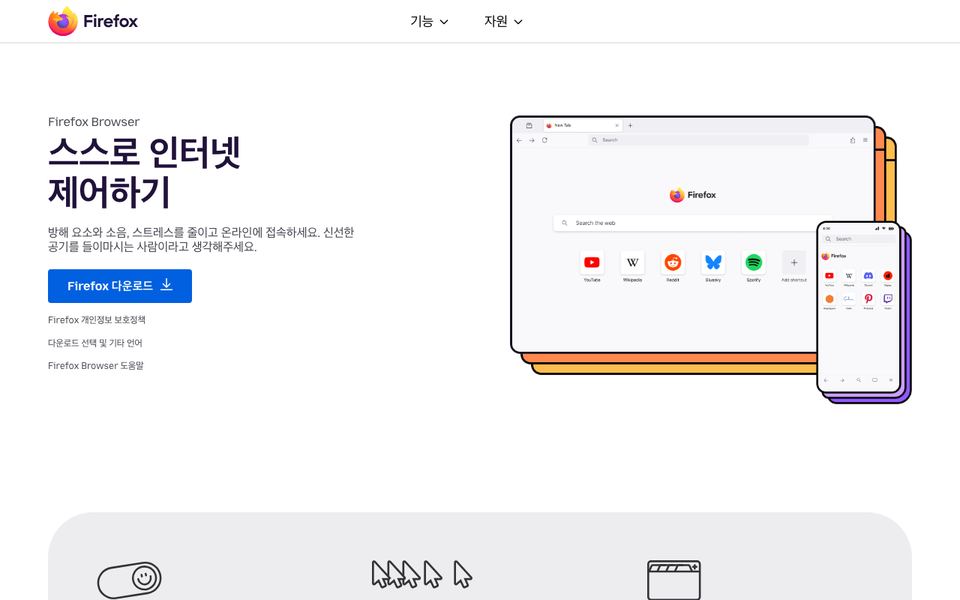
- 아래 공식 다운로드 버튼을 눌러 모질라의 파이어폭스 다운로드 페이지로 이동합니다.
Firefox 다운로드버튼을 누르면 사용 중인 운영체제에 맞는 설치 파일이 내려받아집니다.- 윈도우는
Firefox Installer.exe, 맥은Firefox로 시작하는 dmg 파일, 리눅스는 tar.xz 압축 파일이나 배포판 패키지를 받습니다. - 윈도우는 설치 파일을 실행하면 자동으로 설치되고, 맥은 dmg 를 열어 Firefox 아이콘을 응용 프로그램 폴더로 끌어다 놓습니다.
- 첫 실행 시 다른 브라우저의 데이터 가져오기와 기본 브라우저 설정을 선택하고, Mozilla 계정으로 로그인하면 동기화가 시작됩니다.
모질라 파이어폭스 가이드
- 모질라 파이어폭스 최신버전 다운로드 및 설치방법 (윈도우·맥·리눅스)2026년 9월 24일
- 모질라 파이어폭스 사용방법: 처음 시작하는 사람을 위한 기본 사용법2026년 9월 24일
- 모질라 파이어폭스 구버전 다운로드 방법과 주의점 (공식 보관소·ESR)2026년 9월 24일
- 모질라 파이어폭스 활용 팁 모음: 알아두면 편한 숨은 기능 12가지2026년 9월 24일
- 모질라 파이어폭스 안전하게 다운로드하는 법과 주의사항2026년 9월 25일
- 모질라 파이어폭스 오류 문제 해결 방법: 안 열림, 느림, 페이지 오류2026년 9월 25일
- 모질라 파이어폭스 완전 삭제 및 재설치 방법 (윈도우·맥)2026년 9월 25일
- 모질라 파이어폭스 대안 브라우저 비교: 크롬·엣지·브레이브·웨일·토르2026년 9월 25일
주의사항
- 파이어폭스는 반드시 mozilla.org 또는 firefox.com 도메인의 공식 페이지에서 내려받으세요. 검색 광고에 뜨는 '파이어폭스 다운로드' 사이트 중에는 광고 프로그램을 끼워 넣는 곳이 있습니다.
- 웹 서핑 중 '파이어폭스 업데이트가 필요합니다' 라며 다운로드를 권하는 페이지는 사기입니다. 업데이트는 브라우저 안의
도움말 > Firefox 정보에서만 이루어집니다. - 모질라가 이전 버전을 공식 배포하긴 하지만 보안 패치가 빠져 있으므로 특별한 이유가 없다면 최신 버전이나 ESR 을 사용하세요.
- 부가 기능은 모질라 공식 부가 기능 사이트에서만 설치하고, '추천' 배지가 없는 확장은 권한과 개발자를 확인한 뒤 설치하세요.
자주 묻는 질문
도움말 > Firefox 정보 를 열면 현재 버전이 표시되고 업데이트가 있으면 자동으로 내려받습니다. 최신 설치 파일은 공식 다운로드 페이지에서 받을 수 있습니다.설정 > 일반 > 시작 의 기본으로 설정... 버튼을 누르거나, 윈도우 설정 > 앱 > 기본 앱 에서 Firefox 를 선택합니다. 맥은 시스템 설정 > 데스크탑 및 Dock > 기본 웹 브라우저 에서 고릅니다.설정 > 개인 정보 및 보안 의 쿠키 및 사이트 데이터 항목에서 데이터 지우기 를 누르고 캐시된 웹 콘텐츠만 선택해 지우면 됩니다. 윈도우에서는 Ctrl+Shift+Delete, 맥에서는 Cmd+Shift+Delete 로 기록 지우기 창을 바로 열 수도 있습니다. 쿠키까지 지우면 사이트 로그인이 풀린다는 점을 알아 두세요.도움말 > 문제 해결 모드 로 다시 시작하면 부가 기능과 일부 설정이 꺼진 상태로 실행되어 원인을 가려내기 쉽습니다. 영상이 검게 나오거나 끊긴다면 설정 > 일반 > 성능 에서 하드웨어 가속 사용을 해제해 보세요. 자세한 방법은 오류 해결 가이드를 참고하세요.함께 보는 웹 브라우저 프로그램
 구글 크롬Google Chrome · 웹 브라우저
 마이크로소프트 엣지Microsoft Edge · 웹 브라우저
 네이버 웨일Whale · 웹 브라우저
 브레이브 브라우저Brave · 웹 브라우저
 오페라 브라우저Opera · 웹 브라우저
 오페라 GXOpera GX · 웹 브라우저
 토르 브라우저Tor Browser · 웹 브라우저
 인터넷 다운로드 매니저Internet Download Manager · 웹 브라우저