
Thunderbird썬더버드
여러 메일 계정을 한곳에서 관리하는 무료 오픈소스 메일 클라이언트
MZLA Technologies Corporation(모질라 재단 자회사)무료(오픈소스)WindowsmacOSLinuxAndroid
⬇ 공식 사이트에서 썬더버드 다운로드
thunderbird.net 공식 페이지로 이동합니다 · 무료(오픈소스) · Windows · macOS · Linux · Android
공식 사이트(thunderbird.net)로 이동해 내려받습니다. 본 사이트는 설치 파일을 직접 제공하지 않습니다.
썬더버드 소개
썬더버드(Thunderbird)는 파이어폭스를 만든 모질라에서 갈라져 나온 데스크톱 이메일 프로그램으로, 현재는 모질라 재단의 자회사인 MZLA Technologies가 개발합니다. 광고나 유료 기능 없이 전부 무료이고 소스 코드가 공개되어 있어, 아웃룩 대신 쓸 수 있는 대표적인 무료 메일 클라이언트로 오랫동안 자리를 지켜 왔습니다.
핵심은 여러 메일 계정을 한 프로그램에서 다루는 것입니다. 지메일, 네이버, 다음, 회사 메일을 IMAP이나 POP으로 등록하면 통합 받은 편지함에서 한꺼번에 읽고 답장할 수 있고, 계정별로 서명과 발신 주소를 따로 둘 수 있습니다. 캘린더와 할 일, 주소록, RSS 피드 구독이 내장되어 있고, 강력한 필터와 태그, 빠른 검색으로 메일이 많아도 정리가 쉽습니다. 확장 기능으로 필요한 기능을 더할 수도 있습니다.
보안 면에서는 OpenPGP 종단 간 암호화와 S/MIME 서명이 기본으로 들어 있고, 원격 이미지 차단과 피싱 경고 같은 기본 보호 기능도 갖추고 있습니다. 라이선스는 MPL 기반의 오픈소스라 개인·회사 어디서나 자유롭게 설치할 수 있습니다. 이 페이지에서는 썬더버드의 공식 다운로드와 이전 버전 보관소, 설치와 계정 설정 방법, 문제 해결 가이드를 안내합니다.
주요 기능
여러 계정 통합 관리지메일·네이버·다음·회사 메일을 IMAP/POP으로 등록해 통합 받은 편지함에서 한 번에 확인합니다.
자동 계정 설정이메일 주소와 비밀번호만 넣으면 서버 주소와 포트를 자동으로 찾아 주고, 지메일은 브라우저 로그인으로 연결됩니다.
캘린더·할 일·주소록 내장별도 프로그램 없이 일정과 할 일, 연락처를 메일과 같은 창에서 관리하고 CalDAV/CardDAV로 동기화합니다.
필터·태그·빠른 검색조건에 따라 메일을 자동 분류하는 필터와 색상 태그, 전체 메일을 훑는 빠른 검색으로 정리가 쉽습니다.
OpenPGP 암호화 내장추가 프로그램 없이 종단 간 암호화와 디지털 서명을 설정할 수 있어 민감한 메일도 안전하게 주고받습니다.
확장 기능과 테마확장 기능 관리자에서 애드온을 설치해 기능을 늘리고, 밀도와 테마를 바꿔 화면을 취향대로 꾸밀 수 있습니다.
기본 정보
| 프로그램명 | Thunderbird (썬더버드) |
|---|---|
| 개발사 | MZLA Technologies Corporation(모질라 재단 자회사) |
| 라이선스 | 무료(오픈소스) — 모든 기능이 무료이며 사용자 기부로 개발이 운영됩니다. |
| 지원 OS | Windows, macOS, Linux, Android |
| 언어 | 한국어 포함 다국어 |
| 카테고리 | 메신저·협업 |
| 공식 사이트 | thunderbird.net |
| 최신 버전 | 공식 다운로드 페이지에서 확인 |
| 이전 버전 | 공식 이전 버전 보관 페이지 |
설치 요약
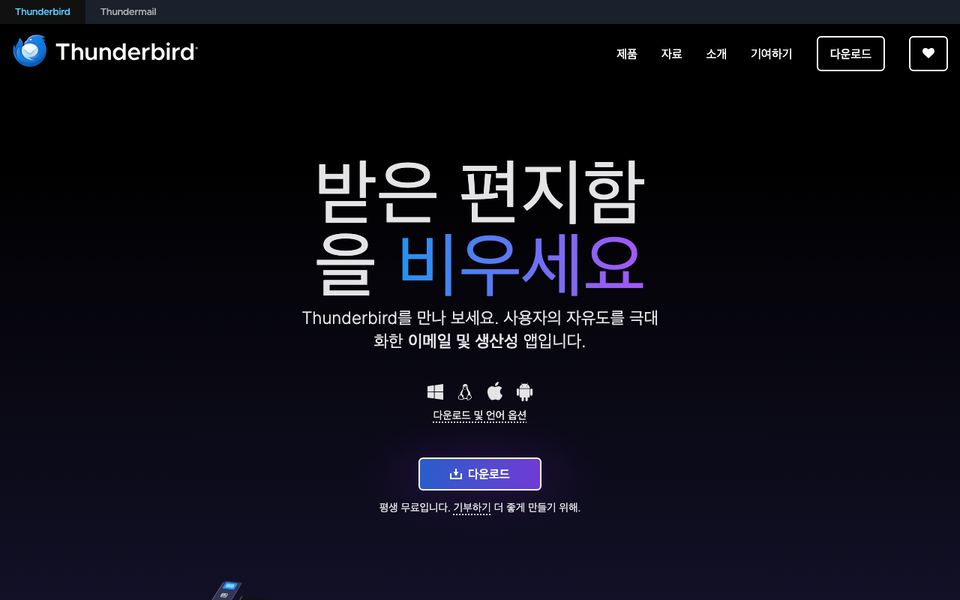
- 아래 공식 다운로드 버튼으로
thunderbird.net에 들어가무료 다운로드버튼을 누르면 운영체제에 맞는 설치 파일이 내려받아집니다. 다른 언어나 32비트가 필요하면시스템 및 언어링크에서 고릅니다. - 윈도우는 내려받은
Thunderbird Setup으로 시작하는 .exe 파일을 실행하고표준 설치를 선택한 뒤설치를 누릅니다. - 맥은 .dmg 파일을 열고 Thunderbird 아이콘을
응용 프로그램폴더로 끌어다 놓은 뒤, 처음 실행할 때열기를 눌러 허용합니다. - 리눅스는 배포판 패키지 관리자나 Flatpak·Snap 으로 설치하거나, 공식 페이지의 .tar 압축 파일을 풀어 실행할 수 있습니다.
- 첫 실행 시 나타나는
계정 설정화면에 이름, 이메일 주소, 비밀번호를 넣고계속을 누르면 서버 설정을 자동으로 찾습니다. 네이버·다음은 웹메일 환경설정에서 IMAP/POP 사용을 먼저 켜 두어야 합니다. - 계정 연결 후
설정 > 일반에서 업데이트 자동 설치가 켜져 있는지 확인하고,계정 설정에서 서명과 동기화할 폴더를 정리합니다.
주의사항
- 썬더버드는 완전 무료입니다.
thunderbird.net이나 모질라 도메인이 아닌 곳에서 결제를 요구하거나 '한글판 전용 설치기'를 배포하는 사이트는 피하세요. 한국어는 공식 설치 파일에 이미 포함되어 있습니다. - 지메일은 앱 비밀번호가 아니라 브라우저 창에서 구글 계정으로 로그인하는 OAuth 방식이 기본입니다. 로그인 창이 뜨지 않거나 반복 실패하면 계정 설정의 인증 방식이 OAuth2 인지 확인하세요.
- POP 방식으로 계정을 추가하면 메일이 PC로 내려와 서버에서 지워지도록 설정될 수 있습니다. 여러 기기에서 같은 메일을 봐야 한다면 IMAP 을 선택하세요.
- 이전 버전은 이미 고쳐진 보안 취약점이 남아 있습니다. 공식 보관소에서 구버전을 받더라도 문제 확인용으로만 쓰고, 프로필 폴더를 백업한 뒤 진행하세요.
자주 묻는 질문
Q. 썬더버드는 무료인가요?
네, 개인과 기업 모두 무료이며 오픈소스로 공개되어 있습니다. 개발은 사용자 기부로 운영되고, 프로그램 안에 광고나 유료 잠금 기능이 없습니다.
Q. 어떤 운영체제에서 쓸 수 있나요?
윈도우, macOS, 리눅스용 데스크톱 버전과 안드로이드용 앱을 제공합니다. 지원하는 최소 운영체제 버전은 공식 시스템 요구 사항 페이지에서 확인하세요.
Q. 최신 버전은 어떻게 확인하나요?
메뉴의
도움말 > Thunderbird 정보 를 열면 현재 버전이 표시되고 업데이트가 있으면 바로 내려받습니다. 정기 릴리스와 장기 지원(ESR) 채널이 따로 있으니 어떤 채널을 쓰는지도 함께 확인하세요.Q. 이전 버전을 받을 수 있나요?
네, 모질라는 공식 보관소에 이전 릴리스 설치 파일을 보관하고 있습니다. 다만 보안 업데이트가 적용되지 않으므로 특정 확장 기능 호환 문제 같은 분명한 이유가 있을 때만 사용하세요.
Q. 네이버 메일을 연결하려면 어떻게 하나요?
네이버 메일 웹의
환경설정 > POP3/IMAP 설정 에서 IMAP 사용을 켠 뒤, 썬더버드 계정 설정에 네이버 주소와 비밀번호를 입력하면 서버 정보가 자동으로 잡힙니다. 2단계 인증을 쓴다면 네이버에서 발급한 애플리케이션 비밀번호를 넣어야 할 수 있습니다.Q. 썬더버드 SMTP·POP3 설정은 직접 입력할 수 있나요?
네, 계정을 추가할 때 자동 설정 대신 수동 설정을 고르면 받는 서버(IMAP 또는 POP3)와 보내는 서버(SMTP)의 주소, 포트, 보안 연결 방식을 직접 입력할 수 있습니다. 서버 주소와 포트는 사용하는 메일 서비스의 도움말에 안내되어 있습니다. 이미 만든 계정은
계정 설정 에서 서버 설정과 보내는 서버(SMTP) 항목을 고치면 됩니다.Q. 썬더버드에서 서명은 어떻게 설정하나요?
계정 설정 에서 서명을 넣을 메일 계정을 선택하면 오른쪽 아래에 서명 문구 입력란이 있습니다. 여기에 이름과 연락처를 적으면 새 메일에 자동으로 붙고, HTML 사용을 켜면 서식이 있는 서명도 만들 수 있습니다. 계정마다 서명을 따로 지정할 수 있습니다.Q. 썬더버드에서 계정만 삭제하려면 어떻게 하나요?
계정 설정 창 왼쪽 아래의 계정 관련 메뉴에서 해당 계정을 제거하면 프로그램은 그대로 둔 채 계정만 지울 수 있습니다. IMAP 계정은 메일이 서버에 남아 있지만, POP3 로 내려받은 메일은 컴퓨터에만 저장되어 있으므로 제거 전에 필요한 메일을 백업하세요. 자세한 백업 방법은 삭제 가이드를 참고하세요.함께 보는 메신저·협업 프로그램
 카카오톡KakaoTalk · 메신저·협업
 디스코드Discord · 메신저·협업
 슬랙Slack · 메신저·협업
 마이크로소프트 팀즈Microsoft Teams · 메신저·협업
 줌Zoom · 메신저·협업
 텔레그램Telegram · 메신저·협업
 라인LINE · 메신저·협업
 라크Lark · 메신저·협업
⬇ 공식 사이트에서 썬더버드 다운로드
thunderbird.net 공식 페이지로 이동합니다 · 무료(오픈소스) · Windows · macOS · Linux · Android
본 페이지는 비공식 안내 페이지이며 개발사와 무관합니다. 다운로드 버튼은 공식 사이트로 연결되며, 본 사이트는 설치 파일을 직접 배포하지 않습니다. 프로그램의 상표와 저작권은 각 개발사에 있습니다.