
Microsoft Teams마이크로소프트 팀즈
화상 회의, 채팅, 파일 공동 작업을 Microsoft 365와 묶어 제공하는 협업 허브
공식 사이트(microsoft.com)로 이동해 내려받습니다. 본 사이트는 설치 파일을 직접 제공하지 않습니다.
마이크로소프트 팀즈 소개
마이크로소프트 팀즈(Microsoft Teams)는 Microsoft가 만든 협업 플랫폼으로, 화상 회의와 채팅, 파일 공유, Word·Excel·PowerPoint 공동 편집을 한 앱에서 처리합니다. Microsoft 365를 쓰는 회사와 학교에서 사실상 표준 회의 도구로 자리 잡았고, 윈도우 11에는 기본 앱으로 탑재되어 있습니다. 윈도우·맥 데스크톱 앱과 모바일 앱, 웹 버전을 제공하며 리눅스에서는 브라우저로 이용합니다.
팀과 채널 구조로 대화와 파일을 정리하고, 회의 예약·참가·녹화·실시간 자막·소회의실 같은 회의 기능이 촘촘하게 갖춰져 있습니다. Outlook 일정, OneDrive·SharePoint 파일, Planner 작업과 자연스럽게 연결되는 것이 줌이나 슬랙과 구별되는 강점입니다. 개인용으로도 Microsoft 계정만 있으면 가족·친구와 무료로 통화하고 일정을 공유할 수 있습니다.
팀즈는 하나의 앱에서 개인용 Microsoft 계정과 직장·학교 계정을 함께 로그인해 전환하며 쓸 수 있습니다. 개인용은 무료이고 직장·학교용은 조직의 Microsoft 365 구독에 포함되므로 별도로 구매할 필요가 없는 경우가 대부분입니다. 예전의 클래식 Teams는 지원이 끝나 새 Teams로 옮겨야 하며, 회의 초대를 가장한 피싱 메일도 흔하므로 microsoft.com 도메인 확인이 중요합니다. 이 페이지에서는 팀즈의 공식 다운로드 경로와 설치·사용 가이드를 안내합니다.
주요 기능
기본 정보
| 프로그램명 | Microsoft Teams (마이크로소프트 팀즈) |
|---|---|
| 개발사 | Microsoft |
| 라이선스 | 부분 유료 — 개인용은 Microsoft 계정으로 무료, 직장·학교용은 Microsoft 365 구독 또는 Teams Essentials 요금제에 포함 |
| 지원 OS | Windows, macOS, Android, iOS |
| 언어 | 한국어 포함 다국어 |
| 카테고리 | 메신저·협업 |
| 공식 사이트 | microsoft.com |
| 최신 버전 | 공식 다운로드 페이지에서 확인 |
설치 요약
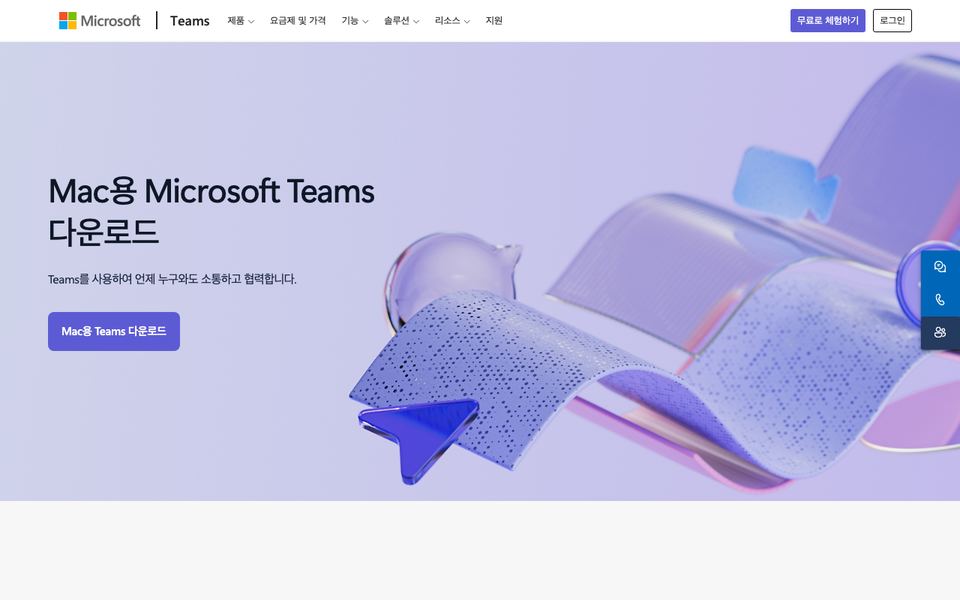
- 아래 공식 다운로드 버튼을 눌러 microsoft.com 의 팀즈 다운로드 페이지로 이동합니다.
데스크톱용 다운로드에서 용도(가정용 또는 직장/학교용)와 운영체제를 고릅니다. 윈도우 11 사용자라면 이미 설치된 Teams 앱을 시작 메뉴에서 바로 실행해도 됩니다.- 윈도우는 내려받은 설치 파일을 실행하면 사용자 폴더에 자동 설치되고, Microsoft Store 에서
Microsoft Teams를 검색해 설치할 수도 있습니다. 맥은MicrosoftTeams.pkg를 열어 안내대로 설치합니다. - 앱을 실행한 뒤 개인용은 Microsoft 계정으로, 직장·학교용은 조직에서 받은 계정으로 로그인합니다. 두 계정을 모두 추가해 두면 오른쪽 위 프로필에서 전환할 수 있습니다.
- 첫 회의 전
설정 > 장치에서 마이크·스피커·카메라를 테스트하고, 맥은시스템 설정 > 개인정보 보호 및 보안에서 카메라·마이크·화면 기록 권한을 허용하세요.
주의사항
- 팀즈 설치 파일은 microsoft.com 과 Microsoft Store, 맥 앱스토어에서만 받으세요. '팀즈 한글판 다운로드' 같은 비공식 사이트는 광고 프로그램을 끼워 넣는 경우가 많습니다.
- 'Teams 회의 초대' 나 '음성 메시지가 도착했습니다' 형식의 이메일로 가짜 로그인 페이지를 여는 피싱이 흔합니다. 링크를 열기 전 발신자와 도메인을 확인하고, Microsoft 계정에는 2단계 인증을 켜 두세요.
- 예전 클래식 Teams 앱은 지원이 종료되었습니다. 회사 PC 에 구버전이 남아 있다면 새 Teams 로 전환해야 회의 참가와 보안 업데이트가 정상적으로 이루어집니다.
- 직장·학교 계정으로 로그인하면 조직 관리자의 정책이 적용되어 일부 기능이 제한되거나 데이터가 조직에 보관될 수 있습니다. 개인적인 대화는 개인용 계정으로 분리해 사용하세요.
자주 묻는 질문
설정 및 기타(...) > 설정 > Teams 정보 에서 확인할 수 있습니다.설정 > 앱 > 설치된 앱 에서 Microsoft Teams 를 찾아 제거하면 됩니다. 다만 조직에서 관리하는 PC 는 관리자 정책으로 다시 설치될 수 있으니 IT 담당자에게 먼저 확인하세요. 남는 파일 정리는 삭제 가이드를 참고하세요.함께 보는 메신저·협업 프로그램
 카카오톡KakaoTalk · 메신저·협업
 디스코드Discord · 메신저·협업
 슬랙Slack · 메신저·협업
 줌Zoom · 메신저·협업
 텔레그램Telegram · 메신저·협업
 라인LINE · 메신저·협업
 썬더버드Thunderbird · 메신저·협업
 라크Lark · 메신저·협업