
Zoom줌
링크 하나로 누구나 참가하는 화상 회의의 대명사
Zoom Communications부분 유료WindowsmacOSLinuxAndroid
⬇ 공식 사이트에서 줌 다운로드
zoom.us 공식 페이지로 이동합니다 · 부분 유료 · Windows · macOS · Linux · Android · iOS
공식 사이트(zoom.us)로 이동해 내려받습니다. 본 사이트는 설치 파일을 직접 제공하지 않습니다.
줌 소개
줌(Zoom)은 미국 Zoom Communications가 만든 화상 회의 서비스입니다. 계정 없이도 링크와 회의 ID만으로 참가할 수 있는 간편함과 안정적인 영상 품질 덕분에 원격 근무와 온라인 수업이 확산되면서 화상 회의의 대명사가 되었습니다. 윈도우·맥·리눅스 데스크톱 앱, 모바일 앱, 브라우저 참가를 지원하며, 최근 데스크톱 앱은 채팅·화이트보드·일정을 합친 'Zoom Workplace'라는 이름으로 배포됩니다.
회의 예약과 즉석 회의, 화면·창·일부 영역 공유, 소회의실 나누기, 로컬·클라우드 녹화, 가상 배경과 필터, 실시간 자막, 투표와 반응 이모지, 대기실 같은 회의 진행 기능이 촘촘합니다. Outlook·Google 캘린더 연동, 웨비나, 팀 채팅, 전화(Zoom Phone)처럼 회의 밖으로 확장되는 기능도 함께 제공되어 마이크로소프트 팀즈와 자주 비교됩니다.
줌의 기본(Basic) 플랜은 무료이지만 여러 명이 참여하는 미팅에는 시간 제한이 있고, 이를 없애거나 참가자 수를 늘리려면 유료 플랜이 필요합니다. 사용자가 많은 만큼 가짜 설치 파일과 이른바 '줌 폭격' 같은 문제가 있었고, 이후 대기실·암호 기본 적용과 최소 버전 정책이 도입되어 최신 버전 유지가 특히 중요합니다. 이 페이지에서는 줌 데스크톱 앱의 공식 다운로드 경로와 설치·사용 가이드를 안내합니다.
주요 기능
간편한 참가링크 클릭이나 회의 ID 입력만으로 계정 없이 회의에 들어갈 수 있습니다.
화면 공유와 주석화면 전체, 특정 창, 화면 일부를 공유하고 참가자가 주석을 달거나 원격 제어를 요청할 수 있습니다.
소회의실참가자를 여러 방으로 나눠 조별 토의를 진행하고 다시 본 회의로 모을 수 있습니다.
녹화와 자막회의를 PC나 클라우드에 녹화하고 실시간 자막과 회의록 요약 기능을 사용할 수 있습니다.
가상 배경과 화질 보정배경을 이미지나 흐림으로 바꾸고 조명·외모 보정으로 화면을 정돈할 수 있습니다.
보안 제어대기실, 회의 암호, 화면 공유 권한 제한, 참가자 강제 퇴장 등 진행자용 보안 도구를 갖추고 있습니다.
기본 정보
| 프로그램명 | Zoom (줌) |
|---|---|
| 개발사 | Zoom Communications |
| 라이선스 | 부분 유료 — 기본(Basic) 플랜 무료, 그룹 미팅 시간·참가자 수 등을 늘리려면 Pro 이상 유료 플랜 |
| 지원 OS | Windows, macOS, Linux, Android, iOS |
| 언어 | 한국어 포함 다국어 |
| 카테고리 | 메신저·협업 |
| 공식 사이트 | zoom.us |
| 최신 버전 | 공식 다운로드 페이지에서 확인 |
설치 요약
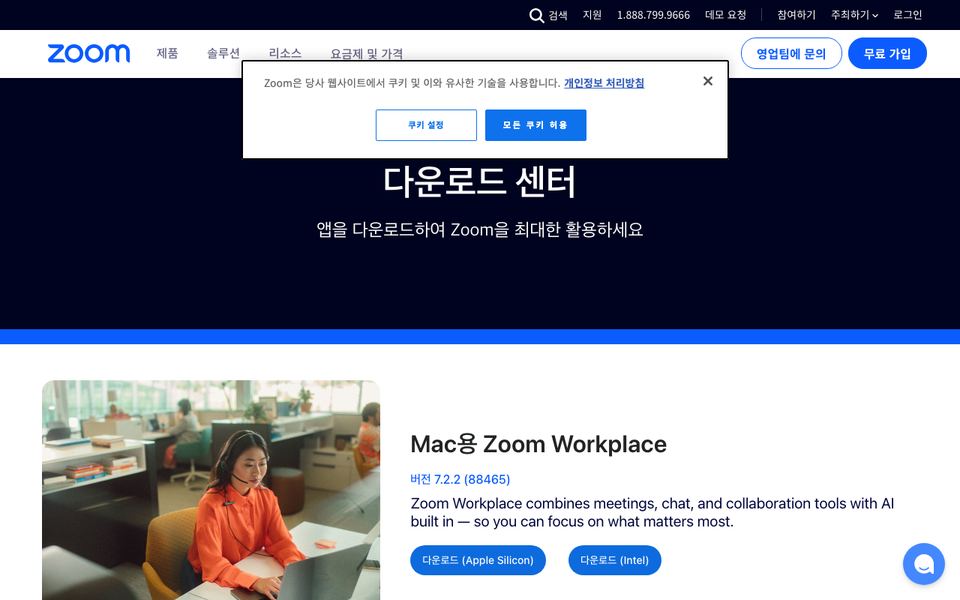
- 아래 공식 다운로드 버튼을 눌러 zoom.us 의 다운로드 센터로 이동합니다.
Zoom Workplace 데스크톱 앱항목의다운로드를 누릅니다. 윈도우는 대부분 64비트를, ARM 기반 PC 는 ARM 버전을 고르고, 맥은 애플 실리콘·인텔에 맞는 파일을 받습니다.- 윈도우는
ZoomInstallerFull.exe를 실행하면 자동으로 설치되고, 맥은zoomusInstallerFull.pkg를 열어 안내대로 설치합니다. - 설치 후
미팅 참가로 바로 회의에 들어가거나,로그인으로 계정을 만들어 회의를 직접 열 수 있습니다. Google·Apple·Microsoft 계정으로도 로그인할 수 있습니다. - 맥은 첫 회의 때 카메라·마이크·화면 기록 권한 요청이 뜨므로 허용해 주세요.
설정 > 오디오와설정 > 비디오에서 장치를 미리 테스트하면 좋습니다. - 회의 초대 링크를 클릭했을 때 브라우저가 앱 실행을 묻는다면 열기를 허용하세요. 앱이 없으면 브라우저에서 바로 참가할 수도 있습니다.
주의사항
- 줌 설치 파일은 zoom.us 도메인에서만 받으세요. 화상 회의가 대중화되면서 'zoom 다운로드' 를 사칭한 악성 설치 파일이 여러 차례 발견되었습니다.
- 오래된 줌 앱은 보안 정책에 따라 회의 참가가 거부됩니다. 회의 직전에 업데이트가 시작되어 늦는 일이 없도록 평소에 최신 버전을 유지하세요.
- 회의를 열 때는 대기실과 암호를 켜고, 회의 링크를 공개 게시판에 올리지 마세요. 낯선 참가자가 난입하는 이른바 줌 폭격의 대부분은 공개된 링크에서 시작됩니다.
- 다운로드 센터에는 Outlook 플러그인, 브라우저 확장, Zoom Rooms 등 여러 항목이 있습니다. 일반 참가자는
Zoom Workplace 데스크톱 앱하나만 설치하면 충분합니다.
자주 묻는 질문
Q. 줌은 무료인가요?
기본(Basic) 플랜은 무료이며 1:1 미팅과 그룹 미팅을 열 수 있습니다. 다만 그룹 미팅에는 시간 제한이 있고, 제한 해제와 클라우드 녹화 같은 기능은 Pro 이상 유료 플랜에서 제공됩니다. 참가만 한다면 요금이 들지 않습니다.
Q. 계정 없이 회의에 참가할 수 있나요?
네, 초대 링크를 열거나 앱에서
미팅 참가 에 회의 ID 와 이름을 입력하면 계정 없이 참가할 수 있습니다. 회의를 직접 열거나 예약하려면 계정이 필요합니다.Q. Zoom Workplace 는 예전 Zoom 앱과 다른 건가요?
같은 데스크톱 앱의 새 이름입니다. 회의 기능에 팀 채팅, 화이트보드, 일정이 한 화면에 합쳐졌을 뿐이며 기존 회의 링크와 계정은 그대로 사용할 수 있습니다.
Q. 최신 버전은 어떻게 확인하나요?
앱에 로그인한 뒤 오른쪽 위 프로필 사진을 눌러
업데이트 확인 을 선택하면 됩니다. 로그인하지 않았다면 다운로드 센터에서 최신 설치 파일을 받아 덮어 설치하세요.Q. 구버전 줌을 설치할 수 있나요?
줌은 이전 버전 설치 파일을 공식 제공하지 않으며, 일정 기준보다 오래된 버전은 회의 참가 자체가 차단됩니다. 오래된 PC 라면 브라우저 참가 기능을 이용하세요.
Q. 줌 PC 버전을 한국어로 바꾸려면?
윈도우용 줌은 작업 표시줄 알림 영역의 줌 아이콘을 오른쪽 클릭해
Switch Languages 에서 한국어를 고르면 앱이 다시 시작되며 언어가 바뀝니다. 알림 영역에 아이콘이 보이지 않으면 줌을 먼저 실행한 뒤 다시 시도하세요.Q. 줌에서 비디오(카메라)가 안 될 때는?
먼저 카메라를 쓰는 다른 프로그램(다른 화상 회의 앱, 카메라 앱)을 모두 종료하세요. 윈도우는
설정 > 개인 정보 및 보안 > 카메라 에서 데스크톱 앱의 카메라 접근을 허용하고, 맥은 시스템 설정 > 개인정보 보호 및 보안 > 카메라 에서 zoom.us 를 켭니다. 줌의 설정 > 비디오 에서 올바른 카메라가 선택되어 있는지도 확인하세요.Q. 줌 삭제가 안 될 때는 어떻게 하나요?
줌이 실행 중이면 삭제가 막히므로 알림 영역 아이콘까지 완전히 종료한 뒤
설정 > 앱 에서 제거하세요. 그래도 남아 있다면 줌이 공식 도움말에서 제공하는 제거 도구(CleanZoom)를 쓸 수 있습니다. 맥은 메뉴 막대의 zoom.us 메뉴에 있는 Zoom 제거(Uninstall Zoom) 항목을 이용하면 되며, 자세한 순서는 삭제 가이드를 참고하세요.함께 보는 메신저·협업 프로그램
 카카오톡KakaoTalk · 메신저·협업
 디스코드Discord · 메신저·협업
 슬랙Slack · 메신저·협업
 마이크로소프트 팀즈Microsoft Teams · 메신저·협업
 텔레그램Telegram · 메신저·협업
 라인LINE · 메신저·협업
 썬더버드Thunderbird · 메신저·협업
 라크Lark · 메신저·협업
⬇ 공식 사이트에서 줌 다운로드
zoom.us 공식 페이지로 이동합니다 · 부분 유료 · Windows · macOS · Linux · Android · iOS
본 페이지는 비공식 안내 페이지이며 개발사와 무관합니다. 다운로드 버튼은 공식 사이트로 연결되며, 본 사이트는 설치 파일을 직접 배포하지 않습니다. 프로그램의 상표와 저작권은 각 개발사에 있습니다.