
Discord디스코드
게이머에서 커뮤니티까지, 음성·영상·텍스트를 한곳에 모은 무료 메신저
Discord Inc.부분 유료WindowsmacOSLinuxAndroid
⬇ 공식 사이트에서 디스코드 다운로드
discord.com 공식 페이지로 이동합니다 · 부분 유료 · Windows · macOS · Linux · Android · iOS
공식 사이트(discord.com)로 이동해 내려받습니다. 본 사이트는 설치 파일을 직접 제공하지 않습니다.
디스코드 소개
디스코드(Discord)는 미국 Discord Inc.가 만든 커뮤니케이션 서비스로, 게임 중 음성 대화를 위해 출발해 지금은 스터디 모임, 개발자 커뮤니티, 온라인 강의, 회사 팀 채팅까지 폭넓게 쓰입니다. '서버'라는 공간 안에 텍스트 채널과 음성 채널을 나눠 두고 초대 링크로 사람을 모으는 구조가 특징이며, 윈도우·맥·리눅스용 데스크톱 앱과 모바일 앱, 웹 버전을 모두 제공합니다.
음성 채널에 들어가기만 하면 통화가 시작되는 상시 접속형 음성 채팅, 게임 화면이나 앱 창을 그대로 보여 주는 화면 공유와 스트리밍, 영상 통화, 스레드와 포럼 채널, 역할 기반 권한 관리, 봇을 이용한 자동화가 대표 기능입니다. 잡음 제거와 게임 오버레이처럼 게이머를 위한 기능도 갖추고 있어 슬랙 같은 업무용 도구와는 다른 결의 사용감을 제공합니다.
디스코드는 기본 기능이 무료이며, 유료 구독인 Nitro는 업로드 용량 확대, 고화질 스트리밍, 프로필 꾸미기 같은 부가 혜택을 더하는 선택 사항입니다. 사용자층이 넓은 만큼 Nitro 무료 증정을 미끼로 한 피싱이나 QR 로그인 탈취 같은 사기가 많으므로 공식 도메인 확인과 2단계 인증 설정이 중요합니다. 이 페이지에서는 디스코드의 공식 다운로드 경로와 설치·사용 가이드를 안내합니다.
주요 기능
서버와 채널 구조주제별 텍스트 채널과 음성 채널을 한 서버 안에 정리하고 초대 링크로 구성원을 모을 수 있습니다.
상시 접속형 음성 채팅음성 채널에 들어가는 것만으로 통화가 시작되며 잡음 제거와 개별 볼륨 조절을 지원합니다.
화면 공유와 스트리밍게임 화면이나 특정 창을 실시간으로 공유하고 여러 명이 동시에 시청할 수 있습니다.
역할과 권한 관리구성원에게 역할을 부여해 채널별 읽기·쓰기·관리 권한을 세밀하게 나눌 수 있습니다.
봇과 연동음악 재생, 환영 메시지, 자동 관리 등 다양한 봇을 추가하고 외부 서비스 알림을 채널로 받을 수 있습니다.
모든 기기 동기화PC, 모바일, 웹 어디서 접속해도 같은 계정으로 대화와 서버 목록이 그대로 이어집니다.
기본 정보
| 프로그램명 | Discord (디스코드) |
|---|---|
| 개발사 | Discord Inc. |
| 라이선스 | 부분 유료 — 기본 기능 무료, Nitro 구독으로 업로드 용량·스트리밍 화질 등 부가 혜택 제공 |
| 지원 OS | Windows, macOS, Linux, Android, iOS |
| 언어 | 한국어 포함 다국어 |
| 카테고리 | 메신저·협업 |
| 공식 사이트 | discord.com |
| 최신 버전 | 공식 다운로드 페이지에서 확인 |
설치 요약
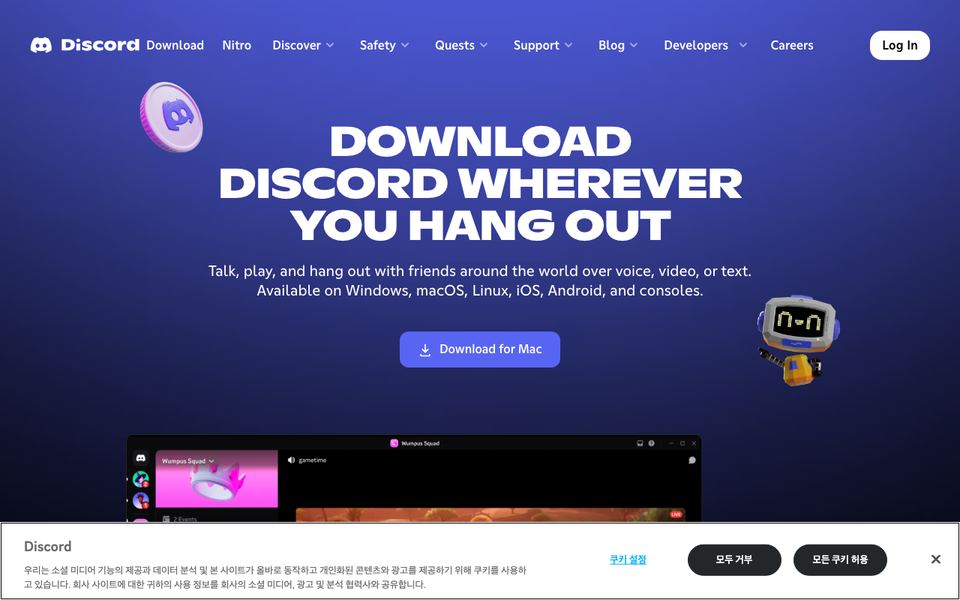
- 아래 공식 다운로드 버튼을 눌러 discord.com 의 다운로드 페이지로 이동합니다.
- 윈도우는
Download for Windows를 눌러DiscordSetup.exe를 받고 실행합니다. 별도 설치 화면 없이 자동으로 설치되며 관리자 권한도 필요하지 않습니다. ARM 기반 윈도우라면 ARM64 를 고르세요. - 맥은
Download for Mac으로Discord.dmg를 받아 열고 Discord 아이콘을 응용 프로그램 폴더로 끌어다 놓습니다. 리눅스는 deb 또는 tar.gz 를 선택합니다. - 설치가 끝나면 디스코드가 실행되고 업데이트 확인 후 로그인 화면이 나타납니다. 계정이 없다면
가입하기로 이메일과 사용자명을 등록하세요. - 친구가 보낸 초대 링크를 열거나
서버 추가하기로 새 서버를 만들면 바로 사용할 수 있습니다. 첫 통화 전사용자 설정 > 음성 및 비디오에서 마이크와 스피커를 확인하세요. - 보안을 위해
사용자 설정 > 내 계정에서 2단계 인증(2FA)을 켜 두는 것을 권장합니다.
주의사항
- 디스코드 설치 파일은 discord.com 에서만 받으세요. '디스코드 한글판', '디스코드 최적화 버전' 같은 이름으로 배포되는 수정 클라이언트는 계정 탈취 악성 코드일 수 있습니다.
- '무료 Nitro 증정', '스팀 선물' 링크와 낯선 사람이 보내 준 QR 코드는 대표적인 계정 탈취 수법입니다. 로그인 QR 은 자신이 직접 띄운 것만 스캔하고, 링크의 도메인이 discord.com 또는 discord.gift 인지 확인하세요.
- 서버 참여 시 요구되는 '인증 봇' 이 브라우저에서 디스코드 계정 권한을 과도하게 요청한다면 허용하지 마세요. 정상적인 인증은 서버 내 메시지 정도의 권한만 요구합니다.
- 디스코드는 기본적으로 사용자 폴더에 설치되므로 백신이나 회사 정책에 따라 실행이 차단될 수 있습니다. 이런 환경에서는 웹 브라우저 버전을 이용하세요.
자주 묻는 질문
Q. 디스코드는 무료인가요?
네, 서버 만들기, 음성·영상 통화, 화면 공유를 포함한 기본 기능은 무료입니다. Nitro 는 업로드 용량과 스트리밍 화질을 높여 주는 선택형 유료 구독입니다.
Q. 설치하지 않고 브라우저에서 쓸 수 있나요?
네, 크롬이나 엣지 같은 브라우저에서 discord.com 에 로그인하면 대부분의 기능을 쓸 수 있습니다. 다만 게임 오버레이나 일부 화면 공유 옵션은 데스크톱 앱에서만 지원됩니다.
Q. 최신 버전은 어떻게 확인하나요?
디스코드는 실행할 때마다 자동으로 업데이트를 확인해 적용합니다. 현재 버전은
사용자 설정 창 하단에 표시되며, 데스크톱 앱에서 Ctrl+R(맥은 Cmd+R) 로 새로 고치면 대기 중인 업데이트가 반영되기도 합니다.Q. 업데이트가 실패하며 계속 반복돼요.
윈도우에서 자주 보고되는 증상입니다. 디스코드를 완전히 종료한 뒤
%LocalAppData%\Discord 폴더를 삭제하고 공식 다운로드 페이지에서 받은 설치 파일로 다시 설치하면 대부분 해결됩니다.Q. 구버전 디스코드를 받을 수 있나요?
디스코드는 이전 버전 설치 파일을 공식적으로 제공하지 않으며, 오래된 클라이언트는 서버 접속이 거부될 수 있습니다. 새 기능을 먼저 써 보고 싶다면 공식 페이지의 공개 테스트 빌드(PTB)를 이용하세요.
Q. 디스코드 설치 오류(설치 실패)가 뜰 때는 어떻게 하나요?
작업 관리자에서 Discord 프로세스를 모두 종료한 뒤 탐색기 주소창에
%LocalAppData%\Discord 와 %AppData%\discord 를 차례로 입력해 두 폴더를 지우고, 공식 사이트에서 새로 받은 설치 파일을 다시 실행하세요. 백신 프로그램이 설치를 막는 경우도 있으니 잠시 예외로 두고 시도해 보세요. 자세한 점검 순서는 설치 가이드를 참고하세요.Q. 디스코드 설정 초기화는 어떻게 하나요?
대부분의 사용자 설정은 계정에 저장되므로 앱을 다시 설치해도 그대로 돌아옵니다. 음성 문제라면
사용자 설정 > 음성 및 비디오 맨 아래의 음성 설정 초기화 를 누르면 되고, 앱이 꼬였을 때는 디스코드를 종료한 뒤 %AppData%\discord 폴더를 지우면 캐시와 로컬 설정만 초기화됩니다.Q. 맥북에 디스코드를 설치하려면 어떻게 하나요?
공식 사이트에서 맥용 설치 파일(.dmg)을 받아 열고 Discord 아이콘을
응용 프로그램 폴더로 끌어다 놓으면 됩니다. 처음 음성 채팅이나 화면 공유를 할 때 시스템 설정 > 개인정보 보호 및 보안 에서 마이크와 화면 기록 권한을 허용해야 정상적으로 동작합니다.함께 보는 메신저·협업 프로그램
 카카오톡KakaoTalk · 메신저·협업
 슬랙Slack · 메신저·협업
 마이크로소프트 팀즈Microsoft Teams · 메신저·협업
 줌Zoom · 메신저·협업
 텔레그램Telegram · 메신저·협업
 라인LINE · 메신저·협업
 썬더버드Thunderbird · 메신저·협업
 라크Lark · 메신저·협업
⬇ 공식 사이트에서 디스코드 다운로드
discord.com 공식 페이지로 이동합니다 · 부분 유료 · Windows · macOS · Linux · Android · iOS
본 페이지는 비공식 안내 페이지이며 개발사와 무관합니다. 다운로드 버튼은 공식 사이트로 연결되며, 본 사이트는 설치 파일을 직접 배포하지 않습니다. 프로그램의 상표와 저작권은 각 개발사에 있습니다.