
Internet Download Manager인터넷 다운로드 매니저
분할 다운로드와 이어받기로 속도를 높이는 윈도우용 다운로드 관리자
공식 사이트(internetdownloadmanager.com)로 이동해 내려받습니다. 본 사이트는 설치 파일을 직접 제공하지 않습니다.
인터넷 다운로드 매니저 소개
인터넷 다운로드 매니저(Internet Download Manager, 줄여서 IDM)는 Tonec 이 개발해 온 윈도우 전용 다운로드 관리 프로그램입니다. 1990년대 말부터 꾸준히 업데이트되어 온 오래된 제품으로, 브라우저가 받던 파일을 대신 받아 속도를 높이고 끊긴 다운로드를 이어받게 해 주는 '다운로드 가속기' 분야에서 가장 널리 알려져 있습니다.
핵심은 파일 하나를 여러 조각으로 나눠 동시에 받는 분할 다운로드입니다. 받는 도중에도 조각을 다시 나누고 비는 연결을 재활용해, 서버가 허용하는 범위 안에서 회선을 끝까지 활용합니다. 크롬·엣지·파이어폭스에 설치되는 IDM Integration Module 확장이 다운로드 링크를 자동으로 넘겨주고, 재생 중인 영상 위에는 다운로드 패널이 나타납니다. 대기열과 스케줄러, 사이트 그래버도 갖추고 있습니다.
IDM 은 무료 체험 기간이 끝나면 일련번호를 구매해 등록해야 하는 유료 프로그램이며, 라이선스는 PC 한 대 기준입니다. 이름이 널리 알려진 만큼 불법 인증 파일을 내세운 악성 파일과 가짜 브라우저 확장이 많아 출처 확인이 특히 중요합니다. 이 페이지에서는 IDM 의 공식 다운로드 페이지 바로가기와 함께 설치와 정품 등록, 브라우저 통합, 오류 해결, 무료 대안 가이드를 안내합니다.
주요 기능
기본 정보
| 프로그램명 | Internet Download Manager (인터넷 다운로드 매니저) |
|---|---|
| 개발사 | Tonec |
| 라이선스 | 무료 체험 후 유료 — 무료 체험 기간이 끝나면 일련번호(라이선스)를 구매해 등록해야 합니다. 라이선스는 PC 1대 기준이며, 종류와 가격·체험 기간은 공식 구매 페이지에서 확인하세요. |
| 지원 OS | Windows |
| 언어 | 한국어 포함 다국어 |
| 카테고리 | 웹 브라우저 |
| 공식 사이트 | internetdownloadmanager.com |
| 최신 버전 | 공식 다운로드 페이지에서 확인 |
설치 요약
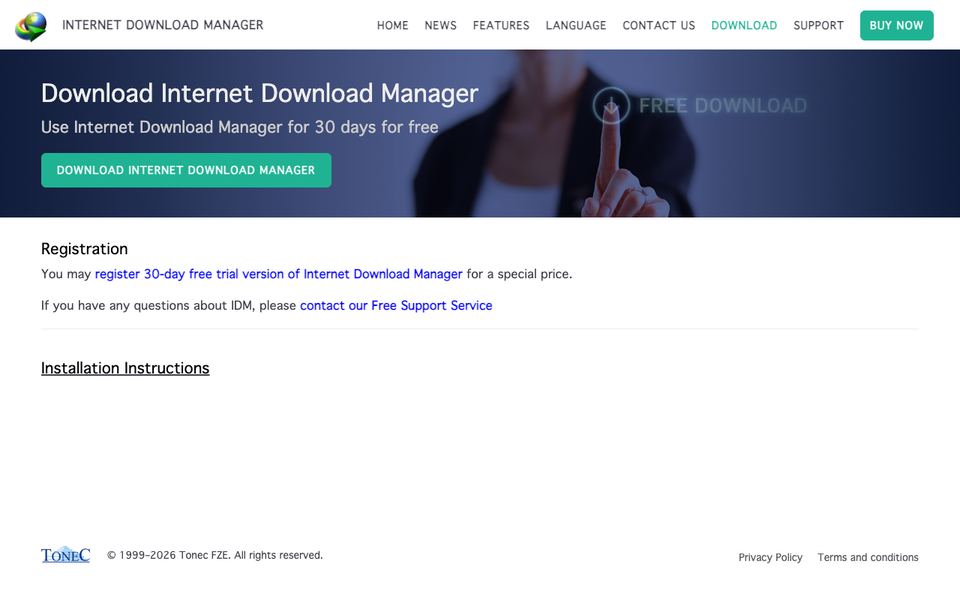
- 아래 공식 다운로드 버튼을 눌러
internetdownloadmanager.com의 다운로드 페이지로 이동합니다. - 페이지의 다운로드 링크를 누르면
idman으로 시작하는 윈도우용 설치 파일(exe)이 내려받아집니다. 체험판과 정품은 같은 파일을 씁니다. - 열려 있는 브라우저를 닫고 설치 파일을 실행한 뒤, 설치 마법사의 안내에 따라 사용권 동의와 설치 경로 확인을 거쳐 설치를 끝냅니다.
- 브라우저를 다시 열면
IDM Integration Module확장을 사용할지 묻는 알림이 뜹니다. 허용해야 링크 자동 인식과 영상 다운로드 패널이 동작합니다. - 처음 실행하면 무료 체험이 시작됩니다. 구매한 뒤에는
Registration > Registration메뉴에서 이름, 이메일, 일련번호를 입력해 정품으로 등록합니다.
주의사항
- IDM 은 유료 프로그램입니다. '패치', '시리얼', '무설치 인증판' 이름으로 도는 파일은 악성코드 유포에 가장 흔히 쓰이는 미끼이고, 설치 흔적이 남으면 정품을 산 뒤에도 가짜 일련번호 경고가 뜹니다.
internetdownloadmanager.com에서만 받으세요. - 브라우저 확장 스토어에서 'IDM' 으로 검색해 나오는 확장은 공식이 아닙니다. 공식 확장
IDM Integration Module은 검색에 노출되지 않으며, IDM 설치 과정이나 공식 다운로드 페이지의 링크로만 설치합니다. - 라이선스는 PC 한 대 기준입니다. 같은 일련번호를 여러 PC 에서 동시에 쓰면 차단될 수 있으므로, PC 를 바꿀 때는 이전 PC 에서 IDM 을 먼저 제거하세요.
- 영상·음악 다운로드 기능은 본인이 권리를 가졌거나 다운로드가 허용된 콘텐츠에만 쓰세요. 저작권이 있는 콘텐츠를 허락 없이 내려받아 공유하면 저작권법과 서비스 약관 위반이 될 수 있습니다.
자주 묻는 질문
Help > Check for updates... 를 누르면 새 버전이 있는지 확인하고 바로 갱신할 수 있습니다. 현재 설치된 버전과 등록 상태는 Help > About 에서 볼 수 있습니다.View > Language 에서 Korean 을 고르면 한국어 인터페이스로 바뀝니다. 목록에 없다면 공식 사이트의 언어 페이지에서 한국어 파일을 받아 추가할 수 있습니다.Options → General 탭에서 사용하는 브라우저의 통합 항목이 체크되어 있는지도 봅니다. 그래도 안 되면 IDM 을 최신 버전으로 업데이트한 뒤 브라우저를 다시 시작하고, 자세한 순서는 오류 해결 가이드를 참고하세요.설정 → 앱 에서 Internet Download Manager 를 제거한 뒤, 크롬·엣지·파이어폭스에 설치된 IDM Integration Module 확장도 각각 삭제합니다. 정품 사용자는 다시 설치할 때를 대비해 일련번호를 먼저 보관해 두세요. 남는 폴더 정리와 목록 백업 방법은 삭제 가이드를 참고하세요.함께 보는 웹 브라우저 프로그램
 구글 크롬Google Chrome · 웹 브라우저
 마이크로소프트 엣지Microsoft Edge · 웹 브라우저
 모질라 파이어폭스Mozilla Firefox · 웹 브라우저
 네이버 웨일Whale · 웹 브라우저
 브레이브 브라우저Brave · 웹 브라우저
 오페라 브라우저Opera · 웹 브라우저
 오페라 GXOpera GX · 웹 브라우저
 토르 브라우저Tor Browser · 웹 브라우저