
Logitech G HUB로지텍 G HUB
로지텍 G 마우스·키보드·헤드셋의 버튼·DPI·조명을 설정하는 공식 소프트웨어
Logitech(로지텍)무료(Logitech G 장치용)WindowsmacOS
⬇ 공식 사이트에서 G HUB 다운로드
logitechg.com 공식 페이지로 이동합니다 · 무료(Logitech G 장치용) · Windows · macOS
공식 사이트(logitechg.com)로 이동해 내려받습니다. 본 사이트는 설치 파일을 직접 제공하지 않습니다.
로지텍 G HUB 소개
로지텍 G HUB(Logitech G HUB)는 로지텍의 게이밍 브랜드 Logitech G 가 자사 마우스·키보드·헤드셋·마이크·웹캠·레이싱 휠을 설정하기 위해 제공하는 공식 소프트웨어입니다. 예전의 '로지텍 게이밍 소프트웨어(LGS)'를 잇는 프로그램으로, 최신 G 시리즈 장치는 대부분 G HUB 로만 세부 설정이 가능합니다.
장치별로 버튼·키 할당, DPI 단계, 폴링 레이트, 매크로, 이퀄라이저를 설정하고 이를 게임별 프로필로 저장해 두면 게임 실행 시 자동으로 바뀝니다. G-Shift 로 버튼 하나에 두 가지 기능을 얹을 수 있고, LIGHTSYNC 로 여러 장치의 RGB 조명을 게임 화면이나 음악에 맞춰 동기화합니다. 헤드셋·마이크는 Blue VO!CE 음성 필터를 쓸 수 있습니다.
Logitech G 장치 사용자에게 무료이며, MX 시리즈 같은 일반 사무용 로지텍 장치는 별도 프로그램(Logitech Options+)을 씁니다. 프로필 자동 전환을 위해 백그라운드에서 항상 실행되므로 설치 파일은 logitechg.com 공식 페이지에서만 받으세요. 이 페이지에서는 G HUB 의 공식 다운로드 바로가기와 설치·사용·문제 해결 가이드를 안내합니다.
주요 기능
버튼·키 할당과 매크로마우스 버튼과 키보드 키에 명령, 단축키, 매크로를 지정하고
G-Shift 로 두 번째 기능 층을 만듭니다.DPI·폴링 레이트 설정마우스 감도 단계를 여러 개 저장해 버튼으로 전환하고, 보고율을 게임에 맞게 조절합니다.
게임별 프로필 자동 전환실행 파일을 인식해 게임마다 다른 설정과 조명을 자동으로 적용합니다.
LIGHTSYNC RGB 조명장치 간 조명 효과를 동기화하고 화면 색, 오디오, 게임 이벤트에 반응하는 애니메이션을 만듭니다.
Blue VO!CE 오디오지원 헤드셋·마이크에서 노이즈 제거, 컴프레서, 이퀄라이저 등 방송용 음성 필터를 적용합니다.
온보드 메모리와 커뮤니티 프로필프로필을 장치 메모리에 저장해 다른 PC에서도 쓰고, 다른 사용자가 공유한 게임 프로필을 내려받습니다.
기본 정보
| 프로그램명 | Logitech G HUB (로지텍 G HUB) |
|---|---|
| 개발사 | Logitech(로지텍) |
| 라이선스 | 무료(Logitech G 장치용) — Logitech G 게이밍 기어 사용자에게 무료로 제공됩니다. |
| 지원 OS | Windows, macOS |
| 언어 | 한국어 포함 다국어 |
| 카테고리 | 게임·주변기기 |
| 공식 사이트 | logitechg.com |
| 최신 버전 | 공식 다운로드 페이지에서 확인 |
설치 요약
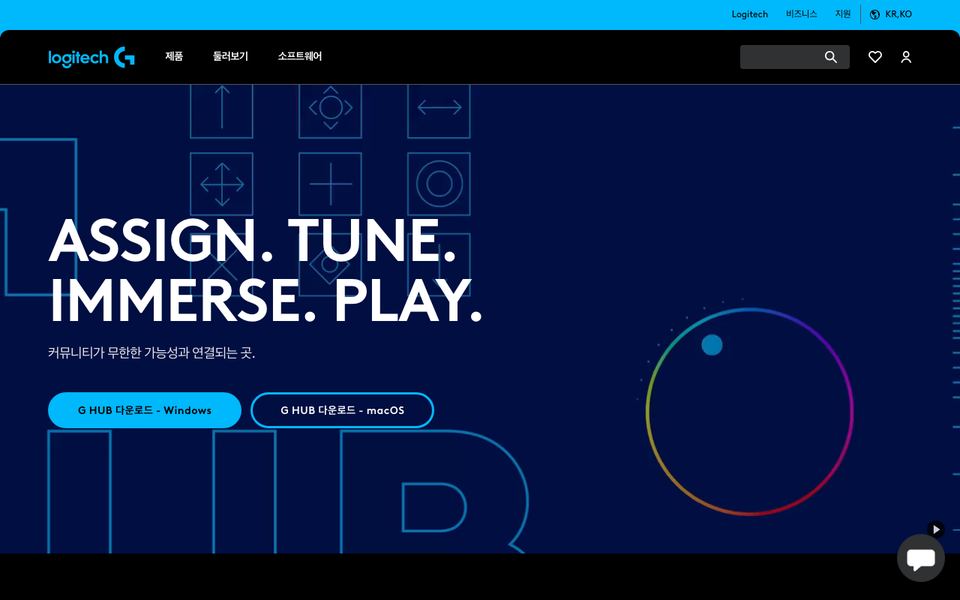
- 아래 공식 다운로드 버튼으로 logitechg.com 의 G HUB 페이지로 이동해
G HUB 다운로드 - Windows또는G HUB 다운로드 - macOS를 누릅니다. - 윈도우는
lghub_installer.exe를 실행합니다. 설치 프로그램이 최신 구성 요소를 내려받으므로 인터넷 연결이 필요합니다. - 맥은
lghub_installer.zip의 압축을 풀고 안의 설치 앱을 실행한 뒤,시스템 설정 > 개인정보 보호 및 보안에서 입력 모니터링·손쉬운 사용 권한을 허용합니다. - 설치가 끝나면 G HUB 가 실행되고 연결된 Logitech G 장치가 화면에 나타납니다. 장치를 클릭해 설정을 시작하세요.
- 로지텍 계정 로그인은 선택 사항입니다. 커뮤니티 프로필 내려받기나 클라우드 백업을 쓰려면 로그인하세요.
주의사항
- logitechg.com 공식 페이지에서만 받으세요. '로지텍 마우스 드라이버' 검색 결과의 드라이버 모음 사이트는 번들 프로그램을 끼워 넣는 경우가 많습니다.
- 예전 로지텍 게이밍 소프트웨어(LGS)와 G HUB 를 함께 설치하면 장치를 서로 잡으려 해 설정이 풀릴 수 있습니다. 한 가지만 사용하세요.
- G HUB 는 프로필 자동 전환을 위해 항상 실행됩니다. 종료하면 온보드 메모리에 저장하지 않은 설정은 기본값으로 돌아갑니다.
- MX 마스터 같은 일반 로지텍 장치는 G HUB 가 인식하지 않습니다. 해당 장치는 Logitech Options+ 를 사용하세요.
자주 묻는 질문
Q. 로지텍 G HUB 는 무료인가요?
네, Logitech G 장치 사용자에게 무료로 제공됩니다. 계정 없이도 설치와 기본 설정이 가능하며, 유료 기능은 없습니다.
Q. 어떤 장치를 지원하나요?
G 시리즈 게이밍 마우스·키보드·헤드셋·마이크·웹캠·스피커·레이싱 휠 등 Logitech G 브랜드 장치를 지원합니다. 구형 장치 일부는 LGS 만 지원하므로 공식 페이지의 호환 목록을 확인하세요.
Q. 설정이 게임을 실행할 때마다 초기화돼요.
게임별 프로필이 자동 전환되면서 생기는 현상입니다. 왼쪽 위 프로필 메뉴에서 해당 게임 프로필을 기본 프로필과 같게 맞추거나 설정에서 프로필 자동 전환을 끄세요. 온보드 메모리 모드를 켜면 장치 자체에 설정이 저장돼 안정적입니다.
Q. 최신 버전은 어떻게 확인하나요?
G HUB 는 실행 중 자동으로 업데이트합니다.
설정(톱니바퀴) > 정보 에서 버전과 업데이트 채널을 볼 수 있고, 최신 설치 파일은 공식 페이지에서 받을 수 있습니다.Q. 구버전 G HUB 를 받을 수 있나요?
로지텍은 구버전 G HUB 를 공식적으로 배포하지 않습니다. 새 버전에서 문제가 생기면
설정 에서 얼리 액세스 를 끄고 안정 채널로 되돌리거나, 로지텍 지원 사이트의 안내를 따르세요.Q. 로지텍 G HUB 무한로딩이 계속되면 어떻게 하나요?
윈도우는 작업 관리자에서
lghub 로 시작하는 프로세스를 모두 종료한 뒤 G HUB 를 다시 실행해 보세요. 맥은 시스템 설정 > 개인정보 보호 및 보안 에서 G HUB 의 입력 모니터링·손쉬운 사용 권한이 허용되어 있는지 확인하고 재시동합니다. 그래도 반복되면 삭제 후 공식 사이트의 최신 설치 파일로 다시 설치하세요.Q. G HUB 매크로는 어떻게 설정하나요?
장치 화면에서 버튼 할당 메뉴로 들어가 매크로 항목에서 새 매크로를 만들고, 반복 방식을 고른 뒤 키 입력을 녹화해 저장합니다. 만든 매크로를 원하는 마우스·키보드 버튼으로 끌어다 놓으면 적용됩니다. 온라인 게임에 따라 매크로 사용이 운영 정책 위반이 될 수 있으니 게임 규정을 먼저 확인하세요.
Q. 로지텍 G HUB 에서 마우스가 인식되지 않으면 어떻게 하나요?
USB 허브 대신 PC 본체의 USB 포트에 직접 연결하고, 무선 장치라면 수신기 연결과 배터리 상태를 확인하세요. Logitech Options+ 처럼 다른 로지텍 소프트웨어가 함께 설치되어 있으면 충돌할 수 있습니다. 구형 장치는 G HUB 가 아닌 이전 세대 소프트웨어만 지원할 수 있으니 공식 지원 페이지에서 장치 모델을 확인하세요.
함께 보는 게임·주변기기 프로그램
 스팀Steam · 게임·주변기기
 에픽게임즈 런처Epic Games Launcher · 게임·주변기기
 MSI 애프터버너MSI Afterburner · 게임·주변기기
 지포스 익스피리언스GeForce Experience · 게임·주변기기
 EA 앱EA App · 게임·주변기기
 유비소프트 커넥트Ubisoft Connect · 게임·주변기기
 GOG 갤럭시GOG Galaxy · 게임·주변기기
 레이저 시냅스Razer Synapse · 게임·주변기기
⬇ 공식 사이트에서 G HUB 다운로드
logitechg.com 공식 페이지로 이동합니다 · 무료(Logitech G 장치용) · Windows · macOS
본 페이지는 비공식 안내 페이지이며 개발사와 무관합니다. 다운로드 버튼은 공식 사이트로 연결되며, 본 사이트는 설치 파일을 직접 배포하지 않습니다. 프로그램의 상표와 저작권은 각 개발사에 있습니다.