
NotebookLM노트북LM
내가 올린 자료만 근거로 답하는 구글의 AI 리서치 노트(현재 명칭 Gemini Notebook)
Google무료(부분 유료)웹AndroidiOS
⬇ 공식 사이트에서 노트북LM 다운로드
notebook.google 공식 페이지로 이동합니다 · 무료(부분 유료) · 웹 · Android · iOS
공식 사이트(notebook.google)로 이동해 내려받습니다. 본 사이트는 설치 파일을 직접 제공하지 않습니다.
노트북LM 소개
노트북LM(NotebookLM)은 구글이 만든 AI 조사·학습 도구로, 최근 Gemini Notebook 이라는 새 이름으로 바뀌었습니다. 이름만 바뀐 것이어서 기존 노트북과 공유 링크는 그대로 유지되고, 예전 주소로 접속해도 새 주소로 자동 연결됩니다. 구글 계정으로 로그인하면 무료로 쓸 수 있고, 더 많은 사용량과 상위 기능은 Google AI 구독이나 Workspace 요금제로 제공됩니다.
일반 AI 챗봇과 가장 다른 점은 내가 넣은 소스(PDF, 구글 문서, 웹사이트, 유튜브 영상, 오디오, 텍스트)를 근거로 답하고 답변마다 인용 위치를 표시한다는 것입니다. 자료를 두 사람이 대화하듯 설명하는 오디오 오버뷰, 동영상 오버뷰, 마인드맵, 보고서, 플래시카드와 퀴즈 같은 결과물을 스튜디오에서 만들어 공부와 업무 정리에 활용할 수 있습니다.
별도의 윈도우·맥 설치 프로그램은 없고 웹 브라우저와 안드로이드·아이폰 앱으로 이용합니다. 따라서 '노트북LM PC 버전 설치 파일' 을 내세운 사이트는 공식 배포처가 아닙니다. 올린 자료는 구글 계정에 저장되므로 민감한 문서는 주의가 필요합니다. 이 페이지에서는 노트북LM 공식 접속 경로와 앱 설치, 사용법, 개인정보 설정, 오류 해결 가이드를 안내합니다.
주요 기능
소스 기반 답변과 인용올린 자료 안에서만 답을 찾고, 답변 속 번호를 누르면 근거가 된 원문 위치로 이동합니다.
다양한 소스 형식PDF, 구글 문서·슬라이드, 웹사이트 주소, 유튜브 영상, 오디오 파일, 복사한 텍스트를 한 노트북에 모을 수 있습니다.
오디오 오버뷰자료 내용을 두 진행자가 대화하듯 풀어 주는 음성 요약을 만들어 이동 중에 들을 수 있습니다.
동영상 오버뷰와 슬라이드자료를 바탕으로 설명형 영상과 발표용 슬라이드, 인포그래픽을 생성합니다.
학습 도구마인드맵, 보고서, 플래시카드, 퀴즈로 핵심 내용을 구조화하고 복습할 수 있습니다.
노트북 공유노트북을 다른 사람과 공유해 함께 자료를 보고 질문할 수 있습니다.
기본 정보
| 프로그램명 | NotebookLM (노트북LM) |
|---|---|
| 개발사 | |
| 라이선스 | 무료(부분 유료) — 기본 기능은 무료, 사용량 확대와 상위 기능은 Google AI 구독 또는 Workspace 요금제 |
| 지원 OS | 웹, Android, iOS |
| 언어 | 한국어 포함 다국어 |
| 카테고리 | AI 도구 |
| 공식 사이트 | notebook.google.com |
| 최신 버전 | 공식 다운로드 페이지에서 확인 |
설치 요약
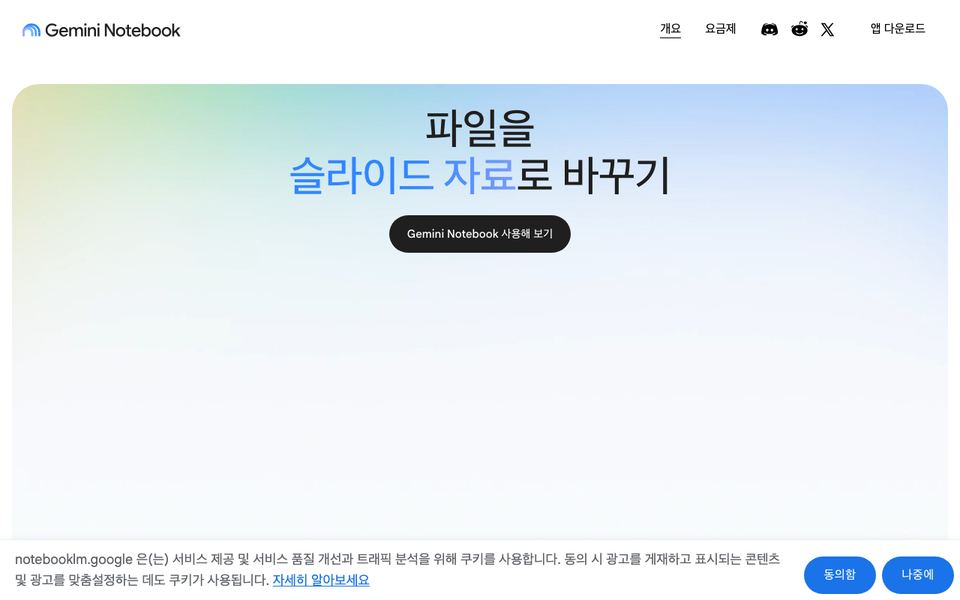
- 아래 공식 버튼으로 노트북LM(Gemini Notebook) 소개 페이지에 들어가 시작 버튼을 누르고 구글 계정으로 로그인합니다.
- 윈도우·맥용 설치 프로그램은 없습니다. 크롬에서 노트북 화면을 연 뒤 주소창의 설치 아이콘 또는
⋮ 메뉴 > 저장 및 공유의 앱 설치 항목으로 독립 창 앱을 만듭니다. - 엣지는
⋯ 설정 및 기타 > 앱 > 이 사이트를 앱으로 설치를 선택합니다. - 스마트폰은 Play 스토어(Android 10 이상) 또는 App Store(iOS 17 이상)에서 개발자가 Google LLC 인
Gemini Notebook앱을 설치합니다. - 첫 노트북을 만들고 PDF 나 웹사이트 주소 같은 소스를 추가하면 바로 질문할 수 있습니다.
주의사항
- 노트북LM 은 설치 파일이 없는 웹 서비스입니다. 'NotebookLM PC 버전 다운로드', 'Gemini Notebook for Windows' 라며 exe·dmg 파일을 주는 사이트는 비공식이므로 받지 마세요.
- 올린 소스와 대화는 구글 계정에 저장됩니다. 주민등록번호, 고객 정보, 회사 기밀 문서는 올리지 말고, 업무 자료는 회사가 승인한 계정에서만 다루세요.
- 소스를 근거로 답하더라도 해석이 틀리거나 맥락을 놓칠 수 있습니다. 인용 번호를 눌러 원문을 직접 확인하세요.
- 저작권이 있는 책·강의 자료를 올려 만든 오디오·영상을 외부에 공개하면 권리 침해가 될 수 있습니다. 공유 전에 자료의 이용 조건을 확인하세요.
자주 묻는 질문
Q. 노트북LM 과 Gemini Notebook 은 같은 서비스인가요?
네, 구글이 NotebookLM 의 이름을 Gemini Notebook 으로 바꾼 것입니다. 기존 노트북과 오디오 오버뷰는 그대로 남아 있고, 예전 주소와 공유 링크도 새 주소로 자동 연결됩니다.
Q. 노트북LM 은 무료인가요?
구글 계정만 있으면 노트북 만들기, 소스 추가, 채팅, 오디오·동영상 오버뷰 같은 기본 기능을 무료로 쓸 수 있습니다. 노트북 수, 소스 수, 하루 생성 횟수 같은 한도는 요금제에 따라 다르며 Google AI 구독으로 늘어납니다. 정확한 한도는 공식 페이지에서 확인하세요.
Q. PC 에 설치하는 프로그램이 있나요?
윈도우·맥용 공식 설치 프로그램은 없고 브라우저에서 사용합니다. 크롬이나 엣지의 앱 설치 기능으로 독립 창 앱을 만들 수 있고, 스마트폰은 Gemini Notebook 앱을 설치하면 됩니다.
Q. 어떤 파일을 소스로 올릴 수 있나요?
PDF, 구글 문서·슬라이드, 텍스트, 오디오 파일, 웹사이트 주소, 유튜브 영상 주소 등을 올릴 수 있습니다. 지원 형식과 소스 개수 한도는 수시로 바뀌므로 소스 추가 화면의 안내를 확인하세요.
Q. 한국어 자료도 되나요?
네, 한국어 자료를 올리고 한국어로 질문할 수 있으며 오디오 오버뷰도 한국어를 포함한 여러 언어로 만들 수 있습니다. 출력 언어는 설정에서 바꿀 수 있습니다.
Q. 노트북LM 으로 PPT(슬라이드)를 만들 수 있나요?
네, 스튜디오에서 슬라이드 생성 기능을 쓰면 올린 소스를 바탕으로 발표용 슬라이드를 만들 수 있습니다. 결과물은 그대로 쓰기보다 내용과 인용을 확인한 뒤 다듬는 것이 좋습니다. 내려받을 수 있는 형식은 스튜디오 결과물의 메뉴에서 확인하세요.
Q. 노트북LM 소스 업로드 오류가 날 때는 어떻게 하나요?
암호가 걸린 PDF, 글자 인식이 안 된 스캔본, 로그인이 필요한 웹페이지, 자막 없는 유튜브 영상은 소스로 추가되지 않을 수 있습니다. 파일 크기나 노트북당 소스 수 한도를 넘었는지도 확인하세요. 자세한 방법은 오류 해결 가이드를 참고하세요.
Q. 노트북LM 에서 삭제한 노트북을 복구할 수 있나요?
노트북을 삭제하면 소스, 노트, 오디오 오버뷰가 함께 지워지고 복구 기능은 없습니다. 삭제 전에 오디오는 내려받고 노트는 복사하거나 문서로 옮겨 두세요. 원본 파일은 드라이브나 PC 에 따로 보관하는 것이 안전합니다.
함께 보는 AI 도구 프로그램
 챗GPTChatGPT · AI 도구
 클로드Claude · AI 도구
 구글 제미나이Google Gemini · AI 도구
 마이크로소프트 코파일럿Microsoft Copilot · AI 도구
 퍼플렉시티Perplexity · AI 도구
 딥엘DeepL · AI 도구
 그록Grok · AI 도구
 딥시크DeepSeek · AI 도구
⬇ 공식 사이트에서 노트북LM 다운로드
notebook.google 공식 페이지로 이동합니다 · 무료(부분 유료) · 웹 · Android · iOS
본 페이지는 비공식 안내 페이지이며 개발사와 무관합니다. 다운로드 버튼은 공식 사이트로 연결되며, 본 사이트는 설치 파일을 직접 배포하지 않습니다. 프로그램의 상표와 저작권은 각 개발사에 있습니다.