
ALYac알약
이스트시큐리티가 만드는 개인용 무료 국산 백신
이스트시큐리티(ESTsecurity)무료Windows
⬇ 공식 사이트에서 알약 다운로드
estsecurity.com 공식 페이지로 이동합니다 · 무료 · Windows
공식 사이트(estsecurity.com)로 이동해 내려받습니다. 본 사이트는 설치 파일을 직접 제공하지 않습니다.
알약 소개
알약(ALYac)은 알집·알씨로 알려진 이스트소프트 계열의 보안 전문 기업 이스트시큐리티가 만드는 윈도우용 백신입니다. 비영리 목적의 개인 사용자에게는 '알약 공개용'이라는 이름으로 무료로 제공되며, 국내에서 오랫동안 V3 Lite와 함께 가장 많이 쓰이는 무료 백신으로 꼽혀 왔습니다. 현재 공식 페이지에서는 윈도우 10 이상용 새 알약과 윈도우 7·8용 이전 세대 알약을 나눠 배포합니다.
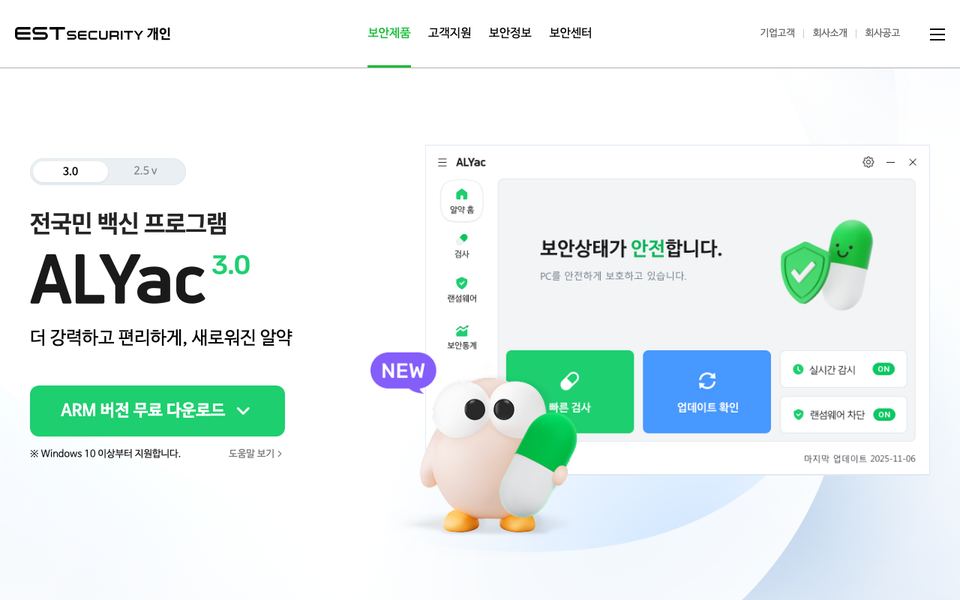
핵심 기능은 파일 실행과 다운로드를 계속 지켜보는 실시간 감시, 문서가 암호화되기 전에 공격 행위를 막는 랜섬웨어 차단, 그리고 빠른 검사와 정밀 검사입니다. 새 알약은 자체 엔진과 비트디펜더 엔진을 함께 쓰는 듀얼 엔진 구조를 내세우며, 임시 파일·레지스트리 정리 같은 PC 최적화, 예약 검사와 검사 주기 알림, 게임 중 알림을 줄여 주는 기능도 들어 있습니다.
알약을 설치하면 윈도우 보안 센터에 백신으로 등록되고, 그동안 기본 백신 역할을 하던 Microsoft Defender의 실시간 보호는 자동으로 물러납니다. 그래서 V3 Lite 같은 다른 백신과 동시에 실시간 감시를 켜 두면 충돌이 생길 수 있어 한 PC에는 백신 하나만 두는 것이 원칙입니다. 이 페이지에서는 알약의 공식 다운로드 경로와 함께 설치, 사용법, 오류 해결, 삭제, 대체 백신 가이드를 안내합니다.
주요 기능
실시간 감시인터넷 다운로드, 프로그램 설치와 실행 중 발생하는 악성코드를 실시간으로 탐지하고 차단합니다.
랜섬웨어 차단파일을 암호화하려는 랜섬웨어의 행위를 탐지해 막고, 지정한 파일을 백업해 복구할 수 있게 합니다.
듀얼 엔진 검사새 알약은 자체 엔진과 비트디펜더 엔진을 함께 사용해 빠른 검사와 정밀 검사를 수행합니다.
PC 최적화불필요한 임시 파일, 캐시, 오래된 레지스트리 항목을 찾아 정리해 저장 공간을 확보합니다.
예약 검사와 검사 알림원하는 시간에 검사를 예약하고, 마지막 검사 후 오래 지나면 검사하라고 알려 줍니다.
게임 모드게임을 실행하는 동안 업데이트와 알림을 미뤄 화면이 가로막히거나 끊기는 일을 줄입니다.
기본 정보
| 프로그램명 | ALYac (알약) |
|---|---|
| 개발사 | 이스트시큐리티(ESTsecurity) |
| 라이선스 | 무료 — 비영리 개인 사용자는 무료(공개용)이며, 기업·관공서·교육기관 등은 별도의 유료 기업용 제품을 구매해야 합니다. |
| 지원 OS | Windows |
| 언어 | 한국어 |
| 카테고리 | 보안·개인정보 |
| 공식 사이트 | estsecurity.com |
| 최신 버전 | 공식 다운로드 페이지에서 확인 |
| 이전 버전 | 공식 이전 버전 보관 페이지 |
설치 요약
- 아래 공식 다운로드 버튼으로
estsecurity.com의 알약 페이지에 들어갑니다. 윈도우 10 이상이면 새 알약 탭, 윈도우 7·8이면 이전 세대 알약 탭을 고릅니다. 알약 무료 다운로드버튼을 눌러 설치 파일(ALYac로 시작하는 .exe)을 내려받습니다.- 다른 백신(V3 Lite 등)이 설치되어 있다면 먼저 삭제하고 PC를 다시 시작합니다.
- 설치 파일을 실행해 사용권 계약에 동의하고, 설치 화면에 추가 선택 항목이 있으면 체크 여부를 확인한 뒤 설치를 진행합니다.
- 설치가 끝나면 알약이 자동으로 업데이트를 받습니다. 업데이트가 끝난 뒤
빠른 검사를 한 번 실행하고 실시간 감시가 켜져 있는지 확인합니다.
알약 가이드
- 알약 무료 다운로드 및 설치방법 (윈도우 10·11, 윈도우 7·8)2026년 10월 2일
주의사항
- 알약은 이스트시큐리티 공식 사이트(
estsecurity.com)에서만 받으세요. '알약 무료 다운로드'를 내건 자료실 사이트 중에는 다른 프로그램을 끼워 설치시키는 곳이 있습니다. - 무료 공개용은 비영리 목적의 개인 사용자만 쓸 수 있습니다. 회사, 관공서, 학교, PC방 PC에는 유료 기업용 제품을 써야 합니다.
- V3 Lite 등 다른 백신과 실시간 감시를 함께 켜면 속도 저하나 오작동이 생길 수 있습니다. 알약을 설치하기 전에 기존 백신을 삭제하세요.
- 새 알약은 윈도우 10 이상만 지원합니다. 윈도우 7·8에서는 공식 페이지의 이전 세대 알약을 설치해야 하며, 운영체제 자체의 보안 업데이트가 끝났다는 점도 함께 고려하세요.
자주 묻는 질문
Q. 알약은 정말 무료인가요?
네, 비영리 목적의 개인 사용자는 알약 공개용을 무료로 제한 없이 쓸 수 있습니다. 다만 기업, 관공서, 교육기관 같은 단체에서 쓰려면 이스트시큐리티의 유료 기업용 제품을 구매해야 합니다.
Q. 윈도우 7이나 8에서도 설치할 수 있나요?
새 알약은 윈도우 10 이상부터 지원합니다. 윈도우 7·8 사용자를 위해 공식 페이지에서 이전 세대 알약을 따로 배포하고 있으므로, 알약 페이지 상단에서 해당 탭을 골라 내려받으세요.
Q. 윈도우 보안(Defender)과 같이 써도 되나요?
알약을 설치하면 윈도우 보안 센터에 백신으로 등록되고 Microsoft Defender의 실시간 보호는 자동으로 꺼집니다. 둘이 동시에 실시간 감시를 하는 구조가 아니므로 따로 설정할 것은 없고, 알약을 삭제하면 Defender가 다시 켜집니다.
Q. 알약과 V3 Lite를 같이 설치해도 되나요?
권장하지 않습니다. 두 백신이 동시에 실시간 감시를 하면 서로의 파일 접근을 의심하거나 검사를 중복해 PC가 느려지고 오류가 생길 수 있습니다. 둘 중 하나만 설치하세요.
Q. 맥에서도 알약을 쓸 수 있나요?
현재 공식 사이트에서 배포하는 PC용 알약은 윈도우 전용입니다. 스마트폰용으로는 별도의 알약 모바일 앱이 있으며, 맥에서는 macOS 기본 보안 기능이나 다른 제품을 고려해야 합니다.
Q. 알약 삭제 안됨 문제는 어떻게 해결하나요?
알약은 악성코드가 백신을 지우지 못하도록 자체 보호 기능이 있어 폴더를 직접 지우는 방식으로는 삭제되지 않습니다. PC를 다시 시작한 직후
설정 > 앱 > 설치된 앱 에서 다시 제거해 보고, 그래도 안 되면 공식 설치 파일로 덮어 설치한 뒤 제거하세요. 자세한 순서는 삭제 가이드를 참고하세요.Q. '알약 업데이트 파일에 오류가 있습니다'라는 메시지가 뜨면 어떻게 하나요?
PC를 다시 시작한 뒤 업데이트를 수동으로 다시 실행하고, 윈도우의 날짜·시간이 정확한지 확인하세요. 계속 반복되면 알약을 삭제하고 공식 페이지의 최신 설치 파일로 다시 설치하는 것이 가장 확실합니다. 자세한 점검 순서는 오류 해결 가이드를 참고하세요.
Q. 알약 설치 안됨 문제가 생기면 무엇부터 확인하나요?
V3 Lite 같은 다른 백신이 남아 있는지, 윈도우 버전에 맞는 알약을 받았는지부터 확인하세요. 새 알약은 윈도우 10 이상용이고 윈도우 7·8은 이전 세대 알약을 받아야 합니다. 두 가지가 맞다면 설치 파일을 새로 받아 관리자 권한으로 실행해 보세요.
함께 보는 보안·개인정보 프로그램
 멀웨어바이츠Malwarebytes · 보안·개인정보
 비트디펜더Bitdefender · 보안·개인정보
 카스퍼스키Kaspersky · 보안·개인정보
 씨클리너CCleaner · 보안·개인정보
 블리치비트BleachBit · 보안·개인정보
 원패스워드1Password · 보안·개인정보
 비트워든Bitwarden · 보안·개인정보
 프로톤 VPNProton VPN · 보안·개인정보
⬇ 공식 사이트에서 알약 다운로드
estsecurity.com 공식 페이지로 이동합니다 · 무료 · Windows
본 페이지는 비공식 안내 페이지이며 개발사와 무관합니다. 다운로드 버튼은 공식 사이트로 연결되며, 본 사이트는 설치 파일을 직접 배포하지 않습니다. 프로그램의 상표와 저작권은 각 개발사에 있습니다.