
Everything에브리씽
글자를 치는 순간 결과가 나오는 파일 검색
voidtools (David Carpenter)무료Windows
⬇ 공식 사이트에서 에브리씽 다운로드
voidtools.com 공식 페이지로 이동합니다 · 무료 · Windows
공식 사이트(voidtools.com)로 이동해 내려받습니다. 본 사이트는 설치 파일을 직접 제공하지 않습니다.
에브리씽 소개
Everything(에브리씽)은 호주 개발자 데이비드 카펜터가 voidtools 라는 이름으로 배포하는 윈도우 전용 파일 검색 프로그램입니다. 윈도우 탐색기의 검색이 느리고 답답하다고 느끼는 사용자들 사이에서 '반드시 설치하는 유틸리티' 로 꼽히며, 개인과 기업 모두 무료로 사용할 수 있습니다.
빠른 이유는 검색 방식에 있습니다. 파일 내용을 훑는 대신 NTFS 드라이브의 파일 목록(MFT)을 읽어 이름과 경로만 색인하기 때문에 첫 실행 때 몇 초면 색인이 끝나고, 이후 변경 사항은 USN 저널로 실시간 반영됩니다. 와일드카드, 정규식, 확장자·크기·날짜 필터, 즐겨찾기 검색, HTTP·ETP 서버로 다른 PC 에서 검색하는 기능까지 갖췄습니다.
설치 파일은 매우 작고 광고나 부가 프로그램이 없으며, 설치하지 않고 실행하는 휴대용 버전도 제공됩니다. 색인 데이터는 내 PC 안에만 저장되고 외부로 전송되지 않습니다. 이 페이지에서는 Everything 공식 다운로드 바로가기와 설치, 검색 문법, 문제 해결 가이드를 안내합니다.
주요 기능
즉시 검색파일 이름을 한 글자씩 입력할 때마다 결과가 실시간으로 갱신되어 기다릴 필요가 없습니다.
가벼운 색인NTFS 의 파일 목록만 읽어 색인하므로 수백만 개 파일도 몇 초 만에 준비되고 메모리를 거의 쓰지 않습니다.
강력한 검색 문법
ext:, size:, dm: 같은 필터와 정규식, 불리언 연산으로 조건 검색을 정밀하게 할 수 있습니다.폴더 색인과 파일 목록FAT·exFAT 외장 드라이브나 네트워크 공유 폴더도 폴더 색인으로 추가해 함께 검색할 수 있습니다.
원격 검색 서버내장 HTTP·ETP 서버를 켜면 다른 PC 나 스마트폰 브라우저에서 내 PC 파일을 검색할 수 있습니다.
휴대용 버전과 명령줄 도구설치 없이 실행되는 ZIP 버전과 스크립트에서 쓰는
es.exe 명령줄 도구를 제공합니다.기본 정보
| 프로그램명 | Everything (에브리씽) |
|---|---|
| 개발사 | voidtools (David Carpenter) |
| 라이선스 | 무료 |
| 지원 OS | Windows |
| 언어 | 한국어 포함 다국어 |
| 카테고리 | 유틸리티 |
| 공식 사이트 | voidtools.com |
| 최신 버전 | 공식 다운로드 페이지에서 확인 |
| 이전 버전 | 공식 이전 버전 보관 페이지 |
설치 요약
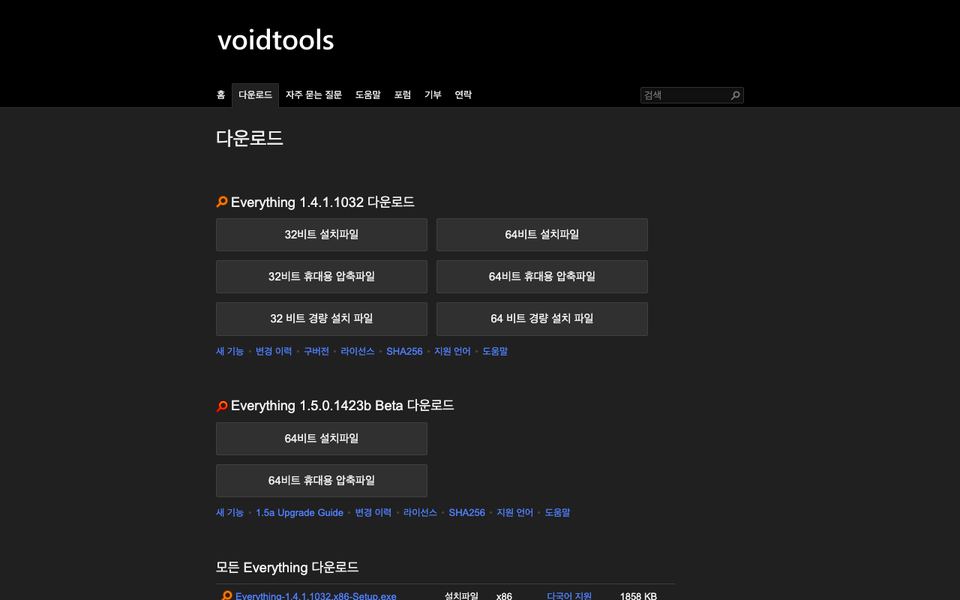
- 아래 공식 다운로드 버튼을 눌러 voidtools 의 한국어 다운로드 페이지로 이동합니다.
- 안정 버전 영역에서
64비트 설치파일을 누릅니다(설치 없이 쓰려면64비트 휴대용 압축파일, ARM 노트북은ARM64). - 내려받은
Everything-….x64-Setup.exe를 실행하고 언어에서 한국어를 확인한 뒤 설치 대상(모든 사용자/현재 사용자)을 고릅니다. Everything 서비스 설치를 체크해 두면 매번 관리자 권한 확인 없이 NTFS 색인을 읽을 수 있고,시스템 시작 시 Everything 실행은 취향에 따라 선택합니다.- 설치가 끝나 처음 실행하면 몇 초 동안 색인을 만든 뒤 검색창이 나타납니다. 파일 이름 일부만 입력해 결과가 즉시 뜨는지 확인하세요.
도구 > 옵션 > 색인 > 폴더에서 외장 드라이브나 네트워크 폴더를 추가하면 함께 검색할 수 있습니다.
주의사항
- 'Everything' 이라는 이름이 일반 단어라서 검색 결과에 유사 사이트가 많이 섞입니다. 공식 도메인은
voidtools.com하나이며, 다른 곳의 설치 파일은 받지 마세요. - 즉시 검색은 NTFS(및 ReFS) 드라이브에서만 동작합니다. FAT32·exFAT 로 포맷된 USB 나 네트워크 드라이브는 옵션의 폴더 색인에 추가해야 하며 검색 속도도 조금 느립니다.
- 다운로드 페이지에는 안정 버전과 함께 새 기능이 담긴 베타(1.5 계열) 버전도 올라와 있습니다. 베타는 설정과 파일 위치가 달라 처음 쓰는 분은 안정 버전을 선택하세요.
- HTTP·ETP 서버 기능을 켜면 같은 네트워크의 다른 기기에서 내 파일 목록을 볼 수 있습니다. 필요할 때만 켜고 반드시 비밀번호를 설정하세요.
자주 묻는 질문
Q. Everything 은 회사에서도 무료인가요?
네, 개인·기업 구분 없이 무료로 사용할 수 있으며 기능 제한이나 광고가 없습니다. 개발자는 자발적인 기부만 받고 있습니다.
Q. 파일 내용으로도 검색할 수 있나요?
content:검색어 형식으로 파일 안의 텍스트를 찾을 수 있지만, 내용은 색인하지 않고 실시간으로 읽기 때문에 범위를 폴더나 확장자로 좁혀 쓰는 것이 좋습니다. 기본 검색은 파일 이름과 경로가 대상입니다.Q. 어떤 윈도우에서 동작하나요?
안정 버전은 오래된 윈도우부터 윈도우 11까지 폭넓게 지원하며 64비트·32비트·ARM64 설치 파일이 각각 있습니다. 정확한 지원 범위는 공식 다운로드 페이지에서 확인하세요.
Q. 최신 버전은 어떻게 확인하나요?
Everything 창에서
도움말 > 업데이트 확인 을 누르면 새 버전 여부를 알려 줍니다. 자동 확인은 도구 > 옵션 > 일반 의 업데이트 항목에서 켜고 끌 수 있습니다.Q. 구버전이 필요하면 어디서 받나요?
voidtools 는 공식 사이트의 '이전 버전' 페이지에서 과거 설치 파일을 그대로 보관하고 있습니다. 오래된 윈도우나 특정 플러그인 호환이 필요할 때만 사용하세요.
Q. 설치할 때 'Everything 서비스 설치' 옵션은 켜야 하나요?
특별한 이유가 없다면 켜 두는 것을 권장합니다. 서비스로 설치하면 실행할 때마다 관리자 권한 확인 없이도 NTFS 색인 정보를 읽을 수 있어 검색이 바로 동작합니다. 설치 후에도
도구 > 옵션 > 일반 에서 서비스 사용 여부를 바꿀 수 있습니다.Q. Everything 검색이 안 되거나 결과가 나오지 않을 때는?
USB 나 외장 드라이브, 네트워크 공유 폴더처럼 NTFS 가 아닌 곳은 기본적으로 색인되지 않으므로
도구 > 옵션 > 색인 > 폴더 에서 해당 폴더를 추가해야 합니다. 검색 문법의 콜론이나 따옴표 위치가 틀려도 결과가 비어 보일 수 있으니 검색어를 단순하게 줄여 다시 확인해 보세요. 서비스 오류 같은 다른 원인은 오류 해결 가이드를 참고하세요.Q. 맥북에서도 Everything 을 쓸 수 있나요?
아니요. Everything 은 윈도우 전용이며 맥이나 리눅스용 버전은 없습니다. 맥에서는 기본 내장된 Spotlight 검색이 비슷한 역할을 하므로 먼저 활용해 보세요.
함께 보는 유틸리티 프로그램
 반디집Bandizip · 유틸리티
 7집7-Zip · 유틸리티
 윈라르WinRAR · 유틸리티
 파워토이PowerToys · 유틸리티
 퀵룩QuickLook · 유틸리티
 오토핫키AutoHotkey · 유틸리티E이어트럼펫EarTrumpet · 유틸리티
 플레임샷Flameshot · 유틸리티
⬇ 공식 사이트에서 에브리씽 다운로드
voidtools.com 공식 페이지로 이동합니다 · 무료 · Windows
본 페이지는 비공식 안내 페이지이며 개발사와 무관합니다. 다운로드 버튼은 공식 사이트로 연결되며, 본 사이트는 설치 파일을 직접 배포하지 않습니다. 프로그램의 상표와 저작권은 각 개발사에 있습니다.