E
EarTrumpet이어트럼펫
작업 표시줄에서 프로그램마다 소리를 따로 조절
File-New-Project (Rafael Rivera, David Golden)무료(오픈소스)Windows
⬇ 공식 사이트에서 이어트럼펫 다운로드
eartrumpet.app 공식 페이지로 이동합니다 · 무료(오픈소스) · Windows
공식 사이트(eartrumpet.app)로 이동해 내려받습니다. 본 사이트는 설치 파일을 직접 제공하지 않습니다.
이어트럼펫 소개
EarTrumpet(이어트럼펫)은 윈도우 작업 표시줄의 볼륨 아이콘을 한층 쓸모 있게 바꿔 주는 오픈소스 볼륨 조절 프로그램입니다. 마이크로소프트 출신 개발자 라파엘 리베라와 데이비드 골든이 이끄는 File-New-Project 가 만들었고, Microsoft Store 를 통해 무료로 배포됩니다. 윈도우의 기본 볼륨 믹서가 설정 앱 깊숙이 숨어 있어 불편하다는 점에서 출발했습니다.
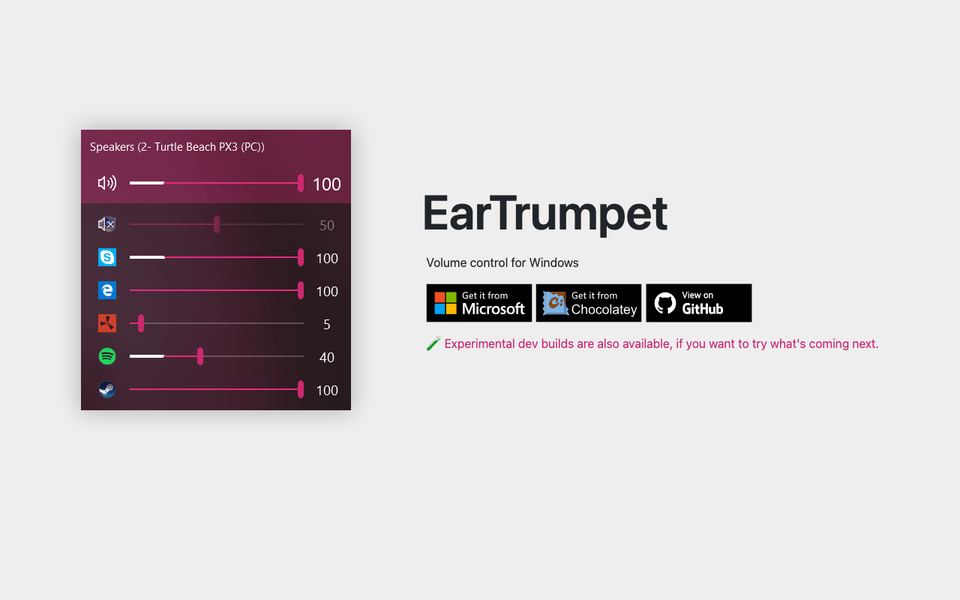
트레이 아이콘을 한 번 누르면 지금 소리를 내는 프로그램들이 각각 슬라이더와 함께 나타나 브라우저는 줄이고 음악은 키우는 식으로 즉시 조절할 수 있습니다. 앱을 오른쪽 클릭하면 헤드셋이나 스피커 등 다른 출력 장치로 그 앱의 소리만 보낼 수 있고, 기본 장치 전환, 여러 장치 동시 표시, 아이콘 위에서 휠을 굴려 볼륨 조절, 사용자 지정 단축키도 지원합니다. 윈도우 디자인 언어를 따라 다크 모드와 시스템 색상에 자연스럽게 어울립니다.
MIT 라이선스의 오픈소스로 광고나 결제 요소가 없으며, Store 버전은 자동으로 업데이트됩니다. winget, Chocolatey, Scoop 같은 패키지 관리자 설치도 공식 페이지에서 안내합니다. 이 페이지에서는 EarTrumpet 공식 다운로드 바로가기와 설치, 앱별 볼륨·장치 설정 방법, 문제 해결 가이드를 안내합니다.
주요 기능
앱별 볼륨 슬라이더트레이 아이콘 한 번 클릭으로 재생 중인 모든 프로그램의 볼륨을 개별 슬라이더로 조절합니다.
앱별 출력 장치 이동앱을 오른쪽 클릭해 해당 앱의 소리만 헤드셋, 모니터 스피커 등 원하는 장치로 보낼 수 있습니다.
기본 장치 빠른 전환여러 출력 장치를 한 화면에 표시하고 기본 재생 장치를 클릭 한 번으로 바꿉니다.
휠 스크롤과 단축키트레이 아이콘 위에서 마우스 휠로 전체 볼륨을 조절하고, 플라이아웃·믹서·설정을 여는 단축키를 직접 지정합니다.
윈도우와 어울리는 디자인Fluent 디자인과 다크 모드, 시스템 강조 색상을 따르며 한국어를 포함한 여러 언어를 지원합니다.
레거시 설정 바로가기예전 볼륨 믹서, 사운드 설정, 재생 장치 창을 메뉴에서 바로 열 수 있어 세부 설정도 빠르게 접근합니다.
기본 정보
| 프로그램명 | EarTrumpet (이어트럼펫) |
|---|---|
| 개발사 | File-New-Project (Rafael Rivera, David Golden) |
| 라이선스 | 무료(오픈소스) |
| 지원 OS | Windows |
| 언어 | 한국어 포함 다국어 |
| 카테고리 | 유틸리티 |
| 공식 사이트 | eartrumpet.app |
| 최신 버전 | 공식 다운로드 페이지에서 확인 |
| 이전 버전 | 공식 이전 버전 보관 페이지 |
설치 요약
- 아래 공식 다운로드 버튼을 눌러 eartrumpet.app 으로 이동합니다.
Microsoft Store배지를 누르면 Store 앱의 EarTrumpet 페이지가 열립니다.다운로드(또는설치) 버튼을 누르세요.- 설치가 끝나면 시작 메뉴에서
EarTrumpet을 실행합니다. 트레이에 EarTrumpet 스피커 아이콘이 추가되며, 윈도우 기본 볼륨 아이콘과는 별개로 표시됩니다. - 아이콘을 클릭해 앱별 슬라이더를 움직여 보고, 앱을 오른쪽 클릭해 다른 출력 장치로 옮겨 봅니다.
- 트레이 아이콘을 오른쪽 클릭해
설정을 열면 단축키와 표시 옵션을 바꿀 수 있고, 윈도우 11에서는설정 > 개인 설정 > 작업 표시줄 > 기타 시스템 트레이 아이콘에서 EarTrumpet 을 켜 두면 항상 보입니다. - Store 를 쓸 수 없다면 터미널에서
winget install File-New-Project.EarTrumpet을 실행하거나, 공식 페이지가 안내하는 Chocolatey·Scoop, GitHub 릴리스의 설치 파일을 이용합니다.
주의사항
- 공식 배포처는 Microsoft Store, 공식 페이지가 안내하는 winget·Chocolatey·Scoop, GitHub 의
File-New-Project/EarTrumpet릴리스입니다. 다른 다운로드 사이트의 설치 파일은 받지 마세요. - 윈도우 10과 11 전용입니다. 윈도우 7·8.1 에서는 설치되지 않으며, 오래된 윈도우 10 빌드에서는 일부 기능이 제한될 수 있습니다.
- EarTrumpet 은 기본 볼륨 아이콘을 대체하지 않고 옆에 추가됩니다. 윈도우 10에서는
설정 > 개인 설정 > 작업 표시줄의 시스템 아이콘 설정에서 기본 볼륨 아이콘을 숨길 수 있지만, 윈도우 11은 기본 아이콘을 숨길 수 없어 두 아이콘이 함께 보이는 것이 정상입니다. - 목록에는 현재 소리를 내고 있거나 최근에 낸 프로그램만 표시됩니다. 원하는 앱이 보이지 않으면 그 앱에서 먼저 재생을 시작한 뒤 다시 열어 보세요.
자주 묻는 질문
Q. EarTrumpet 은 무료인가요?
네, MIT 라이선스의 오픈소스 프로그램으로 개인과 기업 모두 무료입니다. Microsoft Store 에서 결제 없이 설치할 수 있고 광고도 없습니다.
Q. 윈도우 7에서도 쓸 수 있나요?
아니요. EarTrumpet 은 윈도우 10과 11만 지원합니다. 윈도우 7·8.1 에서는 기본 볼륨 믹서(
sndvol.exe)를 사용해야 합니다.Q. 특정 프로그램 소리만 헤드셋으로 보내려면?
EarTrumpet 플라이아웃에서 해당 앱을 오른쪽 클릭하고 이동할 장치를 고르면 됩니다. 장치가 목록에 없으면 먼저 헤드셋이 윈도우 사운드 설정에서 정상 인식되는지 확인하세요.
Q. 윈도우 시작 시 자동으로 실행되게 하려면?
Store 버전은 설치 시 시작 프로그램에 등록됩니다. 실행되지 않는다면 윈도우
설정 > 앱 > 시작 프로그램 에서 EarTrumpet 이 켜져 있는지 확인하세요.Q. 최신 버전과 구버전은 어떻게 받나요?
Q. 이어트럼펫 아이콘이 작업표시줄에 보이지 않아요.
설치 직후에는 아이콘이 작업 표시줄 오른쪽의 숨겨진 아이콘(
^) 영역에 들어가 있는 경우가 많습니다. 윈도우 11은 설정 > 개인 설정 > 작업 표시줄 > 기타 시스템 트레이 아이콘 에서 EarTrumpet 을 켜면 항상 표시되고, 숨겨진 영역에서 아이콘을 작업 표시줄로 끌어다 놓아도 됩니다.Q. EarTrumpet 이 실행 안 되거나 오류가 날 때는 어떻게 하나요?
Microsoft Store 로 설치했다면
설정 > 앱 > 설치된 앱 에서 EarTrumpet 의 고급 옵션 을 열어 복구 를 먼저, 그래도 안 되면 초기화 를 실행해 보세요. 그 뒤에도 문제가 계속되면 삭제 후 다시 설치합니다. 증상별 점검 순서는 오류 해결 가이드를 참고하세요.Q. EarTrumpet 을 맥에서도 쓸 수 있나요?
아니요. EarTrumpet 은 윈도우 10과 11 전용이며 맥용 버전은 없습니다. 맥에서 앱별 볼륨을 조절하려면 맥 전용 오디오 도구를 따로 찾아야 하고, EarTrumpet 이름을 단 맥용 설치 파일은 공식 배포본이 아니니 받지 마세요.
함께 보는 유틸리티 프로그램
 반디집Bandizip · 유틸리티
 7집7-Zip · 유틸리티
 윈라르WinRAR · 유틸리티
 에브리씽Everything · 유틸리티
 파워토이PowerToys · 유틸리티
 퀵룩QuickLook · 유틸리티
 오토핫키AutoHotkey · 유틸리티
 플레임샷Flameshot · 유틸리티
⬇ 공식 사이트에서 이어트럼펫 다운로드
eartrumpet.app 공식 페이지로 이동합니다 · 무료(오픈소스) · Windows
본 페이지는 비공식 안내 페이지이며 개발사와 무관합니다. 다운로드 버튼은 공식 사이트로 연결되며, 본 사이트는 설치 파일을 직접 배포하지 않습니다. 프로그램의 상표와 저작권은 각 개발사에 있습니다.