
Voicemeeter보이스미터
마이크와 프로그램 소리를 자유롭게 섞고 나누는 윈도우 가상 오디오 믹서
공식 사이트(vb-audio.com)로 이동해 내려받습니다. 본 사이트는 설치 파일을 직접 제공하지 않습니다.
보이스미터 소개
Voicemeeter 는 프랑스의 VB-Audio Software(개발자 Vincent Burel)가 만든 윈도우 전용 가상 오디오 믹서입니다. 물리적인 믹서 장비가 하던 일, 즉 여러 소리 입력을 받아 볼륨과 음색을 조절하고 원하는 출력으로 보내는 작업을 소프트웨어로 대신합니다. 인터넷 방송, 디스코드 통화, 온라인 강의처럼 마이크와 컴퓨터 소리를 동시에 다뤄야 하는 사용자에게 오랫동안 사랑받아 온 프로그램입니다.
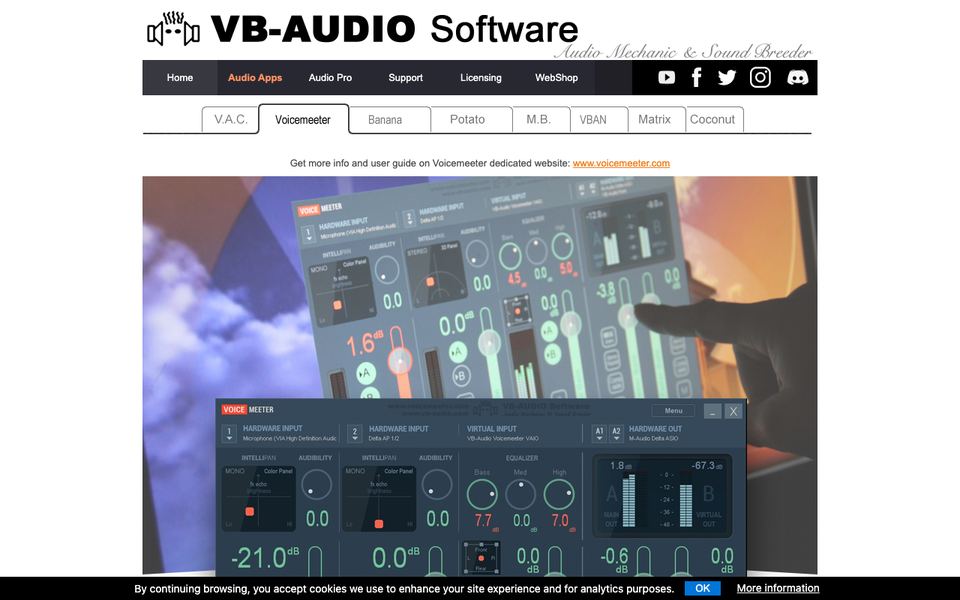
설치하면 윈도우에 'Voicemeeter Input' 같은 가상 재생 장치와 'Voicemeeter Output' 같은 가상 녹음 장치가 추가됩니다. 게임 소리는 가상 입력 1번으로, 음악은 2번으로 보내고 마이크는 하드웨어 입력으로 받은 뒤, 각 채널을 스피커(A 버스)나 방송 프로그램(B 버스)으로 따로 라우팅할 수 있습니다. 기본 에디션 외에 입출력 수가 더 많은 Banana 와 Potato 에디션이 있어 필요에 따라 고를 수 있으며, 채널마다 이퀄라이저와 게이트, 컴프레서 같은 처리도 제공됩니다.
라이선스는 도네이션웨어입니다. 세 에디션 모두 공식 사이트에서 무료로 받아 제한 없이 쓸 수 있고, 계속 사용한다면 원하는 금액을 후원해 라이선스를 활성화하도록 권장합니다. 다만 오디오 드라이버를 추가하는 프로그램이므로 반드시 vb-audio.com 의 공식 파일만 설치해야 합니다. 이 페이지에서는 Voicemeeter 의 공식 다운로드 바로가기와 함께 설치 후 기본 라우팅 설정, 자주 겪는 소리 끊김 문제 해결 방법을 안내합니다.
주요 기능
기본 정보
| 프로그램명 | Voicemeeter (보이스미터) |
|---|---|
| 개발사 | VB-Audio Software (Vincent Burel) |
| 라이선스 | 도네이션웨어(무료 사용, 자발적 후원) — 모든 에디션을 무료로 내려받아 쓸 수 있고, 마음에 들면 원하는 금액을 후원해 라이선스를 활성화하는 방식입니다. 상위 에디션은 일정 기간 뒤 활성화 안내 창이 주기적으로 표시됩니다. |
| 지원 OS | Windows |
| 언어 | 영어 |
| 카테고리 | 미디어·음악 |
| 공식 사이트 | vb-audio.com |
| 최신 버전 | 공식 다운로드 페이지에서 확인 |
설치 요약
- 아래 공식 다운로드 버튼으로 vb-audio.com 의 Voicemeeter 페이지에 들어가 원하는 에디션(기본, Banana, Potato)의
Download버튼을 누릅니다. - 내려받은 설치 파일(기본
VoicemeeterSetup.exe, BananaVoicemeeterProSetup.exe, PotatoVoicemeeter8Setup.exe)을 관리자 권한으로 실행하고Install을 누릅니다. - 설치가 끝나면 반드시 컴퓨터를 다시 시작합니다. 재시작 전에는 가상 장치가 정상적으로 나타나지 않습니다.
- Voicemeeter 를 실행하고 오른쪽 위
HARDWARE OUT의A1을 눌러 실제 스피커나 헤드셋을 선택합니다(WDM 방식 권장). - 윈도우
설정 > 시스템 > 소리에서 기본 출력 장치를Voicemeeter Input, 기본 입력 장치를Voicemeeter Output으로 바꾸고, 왼쪽HARDWARE INPUT 1에 실제 마이크를 지정합니다. Menu > System Tray와Run on Windows Startup을 켜 두면 부팅할 때 자동으로 실행되어 소리가 끊기지 않습니다.
주의사항
- Voicemeeter 를 기본 재생 장치로 두면 프로그램이 꺼져 있을 때 소리가 나지 않습니다. 자동 실행을 켜 두거나, 문제가 생기면 윈도우 소리 설정에서 기본 장치를 원래 스피커로 되돌리세요.
- 지지직거리는 잡음이나 끊김은 대부분 샘플 레이트 불일치 때문입니다. 윈도우 장치 속성의
고급탭에서 모든 장치의 샘플 레이트를 같게 맞추고,Menu > System Settings에서 버퍼 크기를 조금 늘려 보세요. - 도네이션웨어이므로 '정품 인증 우회 파일'이나 '무료 라이선스 키'를 내세우는 사이트는 모두 비공식입니다. 라이선스 활성화는 공식 사이트의 후원 절차로만 진행하세요.
- 삭제할 때는
설정 > 앱에서 정식으로 제거하고 재부팅해야 가상 장치가 깨끗하게 사라집니다. 폴더만 지우면 소리 장치 목록에 유령 장치가 남을 수 있습니다.
자주 묻는 질문
A1 에 실제 스피커가 선택되어 있는지, 가상 입력 채널의 A 버튼이 켜져 있는지 확인하세요. 윈도우 기본 재생 장치가 Voicemeeter Input 으로 되어 있어야 프로그램 소리가 믹서로 들어옵니다.HARDWARE INPUT 1 에 실제 마이크를 선택하고, 그 채널의 B(Banana 는 B1) 버튼이 켜져 있는지 확인하세요. 그다음 디스코드나 방송 프로그램의 입력 장치를 Voicemeeter Output(Banana 는 Voicemeeter Out B1)으로 지정해야 합니다. 윈도우 개인 정보 및 보안 > 마이크 에서 앱의 마이크 접근이 허용되어 있는지도 확인하세요.A1 출력 장치를 고를 때 가능하면 이름 앞에 WDM 이 붙은 항목을 선택하세요. MME 는 호환성이 좋지만 지연이 가장 큽니다. 그래도 느리면 Menu > System Settings / Options 에서 버퍼 크기를 조금씩 줄이되, 소리가 지지직거리면 다시 늘리세요. 자세한 방법은 활용 팁 가이드를 참고하세요.설정 > 앱 > 설치된 앱 의 제거 기능을 사용한 뒤 반드시 재부팅하세요. 재부팅 후에도 소리 설정에 Voicemeeter 장치가 남아 있다면 장치 관리자의 사운드, 비디오 및 게임 컨트롤러 에서 해당 장치를 제거할 수 있습니다. 삭제 전에 윈도우 기본 재생·녹음 장치를 실제 스피커와 마이크로 되돌려 두면 삭제 직후 소리가 안 나는 문제를 막을 수 있습니다.함께 보는 미디어·음악 프로그램
 VLC 미디어 플레이어VLC Media Player · 미디어·음악
 팟플레이어PotPlayer · 미디어·음악
 KM플레이어KMPlayer · 미디어·음악
 푸바2000foobar2000 · 미디어·음악
 오다시티Audacity · 미디어·음악
 스포티파이Spotify · 미디어·음악
 핸드브레이크HandBrake · 미디어·음악
 뮤직비MusicBee · 미디어·음악