
foobar2000푸바2000
가볍고 정확한 재생에 집중한 확장형 음악 플레이어
공식 사이트(foobar2000.org)로 이동해 내려받습니다. 본 사이트는 설치 파일을 직접 제공하지 않습니다.
푸바2000 소개
foobar2000(푸바2000)은 개발자 Peter Pawlowski 가 만들어 무료로 배포하는 음악 플레이어입니다. 윈도우 전용으로 출발했지만 지금은 macOS 버전과 안드로이드·iOS 앱도 제공됩니다. 화려함 대신 낮은 자원 사용과 정확한 재생을 앞세워 대용량 음악 라이브러리를 관리하는 사용자와 고음질 감상 취미를 가진 사용자에게 특히 인기가 높습니다.
MP3, FLAC, AAC, ALAC, WavPack, Opus 등 폭넓은 형식을 기본 지원하고, 갭리스 재생과 ReplayGain 음량 정규화, 대량 태그 편집, 파일 형식 변환 기능이 내장되어 있습니다. 가장 큰 특징은 컴포넌트 구조입니다. 공식 컴포넌트 저장소에서 출력 장치 지원, 시각화, 가사 표시 같은 기능을 골라 붙이고, 화면 레이아웃도 요소 단위로 직접 구성할 수 있습니다.
foobar2000 은 무료이며 광고나 번들 프로그램이 없고, 설치 없이 폴더에 넣어 쓰는 포터블 모드를 공식 지원합니다. 개발자가 이전 버전을 공식 페이지에 보관하고 있어 오래된 컴포넌트 호환이 필요할 때 안전하게 받을 수 있습니다. 다만 공식 한국어 UI 는 제공하지 않습니다. 이 페이지에서는 foobar2000 의 공식 다운로드와 설치·사용 가이드를 안내합니다.
주요 기능
기본 정보
| 프로그램명 | foobar2000 (푸바2000) |
|---|---|
| 개발사 | Peter Pawlowski |
| 라이선스 | 무료 |
| 지원 OS | Windows, macOS, Android, iOS |
| 언어 | 영어(공식 한국어 UI 미제공) |
| 카테고리 | 미디어·음악 |
| 공식 사이트 | foobar2000.org |
| 최신 버전 | 공식 다운로드 페이지에서 확인 |
| 이전 버전 | 공식 이전 버전 보관 페이지 |
푸바2000 설치 방법
설치 전에 확인할 것
foobar2000 은 프로그램 용량이 매우 작아 설치 자체는 금방 끝납니다. 다만 어디서 받느냐가 중요합니다. '푸바2000 한글판', '푸바 튜닝판' 같은 이름으로 재배포되는 파일에는 출처를 알 수 없는 컴포넌트가 미리 끼워져 있을 수 있으니 반드시 foobar2000.org 공식 도메인에서만 받으세요. 이 페이지의 다운로드 버튼도 공식 페이지로 연결됩니다.
설치에 필요한 디스크 공간은 매우 적고 최신 그래픽카드나 고사양 CPU 도 필요하지 않습니다. 오래된 저사양 PC 에서도 문제없이 설치·실행됩니다. 다만 32비트 전용 컴포넌트를 꼭 써야 하는 경우가 아니라면 대부분의 최근 PC 에서는 64비트 버전을 선택하는 것이 맞습니다.
- 지원 운영체제: 윈도우, macOS(Apple Silicon·Intel), 안드로이드, iOS
- 설치 용량: 수십 MB 수준으로 매우 가벼움
- 관리자 권한: 일반 설치는 필요하지만, 포터블 설치는 관리자 권한 없이도 사용 가능
- 인터넷 연결: 설치 파일을 내려받을 때만 필요, 이후에는 오프라인에서도 재생 가능
윈도우에 설치하기
윈도우용 설치는 일반적인 프로그램 설치와 같은 흐름입니다. 아래 순서를 따라 하면 됩니다.
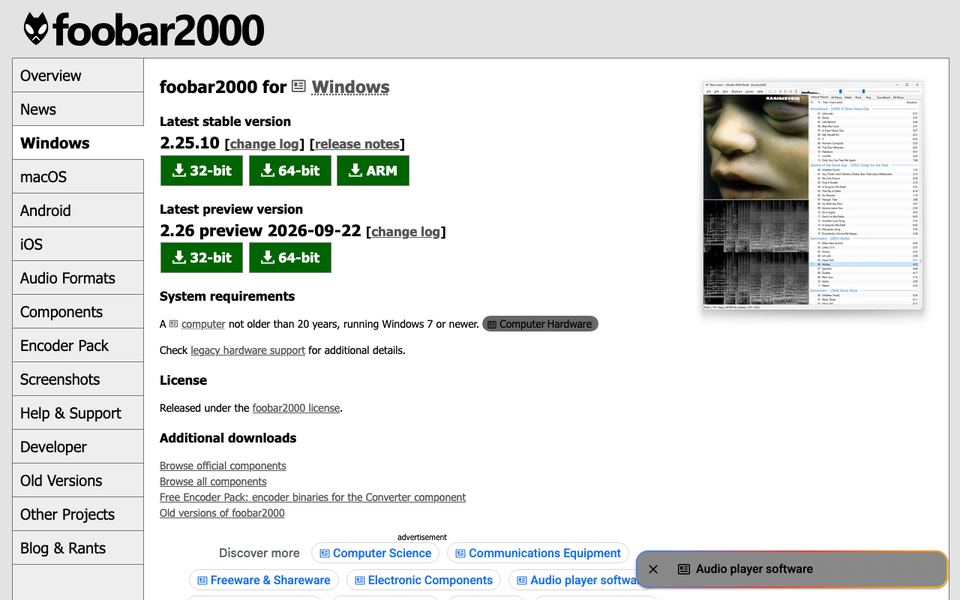
- 아래 공식 다운로드 버튼으로 이동한 뒤, 최신 안정 버전 항목에서 대부분의 PC 에 맞는
64-bit를 선택합니다. 오래된 PC 나 특정 32비트 전용 컴포넌트가 필요하면32-bit, ARM 노트북이라면ARM을 고릅니다. - 내려받은 설치 파일을 더블 클릭해 실행합니다. 사용자 계정 컨트롤(UAC) 창이 뜨면
예를 눌러 진행합니다. - 설치 형식을 고르는 화면에서
Standard installation(일반 설치)과Portable installation(포터블 설치) 중 하나를 선택합니다. 이 PC 에 계속 두고 쓸 계획이면 일반 설치, USB 등 이동식 디스크에서 여러 PC 로 들고 다니며 쓰려면 포터블 설치를 고릅니다. - 설치 경로를 확인하고
Install을 눌러 설치를 진행합니다. 설치는 몇 초에서 길어도 1분 이내로 끝납니다. - 설치 완료 화면에서
Run foobar2000체크박스를 켠 채Finish를 누르면 바로 프로그램이 실행됩니다.
맥에 설치하기
macOS 버전은 디스크 이미지 파일을 열어 응용 프로그램 폴더로 옮기는 일반적인 방식입니다. Apple Silicon(M 시리즈)과 Intel 맥 모두 공식 페이지에서 받을 수 있습니다.
- 공식 사이트에서
macOS메뉴로 이동해 자신의 맥에 맞는 설치 파일(.dmg)을 내려받습니다. 칩 종류는 왼쪽 상단 사과 메뉴의이 Mac에 관하여에서 확인할 수 있습니다. - 내려받은
.dmg파일을 더블 클릭해 엽니다. - 열린 창에서 foobar2000 아이콘을
Applications(응용 프로그램) 폴더 아이콘 위로 끌어다 놓습니다. - Launchpad 또는 응용 프로그램 폴더에서 foobar2000 을 실행합니다. '확인되지 않은 개발자' 경고가 뜨면
시스템 설정 > 개인정보 보호 및 보안화면 아래쪽에 나타나는그래도 열기를 눌러 허용합니다. - 실행이 확인되면 디스크 이미지는 추출(꺼내기)하고
.dmg파일은 삭제해도 됩니다.
옵션 > Dock에 유지 를 선택하면 됩니다.설치 후 꼭 해 둘 첫 설정
설치 직후에는 화면이 텅 비어 있어 낯설게 느껴질 수 있습니다. 아래 몇 가지만 해 두면 바로 음악을 감상할 수 있는 상태가 됩니다.
- 처음 실행하면 뜨는 레이아웃 선택 화면(Quick Appearance Setup)에서 마음에 드는 화면 구성과 색상 테마를 고릅니다. 나중에 언제든 다시 바꿀 수 있습니다.
File > Preferences를 열고 왼쪽 트리에서Media Library로 이동해 음악이 들어 있는 폴더를 추가합니다. 추가한 폴더는 자동으로 스캔되어 라이브러리에 등록됩니다.- 같은 창의
Playback > Output에서 사용할 출력 장치를 확인합니다. 특별한 오디오 인터페이스를 쓰지 않는다면 기본값을 그대로 두어도 됩니다. - 재생목록 탭에 음악 폴더나 파일을 드래그 앤 드롭하면 즉시 재생목록에 추가되어 재생할 수 있습니다.
설치가 안 될 때 확인할 것
foobar2000 은 매우 가벼운 프로그램이라 설치 실패는 드문 편이지만, 아래 상황에서 문제가 생길 수 있습니다.
- 회사·학교 네트워크의 방화벽이 다운로드를 막는 경우: 다른 네트워크에서 받거나 포터블 압축 파일을 이용해 보세요.
- 예전에 설치했던 흔적이 남아 충돌하는 경우: 완전 삭제 후 다시 설치하면 대부분 해결됩니다(삭제 방법은 이 프로그램의 '삭제' 가이드를 참고하세요).
- 백신 프로그램이 설치 파일을 차단하는 경우: 잘 알려지지 않은 프로그램이라 오탐이 발생할 수 있습니다. 공식 사이트에서 받은 파일이 맞는지 다시 확인한 뒤, 필요하면 백신의 예외 목록에 추가하세요.
- 32비트 전용 설치 파일을 64비트가 필요한 상황에서 받았거나 그 반대인 경우: 공식 다운로드 페이지에서 자신의 시스템에 맞는 항목을 다시 확인하세요.
푸바2000 안전하게 받는 법과 주의사항
- foobar2000 은 foobar2000.org 에서만 내려받으세요. 특히 '한글판'·'튜닝판' 이름으로 재배포되는 파일은 출처를 알 수 없는 컴포넌트가 섞여 있을 수 있습니다.
- 컴포넌트는 공식 컴포넌트 페이지나 신뢰할 수 있는 개발자 사이트에서만 받으세요. 컴포넌트는 프로그램과 같은 권한으로 실행되므로 악성 컴포넌트는 큰 위험이 됩니다.
- 64비트 버전에는 64비트용 컴포넌트가 필요합니다. 오래된 32비트 전용 컴포넌트를 꼭 써야 한다면 32비트 버전을 별도 폴더에 포터블로 설치하는 방법이 있습니다.
- 공식 UI 는 영어입니다. 한국어 메뉴를 내세우는 배포본은 공식이 아니며, 태그의 한글 깨짐은 태그를 UTF-8(ID3v2) 로 다시 저장하면 해결되는 경우가 많습니다.
가짜 다운로드 사이트 구별하기
foobar2000 은 이름이 독특해 검색만 해도 공식 사이트가 잘 나오는 편이지만, 검색 광고나 파일 모음 사이트 중에는 '푸바2000 한글판', '푸바2000 최신판 다운로드' 같은 제목으로 다른 프로그램을 끼워 파는 곳이 있습니다. 이런 사이트의 설치 파일은 광고 프로그램이나 브라우저 확장을 함께 설치하도록 유도하는 경우가 많습니다.
가장 확실한 방법은 항상 foobar2000.org 도메인에서만 내려받는 것입니다. 이 페이지의 다운로드 버튼도 공식 페이지로 연결되므로, 검색을 거치지 않고 바로 이용하는 것이 안전합니다.
설치 파일 진위 확인하기
설치 파일을 실행하기 전에 파일 속성을 확인하는 습관을 들이면 좋습니다. 윈도우에서는 설치 파일을 오른쪽 클릭해 속성 > 디지털 서명 탭에서 서명 정보를 확인할 수 있습니다. 서명이 없거나 알 수 없는 게시자로 표시된다면 공식 파일이 아닐 가능성을 의심해야 합니다.
파일 크기도 참고 지표가 될 수 있습니다. foobar2000 설치 파일은 매우 가볍기 때문에, 같은 이름인데 파일 크기가 비정상적으로 크다면 다른 프로그램이 함께 묶여 있을 가능성이 있습니다.
컴포넌트 설치 시 번들·악성 코드 주의
foobar2000 본체는 광고나 번들 프로그램이 없지만, 컴포넌트는 다릅니다. 공식 저장소 밖에서 배포되는 컴포넌트 파일(.fb2k-component)은 검증되지 않았을 수 있으며, 프로그램과 같은 권한으로 동작하기 때문에 악성 컴포넌트가 섞이면 시스템 전체에 영향을 줄 수 있습니다.
가급적 공식 컴포넌트 저장소나 개발자가 직접 운영하는 배포처에서만 컴포넌트를 받고, 낯선 커뮤니티 게시글에 첨부된 압축 파일 형태의 '컴포넌트 모음'은 피하는 것이 좋습니다.
권한과 개인정보 설정
foobar2000 은 기본적으로 로컬 파일을 재생하는 프로그램이라 요구하는 권한이 적습니다. 다만 온라인 라디오나 스크로블링(재생 기록 전송) 관련 컴포넌트를 설치하면 인터넷 접근과 계정 연동이 필요해집니다. 이런 컴포넌트는 필요한 경우에만 설치하고, 더 이상 쓰지 않으면 Preferences > Components 에서 제거하세요.
라이브러리에 등록한 폴더 목록이나 재생 기록은 외부로 전송되지 않는 것이 기본 동작이며, 관련 정보를 온라인으로 보내는 기능은 별도 컴포넌트를 설치했을 때만 동작합니다.
감염이 의심될 때 대처 방법
설치 후 브라우저 시작 페이지가 바뀌거나 평소 없던 툴바·광고 창이 뜬다면 foobar2000 이 아니라 함께 설치된 다른 프로그램이 원인일 가능성이 큽니다. 설정 > 앱 목록에서 최근 설치된 낯선 프로그램을 찾아 제거하고, 백신으로 전체 검사를 실행하세요.
특정 컴포넌트를 설치한 뒤부터 문제가 시작되었다면 그 컴포넌트를 Preferences > Components 에서 제거하고 foobar2000 을 다시 시작해 증상이 사라지는지 확인하세요.
푸바2000 구버전이 필요할 때
foobar2000 은 공식적으로 이전 버전을 제공합니다
많은 프로그램과 달리 foobar2000 개발자는 공식 사이트에 Old Versions 페이지를 따로 두고 예전 릴리스의 설치 파일을 그대로 보관하고 있습니다. 즉, 특정 이유로 예전 버전이 필요하다면 출처가 불분명한 제3자 사이트를 뒤질 필요 없이 공식 사이트에서 안전하게 받을 수 있습니다.
이 페이지는 개발 이력이 오래된 프로그램답게 상당히 예전 릴리스까지 보관되어 있어, 오래된 운영체제에서 돌려야 하거나 특정 컴포넌트와의 호환성을 맞춰야 하는 사용자에게 유용합니다.
구버전이 필요한 대표적인 이유
구버전을 찾는 이유는 대체로 정해져 있습니다. 상황에 맞는 대안도 함께 살펴보세요.
- 오래된 32비트 전용 컴포넌트를 계속 써야 하는 경우: 컴포넌트가 업데이트를 멈췄다면 해당 컴포넌트가 지원하던 시기의 버전을 함께 쓰는 방법이 있습니다.
- 예전 화면 구성(레이아웃)에 익숙해 최신 버전의 기본 인터페이스가 낯선 경우: 최신 버전에서도 레이아웃을 다시 원하는 대로 구성할 수 있는 경우가 많으니 먼저 설정을 살펴보는 것을 권합니다.
- 지원이 끝난 매우 오래된 윈도우 버전을 쓰는 경우: 최신 버전이 요구하는 시스템 조건을 만족하지 못할 때 구버전이 필요할 수 있습니다.
- 새 버전에서 특정 컴포넌트나 파일 형식 재생에 문제가 생긴 경우: 임시로 이전 버전으로 되돌려 문제를 우회할 수 있습니다.
구버전을 쓸 때 안전 수칙
구버전은 이후 발견된 보안 문제나 버그 수정이 반영되지 않은 상태입니다. 꼭 필요한 경우가 아니라면 최신 버전을 쓰는 것이 안전합니다. 구버전을 써야 한다면 아래 원칙을 지키세요.
- 반드시 foobar2000 공식 사이트의
Old Versions페이지에서만 받습니다. 같은 이름으로 검색되는 다른 사이트의 '구버전 모음'은 변조되었을 위험이 있습니다. - 구버전은 인터넷 스트리밍이나 온라인 서비스와 연동되는 기능보다는 로컬 파일 재생 위주로 쓰는 것이 상대적으로 안전합니다.
- 가능하면 최신 버전과 함께 포터블 설치로 나란히 두고, 꼭 필요한 작업에서만 구버전을 실행하세요.
- 구버전으로 만든 라이브러리·설정 파일은 최신 버전에서도 대부분 문제없이 열리지만, 반대로 최신 버전에서 만든 설정이 구버전에서 깨질 수 있으니 백업해 두는 것이 좋습니다.
자동 업데이트 관리하기
foobar2000 은 실행 중 새 버전이 있으면 알려주는 업데이트 확인 기능이 있습니다. 자동으로 업데이트를 원치 않는다면 File > Preferences 의 관련 항목에서 업데이트 확인 주기를 조정하거나 끌 수 있습니다. 컴포넌트별 업데이트는 프로그램 본체 업데이트와 별개로 이뤄지므로, 특정 컴포넌트의 새 버전이 나와도 프로그램 전체를 반드시 올릴 필요는 없습니다.
현재 설치된 버전 확인하는 법
지금 쓰고 있는 버전을 확인하려면 Help > About foobar2000 을 엽니다. 이 화면에서 버전 정보와 함께 사용 중인 컴포넌트 목록도 볼 수 있어, 문제가 생겼을 때 어떤 조합에서 발생했는지 파악하는 데 도움이 됩니다.
푸바2000 삭제·재설치 방법
삭제 전에 백업할 것
foobar2000 의 재생목록, 라이브러리 등록 폴더, 화면 레이아웃, 태그 형식 같은 설정은 모두 별도의 설정 폴더에 저장됩니다. 일반 설치는 %APPDATA%\foobar2000 폴더에, 포터블 설치는 프로그램이 들어 있는 폴더 자체에 설정이 저장됩니다.
삭제하기 전에 이 폴더를 통째로 다른 곳에 복사해 두면, 나중에 재설치하거나 다른 PC 로 옮길 때 같은 설정을 그대로 되살릴 수 있습니다.
File > Save playlist 로 원하는 재생목록을 .fpl 파일로 내보내 두는 방법도 있습니다.윈도우에서 완전히 삭제하기
일반 설치로 넣었다면 다른 윈도우 프로그램과 같은 방식으로 제거하면 됩니다.
설정 > 앱 > 설치된 앱(또는제어판 > 프로그램 제거)을 열고 목록에서 foobar2000 을 찾습니다.- foobar2000 을 선택하고
제거를 눌러 제거 마법사를 진행합니다. - 제거가 끝난 뒤에도 설정과 라이브러리 정보가 담긴
%APPDATA%\foobar2000폴더는 남아 있습니다. 완전히 지우려면 이 폴더도 직접 삭제하세요. - 포터블 설치였다면 별도의 제거 과정 없이, 프로그램이 들어 있던 폴더 전체를 삭제하기만 하면 됩니다.
맥에서 완전히 삭제하기
맥은 응용 프로그램을 Finder 에서 직접 삭제하는 방식입니다.
- Finder 에서
응용 프로그램폴더를 열고 foobar2000 아이콘을 휴지통으로 끌어다 놓거나, 오른쪽 클릭해Move to Trash(휴지통으로 이동)를 선택합니다. ~/Library/Application Support/foobar2000등 사용자 라이브러리 폴더에 남아 있는 설정 파일도 필요하면 함께 삭제합니다. Finder 메뉴의이동 > 홈으로 이동뒤Library폴더로 들어가면 찾을 수 있습니다.- 휴지통을 비워 완전히 삭제를 마무리합니다.
재설치와 설정 복원
다시 설치한 뒤 백업해 둔 설정 폴더의 내용을 원래 경로(%APPDATA%\foobar2000 또는 포터블 폴더)에 덮어쓰면 이전에 쓰던 재생목록, 라이브러리 등록 폴더, 화면 구성이 그대로 돌아옵니다. 덮어쓰기 전에는 반드시 foobar2000 을 완전히 종료한 상태여야 합니다.
설정을 복원한 뒤에는 컴포넌트 폴더도 함께 복원되었는지 확인하세요. 일부 컴포넌트는 설정 파일과 별도로 구성 요소 파일을 참조하므로, 복원 후 정상 동작하지 않는 컴포넌트가 있다면 해당 컴포넌트만 다시 설치하면 됩니다.
삭제하지 않고 해결되는 경우
프로그램이 이상 동작을 보인다고 해서 바로 삭제할 필요는 없습니다. 설정 폴더 안의 파일을 백업해 둔 뒤 삭제하고 프로그램을 다시 실행해 기본 설정으로 되돌리는 것만으로 대부분의 문제가 해결됩니다. 특정 컴포넌트 설치 이후 문제가 생겼다면 해당 컴포넌트만 Preferences > Components 에서 제거해도 충분한 경우가 많습니다.
특히 재생 목록이 꼬이거나 라이브러리 스캔이 이상하게 동작하는 정도의 문제라면, 삭제 대신 라이브러리를 다시 스캔하거나 재생 목록만 새로 만드는 것으로 충분히 해결되는 경우가 많습니다.
푸바2000 더 알아보기
- foobar2000(푸바2000) 사용법: 재생목록·라이브러리·태그 편집 기본기2026년 10월 28일
자주 묻는 질문
Help > About 에서 현재 버전을 볼 수 있고, 공식 다운로드 페이지의 최신 안정 버전과 비교하면 됩니다. 설치된 컴포넌트 업데이트는 Help > Check for updated components 로 확인합니다.Old Versions 페이지에 이전 버전 설치 파일이 보관되어 있습니다. 오래된 컴포넌트 호환이 필요한 경우에만 사용하고, 일반적으로는 최신 버전을 권장합니다.File > Preferences > Playback > Output 의 출력 장치(Device) 목록에서 사용할 장치를 고릅니다. 최신 버전은 WASAPI 출력을 기본으로 제공하고, ASIO 는 공식 ASIO 지원 컴포넌트와 사운드 장치 제조사의 ASIO 드라이버가 있어야 목록에 나타납니다. 배타(exclusive) 모드를 쓰면 재생 중 다른 프로그램의 소리가 나지 않을 수 있습니다.View > DSP > Equalizer 로 이퀄라이저 창을 열어 대역별로 조절하고 프리셋으로 저장할 수 있습니다. 조절해도 소리가 바뀌지 않는다면 File > Preferences > Playback > DSP Manager 에서 Equalizer 가 활성 목록에 들어가 있는지 확인하세요.View > Layout > Enable layout editing mode 를 켜고 패널을 나누거나 바꿔 원하는 배치를 만들 수 있습니다. 더 자유롭게 꾸미고 싶다면 레이아웃 관련 컴포넌트를 추가하는 방법이 있으며, 컴포넌트는 공식 컴포넌트 페이지에서 받는 것이 안전합니다. 자세한 요령은 활용 팁 가이드를 참고하세요.함께 보는 미디어·음악 프로그램
 VLC 미디어 플레이어VLC Media Player · 미디어·음악
 팟플레이어PotPlayer · 미디어·음악
 KM플레이어KMPlayer · 미디어·음악
 오다시티Audacity · 미디어·음악
 스포티파이Spotify · 미디어·음악
 핸드브레이크HandBrake · 미디어·음악
 뮤직비MusicBee · 미디어·음악
 이퀄라이저 APOEqualizer APO · 미디어·음악