
VLC Media PlayerVLC 미디어 플레이어
코덱 설치 없이 거의 모든 영상과 음악을 재생하는 오픈소스 플레이어
VideoLAN무료(오픈소스)WindowsmacOSLinuxAndroid
⬇ 공식 사이트에서 VLC 다운로드
videolan.org 공식 페이지로 이동합니다 · 무료(오픈소스) · Windows · macOS · Linux · Android · iOS
공식 사이트(videolan.org)로 이동해 내려받습니다. 본 사이트는 설치 파일을 직접 제공하지 않습니다.
VLC 미디어 플레이어 소개
VLC 미디어 플레이어(VLC media player)는 프랑스에 기반을 둔 비영리 단체 VideoLAN 이 개발하고 배포하는 오픈소스 멀티미디어 플레이어입니다. 처음에는 대학 프로젝트로 시작했지만 지금은 전 세계에서 가장 많이 내려받는 플레이어 가운데 하나가 되었고, 윈도우와 맥, 리눅스는 물론 안드로이드와 아이폰에서도 같은 이름으로 제공됩니다.
가장 큰 장점은 코덱을 내장하고 있다는 점입니다. 별도의 코덱 팩을 설치하지 않아도 MKV, MP4, AVI, FLAC 같은 대부분의 파일과 DVD, 오디오 CD, 네트워크 스트림을 바로 재생합니다. 파일 형식 변환과 화면 녹화, 자막 싱크 조절, 재생 속도 변경, 오디오 이퀄라이저 등 편집기에 가까운 기능도 기본으로 들어 있습니다.
VLC 는 GPL 계열 자유 소프트웨어 라이선스로 배포되어 개인과 기업 모두 무료로 사용할 수 있고, 광고나 사용자 추적 기능이 없습니다. VideoLAN 은 모든 이전 버전 설치 파일을 공식 서버에 보관하고 있어 필요할 때 구버전을 안전하게 받을 수 있습니다. 이 페이지에서는 VLC 의 공식 다운로드와 설치·사용 가이드를 안내합니다.
주요 기능
코덱 내장 재생MKV, MP4, AVI, MOV, FLAC, OGG 등 대부분의 영상·음악 형식을 추가 코덱 설치 없이 재생합니다.
디스크·스트림 재생DVD, 오디오 CD, ISO 이미지와 HTTP·RTSP 같은 네트워크 스트림을
미디어 > 네트워크 스트림 열기 로 바로 재생합니다.변환과 녹화
미디어 > 변환/저장 으로 파일 형식을 바꾸거나 오디오만 추출하고, 재생 중 화면을 녹화·캡처할 수 있습니다.자막과 오디오 세부 조절자막 파일 불러오기와 싱크 지연 조정, 오디오 트랙 전환, 재생 속도 변경, 이퀄라이저를 지원합니다.
광고·추적 없음설치 프로그램과 본체 모두 광고나 번들 소프트웨어가 없고 사용자 데이터를 수집하지 않습니다.
확장과 스킨확장 스크립트로 자막 자동 검색 등을 추가하고, 스킨과 단축키를 취향에 맞게 바꿀 수 있습니다.
기본 정보
| 프로그램명 | VLC Media Player (VLC 미디어 플레이어) |
|---|---|
| 개발사 | VideoLAN |
| 라이선스 | 무료(오픈소스) |
| 지원 OS | Windows, macOS, Linux, Android, iOS |
| 언어 | 한국어 포함 다국어 |
| 카테고리 | 미디어·음악 |
| 공식 사이트 | videolan.org |
| 최신 버전 | 공식 다운로드 페이지에서 확인 |
| 이전 버전 | 공식 이전 버전 보관 페이지 |
설치 요약
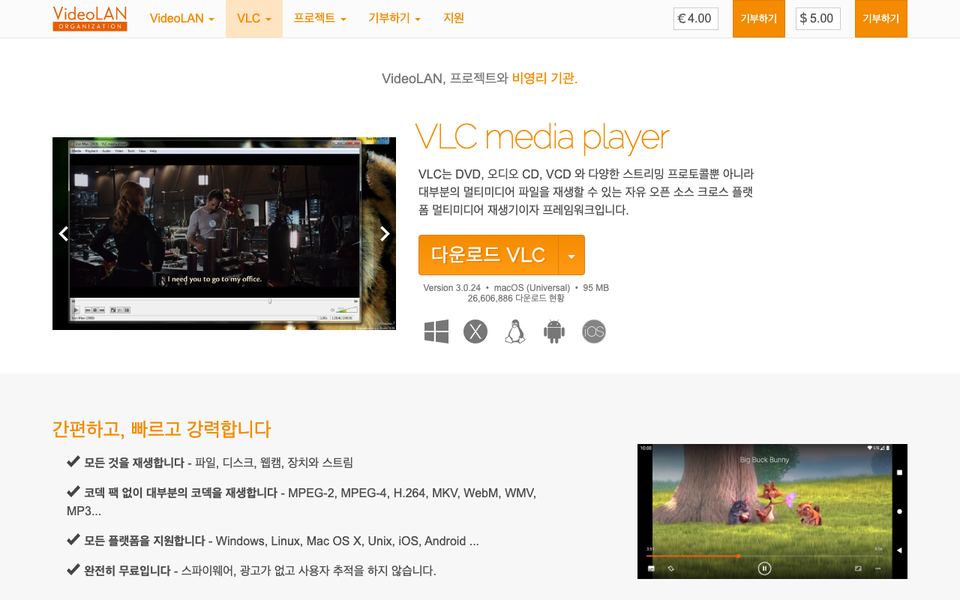
- 아래 공식 다운로드 버튼으로 videolan.org 의 VLC 페이지로 이동합니다.
VLC 다운로드버튼은 접속한 운영체제를 자동으로 인식합니다. 다른 OS 파일이 필요하면 버튼 옆 화살표에서 고르세요.- 윈도우는 내려받은
vlc-…-win64.exe를 실행해 언어를 고르고 설치 마법사를 따라갑니다. 대부분의 PC 는 64비트 버전이 맞습니다. - 맥은
.dmg파일을 열고 VLC 아이콘을응용 프로그램폴더로 끌어다 놓은 뒤 처음 실행할 때열기를 확인합니다. - 첫 실행 시 나오는 개인정보·네트워크 접근 안내에서 앨범 아트 자동 가져오기 여부를 선택하면 설치가 끝납니다.
- 동영상을 VLC 로 기본 재생하려면 윈도우는
설정 > 앱 > 기본 앱, 맥은 파일의정보 가져오기 > 다음으로 열기에서 지정합니다.
주의사항
- VLC 는 videolan.org 에서만 내려받으세요. 검색 광고에 뜨는 'VLC 다운로드' 사이트 중에는 결제를 요구하거나 광고 프로그램을 끼워 넣는 곳이 있습니다. 공식 설치 파일은 무료이며 추가 프로그램을 권하지 않습니다.
- 구버전 VLC 에는 조작된 미디어 파일이나 자막 파일로 악성코드가 실행되는 취약점이 보고된 적이 있습니다. 공식 보관소에 구버전이 있더라도 특별한 이유가 없다면 최신 버전을 쓰세요.
- 출처가 불분명한 자막 파일이나 확장 스크립트는 열지 마세요. 확장은 공식 애드온 페이지에서 받는 것이 안전합니다.
- Microsoft Store 판 VLC 는 데스크톱 판과 기능 차이가 있을 수 있습니다. 변환·녹화 등 전체 기능이 필요하면 공식 사이트의 설치 파일을 사용하세요.
자주 묻는 질문
Q. VLC 는 무료인가요?
네, VLC 는 오픈소스 자유 소프트웨어로 개인과 기업 모두 무료입니다. 결제나 회원 가입을 요구하는 페이지는 공식이 아닙니다.
Q. 어떤 운영체제를 지원하나요?
윈도우, macOS, 리눅스 데스크톱과 안드로이드, iOS 모바일을 지원합니다. 오래된 운영체제는 최신 VLC 가 설치되지 않을 수 있으니 공식 페이지의 요구 사항을 확인하세요.
Q. 최신 버전은 어떻게 확인하나요?
윈도우는
도움말 > 업데이트 확인, 맥은 VLC > 업데이트 확인 메뉴를 누르면 새 버전 여부를 알려 줍니다. 현재 버전은 도움말 > VLC 미디어 플레이어 정보 에서 볼 수 있습니다.Q. 구버전을 받을 수 있나요?
네, VideoLAN 은 공식 다운로드 서버에 모든 이전 버전을 보관하고 있습니다. 다만 보안상 최신 버전 사용을 권장하며, 구버전이 꼭 필요할 때만 공식 보관소에서 받으세요.
Q. 자막이 안 나오거나 깨져요
자막 파일을 동영상과 같은 폴더에 같은 이름으로 두면 자동으로 불러옵니다. 한글이 깨지면
도구 > 환경 설정 > 자막/OSD 에서 기본 인코딩을 한국어(EUC-KR)로 바꾸거나 자막을 UTF-8 로 저장하세요.Q. VLC 최근 항목은 어떻게 삭제하나요?
미디어 메뉴의 최근 미디어 목록을 열면 맨 아래에 목록을 지우는 항목이 있습니다. 앞으로 기록이 남지 않게 하려면 도구 > 환경 설정 > 인터페이스 에서 최근 재생 항목을 저장하는 옵션을 끄면 됩니다.Q. VLC 에서 유튜브 주소가 재생되지 않아요.
VLC 는 내장 스크립트로 유튜브 주소를 해석하는데, 유튜브 쪽 구조가 바뀌면 이 기능이 자주 동작하지 않습니다. 먼저
도움말 > 업데이트 확인 으로 최신 버전인지 확인하고, 그래도 안 되면 브라우저에서 재생하는 편이 확실합니다.Q. 윈도우 64비트 버전은 어떻게 받나요?
공식 다운로드 페이지는 접속한 운영체제에 맞는 설치 파일을 먼저 안내하며, 다운로드 버튼 옆의 선택 메뉴에서 윈도우 64비트 등 다른 설치 파일을 고를 수 있습니다. 요즘 윈도우 PC 는 대부분 64비트이므로 64비트 설치 파일을 받으면 됩니다.
함께 보는 미디어·음악 프로그램
 팟플레이어PotPlayer · 미디어·음악
 KM플레이어KMPlayer · 미디어·음악
 푸바2000foobar2000 · 미디어·음악
 오다시티Audacity · 미디어·음악
 스포티파이Spotify · 미디어·음악
 핸드브레이크HandBrake · 미디어·음악
 뮤직비MusicBee · 미디어·음악
 이퀄라이저 APOEqualizer APO · 미디어·음악
⬇ 공식 사이트에서 VLC 다운로드
videolan.org 공식 페이지로 이동합니다 · 무료(오픈소스) · Windows · macOS · Linux · Android · iOS
본 페이지는 비공식 안내 페이지이며 개발사와 무관합니다. 다운로드 버튼은 공식 사이트로 연결되며, 본 사이트는 설치 파일을 직접 배포하지 않습니다. 프로그램의 상표와 저작권은 각 개발사에 있습니다.