
Excel마이크로소프트 엑셀
가계부부터 회사 데이터 분석까지, 스프레드시트의 표준
공식 사이트(microsoft.com)로 이동해 내려받습니다. 본 사이트는 설치 파일을 직접 제공하지 않습니다.
마이크로소프트 엑셀 소개
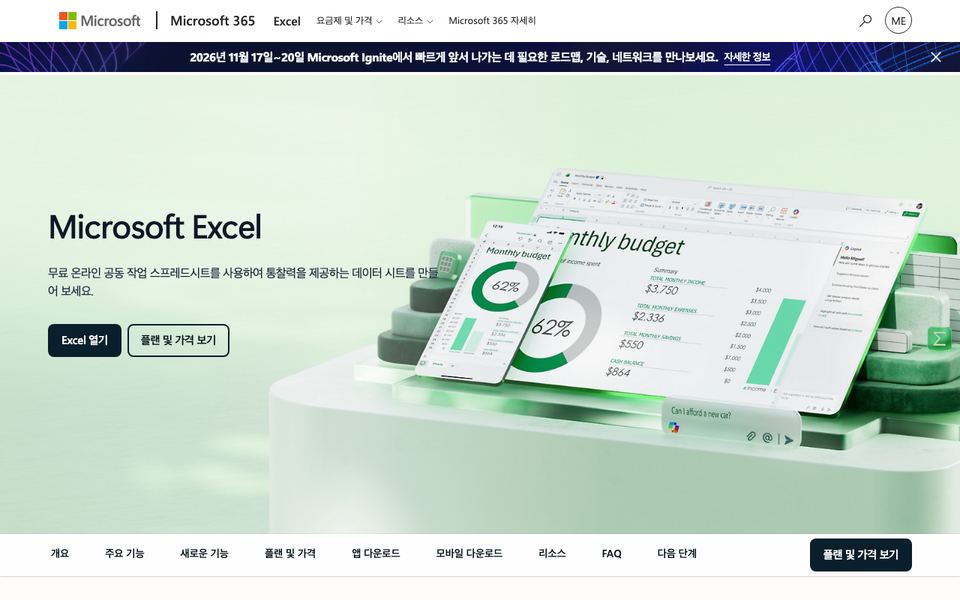
마이크로소프트 엑셀(Microsoft Excel)은 마이크로소프트가 만든 스프레드시트 프로그램으로, 가계부와 출석부 같은 단순한 표부터 회사의 매출 분석과 재무 모델까지 숫자 데이터를 다루는 거의 모든 곳에서 쓰입니다. 1980년대 중반 맥용으로 처음 나온 뒤 윈도우 Office 제품군의 핵심이 되었고, 지금은 Microsoft 365 앱 묶음의 하나로 PC·맥·모바일·웹에서 같은 통합 문서를 이어서 편집할 수 있습니다.
엑셀의 힘은 셀에 입력하는 수식과 함수에서 나옵니다. SUM·IF·XLOOKUP 같은 함수로 계산을 자동화하고, 범위를 표로 바꾸면 정렬·필터·요약이 한결 쉬워지며, 피벗 테이블은 수만 행의 데이터를 몇 번의 끌어다 놓기로 집계합니다. 조건부 서식과 차트로 숫자를 한눈에 보이게 하고, 파워 쿼리로 여러 파일의 데이터를 불러와 정리하며, 매크로·VBA·Office 스크립트로 반복 작업을 자동화할 수 있습니다.
엑셀은 Microsoft 365 구독 또는 Office 영구 라이선스로 설치해 쓰며, Microsoft 계정만 있으면 브라우저용 Excel 을 무료로 쓸 수 있습니다. 설치 파일은 반드시 Microsoft 계정 페이지나 microsoft.com 에서 받고, 이메일로 온 매크로 포함 통합 문서(.xlsm)는 보호된 보기에서 먼저 확인하는 습관이 필요합니다. 이 페이지에서는 엑셀의 공식 다운로드 경로와 설치·사용·오류 해결 가이드를 안내합니다.
주요 기능
기본 정보
| 프로그램명 | Excel (마이크로소프트 엑셀) |
|---|---|
| 개발사 | Microsoft |
| 라이선스 | 유료 구독·영구 라이선스 (무료 웹 버전 있음) — Microsoft 365 구독(개인·패밀리·비즈니스)에 포함되거나 Office 영구 라이선스로 한 번 구매합니다. 브라우저용 Excel 웹 버전은 Microsoft 계정만 있으면 무료입니다. |
| 지원 OS | Windows, macOS, iOS, Android, 웹 브라우저 |
| 언어 | 한국어 포함 다국어 |
| 카테고리 | 오피스·문서 |
| 공식 사이트 | microsoft.com |
| 최신 버전 | 공식 다운로드 페이지에서 확인 |
설치 요약
- 아래 공식 버튼으로 microsoft.com 의 Excel 페이지에 들어가 Microsoft 365 구독 또는 Office 영구 라이선스 중 하나를 고릅니다. 구독이 이미 있다면 바로 계정 페이지로 이동합니다.
- Microsoft 계정으로 로그인한 뒤
서비스 및 구독(또는 Microsoft 365 홈의앱 설치)에서설치를 누릅니다. 큰 데이터를 다룬다면다른 옵션에서 64비트를 선택하세요. - 윈도우는
OfficeSetup.exe, 맥은Microsoft_365_and_Office…Installer.pkg형태의 파일이 내려받아집니다. 실행하면 Excel 을 포함한 Microsoft 365 앱이 함께 설치됩니다. - 설치가 끝나면 Excel 을 열고 구독을 구매한 Microsoft 계정으로 로그인해 정품 인증을 마칩니다. 영구 라이선스는 제품 키를 계정에 먼저 등록합니다.
- 설치 없이 쓰려면 Microsoft 365 홈 페이지에 무료 Microsoft 계정으로 로그인해 브라우저용 Excel 을 사용하세요. 단, 웹 버전에서는 매크로가 실행되지 않습니다.
주의사항
- 엑셀 설치 파일은 Microsoft 계정 페이지 또는 microsoft.com 도메인에서만 받으세요. '엑셀 무료 다운로드', '엑셀 정품 인증' 같은 검색 결과는 대부분 악성코드나 광고 프로그램을 배포하는 비공식 사이트입니다.
- 이메일로 온 '견적서', '급여 명세' 통합 문서에서 노란색 보안 경고와
콘텐츠 사용버튼이 보이면 함부로 누르지 마세요. 엑셀 매크로는 악성코드 유포에 가장 자주 쓰이는 수단입니다. - 개인 판매자가 파는 '평생 Microsoft 365 계정'이나 비정상적으로 싼 제품 키는 도용·불법 분할 라이선스인 경우가 많아 예고 없이 정지될 수 있습니다. 공식 스토어나 정식 판매점에서만 구매하세요.
- 무료 웹 버전과 휴대폰 앱은 매크로(VBA)를 실행하지 못하고 일부 피벗·데이터 기능이 제한됩니다. 회사 업무용 매크로 파일을 다루려면 데스크톱 버전이 필요합니다.
자주 묻는 질문
파일 > 계정 > Excel 정보, 맥은 메뉴 막대의 Excel > Excel 정보 에서 버전과 빌드 번호를 볼 수 있습니다. 파일 > 계정 > 업데이트 옵션 > 지금 업데이트 로 즉시 갱신할 수 있습니다.설정 > 앱 > 설치된 앱 에서 Microsoft 365 항목을 제거하면 워드, 파워포인트 같은 다른 Office 앱도 함께 제거됩니다. 제거가 실패하거나 재설치가 계속 막히면 마이크로소프트의 Office 제거 지원 도구를 쓰세요. 남는 폴더까지 지우는 순서는 삭제 가이드를 참고하세요.%APPDATA%\Microsoft\Excel 을 입력해 열고, 안의 파일을 다른 폴더로 옮긴 다음 엑셀을 실행하면 사용자 설정이 기본 상태로 다시 만들어집니다. 문제가 해결되지 않으면 옮긴 파일을 되돌려 놓으면 됩니다. 메뉴나 기능 자체가 이상하다면 설정 > 앱 > 설치된 앱 > Microsoft 365 > 수정 의 빠른 복구를 먼저 실행해 보세요.서비스 및 구독 에서 맥용 설치 패키지를 받아 설치하거나, Mac App Store 에서 Microsoft Excel 을 받은 뒤 구독 계정으로 로그인하면 됩니다. 맥용 엑셀은 대부분의 함수와 피벗 기능이 윈도우용과 같지만 파워 쿼리와 일부 추가 기능은 제한이 있습니다.함께 보는 오피스·문서 프로그램
 마이크로소프트 365Microsoft 365 · 오피스·문서
 마이크로소프트 워드Word · 오피스·문서
 마이크로소프트 파워포인트PowerPoint · 오피스·문서
 한컴오피스Hancom Office · 오피스·문서
 리브레오피스LibreOffice · 오피스·문서
 구글 드라이브Google Drive · 오피스·문서
 구글 문서Google Docs · 오피스·문서
 노션Notion · 오피스·문서