
LibreOffice리브레오피스
비용 없이 쓰는 완성형 오피스, 오픈소스 리브레오피스
공식 사이트(ko.libreoffice.org)로 이동해 내려받습니다. 본 사이트는 설치 파일을 직접 제공하지 않습니다.
리브레오피스 소개
리브레오피스(LibreOffice)는 독일의 비영리 재단 The Document Foundation 이 커뮤니티와 함께 개발하는 오픈소스 오피스 제품군입니다. 오픈오피스(OpenOffice.org)에서 갈라져 나와 지금은 가장 활발히 개발되는 무료 오피스가 되었고, 전 세계 공공기관과 교육기관, 개인 사용자가 마이크로소프트 오피스의 대안으로 사용합니다.
구성은 문서 작성용 Writer, 스프레드시트 Calc, 프레젠테이션 Impress, 그림 Draw, 데이터베이스 Base, 수식 편집기 Math 여섯 가지입니다. 개방형 표준인 ODF(odt·ods·odp)를 기본 형식으로 쓰면서 docx·xlsx·pptx 파일도 열고 저장할 수 있으며, PDF 내보내기와 PDF 편집, 서식 파일과 확장 기능이 갖춰져 있어 일상 문서 작업 대부분을 소화합니다.
라이선스는 자유 소프트웨어 라이선스(MPL)로 개인은 물론 기업에서도 비용과 사용자 수 제한 없이 쓸 수 있고, 소스 코드가 공개되어 있어 광고나 숨은 데이터 수집이 없습니다. 공식 사이트는 최신 버전(Fresh)과 안정 버전(Still)을 나눠 배포하고, 재단이 운영하는 보관소에서 이전 버전도 받을 수 있습니다. 이 페이지에서는 공식 다운로드 바로가기와 함께 설치 방법, 기본 사용법, 구버전과 오류 해결 가이드를 안내합니다.
주요 기능
기본 정보
| 프로그램명 | LibreOffice (리브레오피스) |
|---|---|
| 개발사 | The Document Foundation |
| 라이선스 | 무료(오픈소스) — 개인·기업·교육기관 모두 무료이며, 자발적 기부로 운영되는 오픈소스 프로젝트입니다. |
| 지원 OS | Windows, macOS, Linux |
| 언어 | 한국어 포함 다국어 |
| 카테고리 | 오피스·문서 |
| 공식 사이트 | ko.libreoffice.org |
| 최신 버전 | 공식 다운로드 페이지에서 확인 |
| 이전 버전 | 공식 이전 버전 보관 페이지 |
리브레오피스 설치 방법
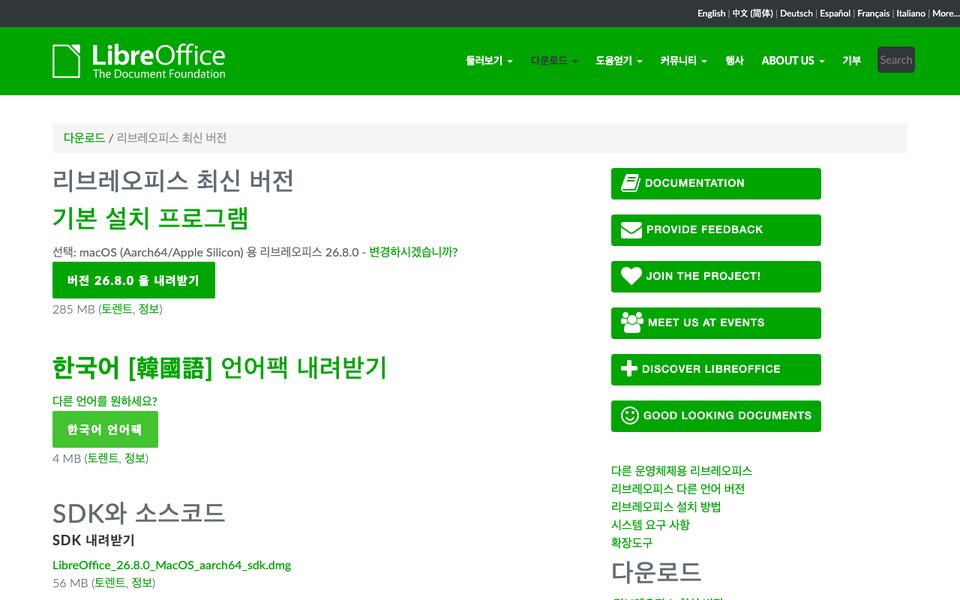
설치 전에 확인할 것
리브레오피스는 공식 사이트에서 무료로 받는 것이 전부입니다. 결제나 가입은 없으며, 다운로드 페이지에서 운영체제와 버전(최신/안정)만 고르면 됩니다. 검색 결과에 뜨는 '리브레오피스 다운로드' 광고 사이트 중에는 자체 다운로더를 씌워 광고 프로그램을 끼워 넣는 곳이 있으니 주소가 libreoffice.org 또는 documentfoundation.org 인지 확인하세요.
설치 파일은 꽤 큽니다. 인터넷이 느린 환경이라면 다운로드 페이지의 토렌트 링크를 써도 되고, 한 파일에 모든 프로그램이 들어 있으므로 Writer 만 필요해도 전체 파일을 받아야 합니다. 설치 중 사용자 정의 설치를 고르면 필요 없는 구성 요소를 뺄 수 있습니다.
- 운영체제: 지원 중인 윈도우(64비트 권장), 최근 macOS(Apple Silicon 또는 Intel), 주요 리눅스 배포판. 정확한 목록은
시스템 요구 사항페이지 참고 - 디스크 여유 공간 수 GB(모든 구성 요소 설치 기준)
- 윈도우 관리자 권한 계정. 회사 PC 라면 IT 담당자에게 설치 허용 확인
- 맥은 한국어 메뉴를 위해
한국어 언어팩파일을 하나 더 내려받아야 함
기본 설치 프로그램 선택 항목은 접속한 기기의 운영체제를 자동으로 감지합니다. 다른 PC 용 파일을 받으려면 옆의 변경하시겠습니까? 를 눌러 직접 고르세요.윈도우에서 리브레오피스 설치하기
윈도우용은 msi 설치 파일 하나로 끝납니다. 32비트 윈도우용은 더 이상 권장되지 않으니 특별한 이유가 없으면 Windows x86_64 를 고르세요.
- 공식 다운로드 페이지에서
Windows x86_64가 선택되어 있는지 확인하고내려받기를 누릅니다.LibreOffice_버전_Win_x86-64.msi파일이 저장됩니다. - 내려받은 msi 파일을 더블 클릭합니다. 사용자 계정 컨트롤(UAC) 창이 뜨면
예를 누릅니다. - 설치 마법사에서
다음을 누르고, 설치 유형에서일반을 고릅니다. 사용자 인터페이스 언어를 고르거나 특정 프로그램을 빼고 싶다면사용자 정의를 선택합니다. - 파일 형식 화면에서
Microsoft Word 문서 열기등 세 항목을 켜면 docx·xlsx·pptx 파일이 리브레오피스로 연결됩니다. MS 오피스를 함께 쓴다면 끄는 편이 안전합니다. 바탕 화면에 바로 가기 만들기와시스템 시작 시 LibreOffice 로드옵션을 정하고설치를 누릅니다. 시작 시 로드는 부팅을 느리게 할 수 있으니 필요 없으면 끕니다.- 설치가 끝나면
마침을 누르고 시작 메뉴에서LibreOffice를 실행해 시작 센터가 열리는지 확인합니다.
msiexec /i 파일명.msi /qn 같은 자동 설치 옵션을 쓸 수 있습니다. 회사 배포용 안내는 공식 설치 문서에 있습니다.맥에서 리브레오피스 설치하기
맥은 본체 dmg 와 한국어 언어팩 dmg 두 파일을 받습니다. 애플 실리콘(M 시리즈)과 인텔 맥의 파일이 다르므로 다운로드 페이지에서 macOS (Aarch64/Apple Silicon) 또는 macOS x86_64 를 정확히 고르세요. 모르겠다면 사과 메뉴의 이 Mac에 관하여 에서 칩 종류를 확인할 수 있습니다.
- 다운로드 페이지에서 맥 종류에 맞는 항목을 고르고
내려받기를 눌러LibreOffice_버전_MacOS_aarch64.dmg(또는 x86-64)를 받습니다. - 같은 페이지의
한국어 언어팩 내려받기를 눌러langpack_ko가 붙은 dmg 도 받습니다. - 본체 dmg 를 더블 클릭해 열고, LibreOffice 아이콘을
Applications(응용 프로그램) 폴더로 끌어다 놓습니다. - 응용 프로그램 폴더에서 LibreOffice 를 한 번 실행합니다. '인터넷에서 다운로드한 앱' 경고가 뜨면
열기를 누르고, 시작 센터가 뜨면 종료합니다. - 언어팩 dmg 를 열어
LibreOffice Language Pack을 실행하고, 설치 대상으로 방금 설치한 LibreOffice 를 선택한 뒤설치를 누릅니다. - LibreOffice 를 다시 실행하면 메뉴가 한국어로 바뀝니다. 바뀌지 않으면
도구 > 옵션 > 언어 설정 > 언어 > 사용자 인터페이스에서 한국어를 고릅니다.
설치 후 꼭 해 둘 첫 설정
리브레오피스는 기본 저장 형식이 ODF(odt·ods·odp)입니다. 문서를 주로 워드·엑셀 사용자와 주고받는다면 기본 형식을 바꿔 두는 것이 첫 번째 설정입니다. 나머지는 취향에 따라 조정하면 됩니다.
도구 > 옵션(Alt+F12)을 열고불러오기/저장 > 일반에서문서 유형별로항상 다음 형식으로 저장을 정합니다. 워드 사용자와 협업이 많다면Word 2007-365, 엑셀은Excel 2007-365를 고릅니다.- 같은 화면에서
자동 복구 정보 저장 간격을 짧게 잡고항상 백업 사본 만들기를 켭니다. 언어 설정 > 언어에서 로캘과 기본 문서 언어가 한국어인지 확인합니다. 맞춤법 검사는 문서 언어를 따라갑니다.보기 > 사용자 인터페이스에서탭을 고르면 MS 오피스 리본과 비슷한 화면이 됩니다. 기존 방식이 편하면표준 도구 모음을 유지합니다.도구 > 옵션 > LibreOffice > 글꼴에서 대체 표를 켜고 '맑은 고딕'이나 '나눔고딕' 처럼 PC 에 있는 한글 글꼴로 바꿔 두면 다른 곳에서 온 문서의 글꼴 깨짐이 줄어듭니다.
도구 > 옵션 > LibreOffice > 온라인 업데이트 에서 자동으로 업데이트 확인 을 켜 두면 새 버전이 나올 때 알려 줍니다. 설치는 직접 내려받아 진행합니다.설치가 안 될 때 확인할 것
msi 설치가 '오류 1303', '설치를 완료할 수 없습니다' 같은 메시지로 끝나거나 맥에서 앱이 손상되었다고 나오면 대부분 파일 손상, 권한, 이전 설치 잔여물 문제입니다.
- 내려받은 파일 크기가 다운로드 페이지에 표시된 크기와 다르면 손상된 것입니다. 다시 받거나
정보링크의 체크섬과 비교하세요. - 이전 리브레오피스가 남아 있다면
설정 > 앱에서 먼저 제거하고 재부팅한 뒤 설치합니다. 사용자 설정은%APPDATA%\LibreOffice에 따로 남으므로 지워지지 않습니다. - msi 파일을 오른쪽 클릭해
관리자 권한으로 실행이 보이지 않으면 명령 프롬프트를 관리자로 열어msiexec /i 파일명.msi로 실행합니다. - 맥에서 '손상되어 열 수 없다'는 메시지는 다운로드가 불완전한 경우가 대부분입니다. dmg 를 삭제하고 다시 받으세요.
- 백신이 설치 과정을 막는 경우가 있습니다. 설치하는 동안만 실시간 검사를 잠시 끄고 진행한 뒤 다시 켭니다.
리브레오피스 안전하게 받는 법과 주의사항
- 리브레오피스는 완전 무료입니다. 결제나 회원 가입을 요구하거나 '프로 버전'을 파는 사이트는 공식이 아닙니다. libreoffice.org 또는 documentfoundation.org 도메인에서만 받으세요.
- 이름이 비슷한 오픈오피스(Apache OpenOffice)와 헷갈리기 쉽습니다. 두 프로젝트는 별개이며, 현재 활발히 업데이트되는 쪽은 리브레오피스입니다.
- 복잡한 서식의 docx·xlsx 는 MS 오피스와 조금 다르게 보일 수 있습니다. 중요한 문서는 상대방 환경에서 확인하거나 PDF 로 보내세요.
- 구버전은 보안 수정이 반영되지 않았으므로 공식 보관소에서 받더라도 특별한 이유가 없다면 최신 버전 또는 안정 버전을 사용하세요.
리브레오피스 이름으로 벌어지는 사기 유형
리브레오피스는 무료이고 오픈소스라서 누구나 재배포할 수 있습니다. 바로 그 점을 악용하는 곳이 있습니다. 대표적인 유형은 세 가지입니다. 첫째, 공식 설치 파일을 자체 '다운로더'로 감싸 광고 프로그램과 브라우저 도구 모음을 함께 설치하게 하는 사이트. 둘째, 무료 프로그램을 '프리미엄 버전', '평생 라이선스' 라며 돈을 받고 파는 사이트. 셋째, 리브레오피스와 비슷한 이름과 로고를 쓰지만 전혀 다른 프로그램을 설치하게 하는 사이트입니다.
구별 기준은 주소입니다. 공식 다운로드는 libreoffice.org(한국어는 ko.libreoffice.org)에서 시작해 documentfoundation.org 의 미러 서버로 연결됩니다. 이 두 도메인 밖에서 받은 설치 파일은 공식이 아닙니다. 리브레오피스는 어떤 형태로든 결제를 요구하지 않으며, 기부는 별도 페이지에서 완전히 자발적으로 이뤄집니다.
libreoffice.org,documentfoundation.org가 아닌 도메인- '프로', '프리미엄', '라이선스 구매' 같은 표현
- 수 MB 짜리 작은 다운로더를 먼저 받게 하는 방식(공식 설치 파일은 수백 MB)
- 설치 중 다른 프로그램(검색 도구 모음, PC 최적화 도구 등)을 함께 설치하겠느냐고 묻는 화면
- '리브레오피스 한글판 정품' 같은 표현. 공식 파일이 이미 한국어를 포함합니다
설치 파일이 진짜인지 확인하기
윈도우 msi 파일을 오른쪽 클릭해 속성 > 디지털 서명 탭을 열면 서명자가 The Document Foundation 으로 표시되어야 합니다. 서명 탭이 없거나 서명자 이름이 다르면 실행하지 마세요. 맥 dmg 안의 앱은 애플 공증을 거쳐 배포되므로, 실행 시 '손상되었다'거나 '개발자를 확인할 수 없다'는 경고가 나오면 파일이 변조되었거나 다운로드가 불완전한 것입니다.
더 확실한 방법은 체크섬 비교입니다. 다운로드 페이지의 각 파일 옆 정보 링크를 열면 SHA-256 등의 해시값이 표시됩니다. 윈도우 PowerShell 에서 Get-FileHash 파일명 -Algorithm SHA256, 맥 터미널에서 shasum -a 256 파일명 을 실행해 나온 값이 페이지의 값과 같으면 원본입니다.
번들·애드웨어 없는 설치 확인
공식 설치 파일은 리브레오피스 외에 아무것도 설치하지 않습니다. 설치 마법사에 나오는 선택 항목은 일반/사용자 정의, 파일 형식 연결, 바탕 화면 바로 가기, 시스템 시작 시 로드뿐입니다. 이 밖에 '추천 프로그램', '검색 도구 모음', 'PC 최적화' 같은 항목이 보인다면 공식 파일이 아니므로 즉시 취소하고 파일을 삭제하세요.
리눅스에서는 배포판의 패키지 저장소(apt, dnf 등)나 공식 사이트의 deb·rpm 패키지, 또는 Flatpak·Snap 공식 채널을 쓰면 됩니다. 출처를 모르는 개인 저장소(PPA)는 피하는 것이 좋습니다.
문서를 통한 공격 막기: 매크로와 링크 보안
설치 파일보다 실제로 더 흔한 위협은 문서 파일입니다. 이메일로 온 ods·docx·xlsx 에 악성 매크로나 외부 링크를 심어 열면 실행되게 하는 방식으로, 리브레오피스도 대상이 됩니다. 재단은 이런 취약점을 정기 업데이트로 막으므로 최신 또는 안정 버전을 유지하는 것이 첫 번째 방어입니다.
도구 > 옵션 > LibreOffice > 보안 > 매크로 보안 을 높음 으로 두면 서명되지 않은 매크로가 실행되지 않고 알림만 표시됩니다. 같은 화면의 보안 옵션 및 경고 에서 문서에 개인 정보가 들어 있으면 경고, 저장 시 개인 정보 제거 를 켜 두면 작성자 이름과 편집 이력이 문서에 남아 밖으로 나가는 일을 막을 수 있습니다.
- 출처를 모르는 문서는 열기 전에 백신으로 검사하고, 필요하면 멀웨어바이츠 로 한 번 더 검사합니다.
- 문서를 열 때 나오는 '매크로가 비활성화되었습니다' 알림에서 모르는 문서라면
매크로 사용을 누르지 않습니다. - '외부 데이터 링크를 업데이트하시겠습니까?' 창도 발신자를 신뢰할 때만 허용합니다.
도구 > 옵션 > LibreOffice > 온라인 업데이트에서 업데이트 알림을 켜 두고, 알림이 오면 공식 페이지에서 새 버전을 설치합니다.
개인정보와 권한 설정 점검
리브레오피스는 광고나 사용 통계 수집 없이 동작합니다. 인터넷에 연결하는 기능은 업데이트 확인, 확장 저장소, 온라인 도움말, 원격 파일 열기 정도이며 모두 사용자가 실행할 때만 동작합니다. 회사 규정상 외부 연결을 막아야 한다면 도구 > 옵션 > LibreOffice > 온라인 업데이트 를 끄면 됩니다.
문서 자체에 담기는 정보는 파일 > 속성 > 일반 에서 확인할 수 있습니다. 작성자, 수정 이력, 편집 시간이 기록되며 사용자 데이터 적용 을 끄거나 다시 설정 으로 지울 수 있습니다. 외부로 보내는 문서는 PDF 로 내보내면서 메타데이터를 줄이는 것이 안전합니다.
감염이 의심될 때의 증상과 대처
리브레오피스를 설치한 뒤 브라우저 시작 페이지가 바뀌었다, 모르는 프로그램이 함께 설치되었다, 문서를 연 뒤 PC 가 느려지고 이상한 창이 뜬다면 비공식 설치 파일이나 악성 문서를 의심해야 합니다.
- 인터넷 연결을 끊고
설정 > 앱 > 설치된 앱을 설치 날짜순으로 정렬해 최근 설치된 모르는 프로그램을 제거합니다. - 백신으로 전체 검사를 실행합니다.
- 리브레오피스를 제거하고 사용자 프로필 폴더(
%APPDATA%\LibreOffice)도 삭제한 뒤 공식 페이지에서 받은 파일로 다시 설치합니다. - 해당 PC 에서 로그인했던 주요 계정의 비밀번호를 다른 기기에서 바꾸고 2단계 인증을 켭니다.
- 회사 PC 라면 보안 담당자에게 즉시 알립니다.
리브레오피스 구버전이 필요할 때
공식 이전 버전 보관소가 있습니다
리브레오피스는 구버전 정책이 명확한 편입니다. 개발 주체인 The Document Foundation 이 downloadarchive.documentfoundation.org 라는 공식 보관소를 운영하며, 그동안 발표된 거의 모든 버전의 설치 파일을 운영체제별로 보관하고 있습니다. 공식 다운로드 페이지 아래쪽의 '이전 버전의 리브레오피스는 아카이브에서 내려받을 수 있습니다' 라는 안내가 이 보관소로 연결됩니다.
보관소는 꾸밈없는 파일 목록 형태입니다. libreoffice/old/ 아래에 버전 번호 폴더가 있고, 그 안에 win, mac, deb, rpm 폴더, 다시 그 안에 아키텍처(x86_64, aarch64 등) 폴더가 있습니다. 설치 파일과 함께 언어팩, 도움말 팩, 체크섬 파일이 같이 놓여 있어 출처를 확인하며 받을 수 있습니다.
구버전보다 먼저 검토할 '안정 버전'
구버전을 찾는 이유가 '최신 버전이 불안하다'는 것이라면 구버전보다 안정 버전(Still) 을 먼저 검토하세요. 리브레오피스는 항상 두 계열을 동시에 배포합니다. 최신 버전(Fresh)은 새 기능이 먼저 들어가고, 안정 버전은 몇 달 더 검증과 버그 수정을 거친 계열입니다. 공식 다운로드 페이지의 리브레오피스 안정 버전 메뉴에서 받을 수 있고, 보안 수정도 계속 제공됩니다.
회사나 관공서처럼 안정성이 우선인 곳은 안정 버전을 표준으로 삼는 경우가 많습니다. 이 방법이면 '구버전'을 쓰면서도 보안 패치는 받는 셈이라 가장 합리적입니다.
구버전이 필요한 이유별 대안
그래도 특정 옛 버전이 필요한 경우가 있습니다. 상황별로 정리하면 다음과 같습니다.
- 오래된 운영체제라 최신 버전이 설치되지 않는 경우: 보관소에서 해당 운영체제를 마지막으로 지원한 버전을 찾을 수 있습니다. 다만 그 운영체제 자체가 지원 종료라면 PC 전체가 위험하니 업그레이드를 우선 검토하세요.
- 확장 기능이나 매크로가 새 버전에서 안 되는 경우: 확장 개발자의 업데이트를 확인하고, 없다면 안정 버전에서 동작하는지 먼저 시험합니다. 매크로는 대개 코드 수정으로 해결됩니다.
- 특정 문서가 새 버전에서 다르게 보이는 경우: 렌더링 변경일 수 있습니다.
도구 > 옵션 > LibreOffice Writer > 호환성옵션을 조정하거나 문서를 다시 저장해 보고, 해결되지 않으면 버그 보고가 정석입니다. - 업데이트 후 인터페이스가 바뀌어 불편한 경우:
보기 > 사용자 인터페이스에서 예전 배치로 되돌릴 수 있고, 도구 모음은도구 > 사용자 정의에서 원하는 대로 바꿀 수 있습니다. - 설치 없이 써야 하는 경우: 공식 페이지의
무설치 버전 및 DVD 이미지메뉴에서 안내하는 무설치(Portable) 버전을 검토하세요. USB 에 넣어 다니며 쓸 수 있습니다.
구버전을 써야 할 때의 안전 수칙
공식 보관소 파일은 출처가 확실하지만, 오래된 버전에는 이미 공개된 취약점이 그대로 남아 있습니다. 문서 파일을 통한 공격(악성 매크로, 링크된 개체)이 실제로 존재하므로 다음 원칙을 지키세요.
- 보관소가 아닌 제3자 사이트에서는 받지 않습니다. 검색에 뜨는 '구버전 모음' 사이트는 파일이 변조되었는지 알 수 없습니다.
- 받은 파일의 체크섬을 확인합니다. 보관소의 같은 폴더에
.sha256등 체크섬 파일이 있으며, 윈도우는 PowerShell 에서Get-FileHash 파일명, 맥은 터미널에서shasum -a 256 파일명으로 비교합니다. 도구 > 옵션 > LibreOffice > 보안 > 매크로 보안을높음이상으로 두고, 출처를 모르는 문서의 매크로는 실행하지 않습니다.- 인터넷에서 받은 문서를 여는 용도로는 구버전을 쓰지 않습니다. 필요한 작업만 마친 뒤 최신 또는 안정 버전으로 돌아가세요.
- 여러 버전을 함께 두려면 무설치 버전을 쓰거나, 설치 시 다른 폴더를 지정하는 병렬 설치 방법을 사용합니다. 사용자 프로필이 섞이지 않도록 주의하세요.
업데이트 관리와 현재 버전 확인
리브레오피스는 윈도우와 맥에서 자동으로 설치되는 업데이트가 아니라 알림 방식입니다. 도구 > 옵션 > LibreOffice > 온라인 업데이트 에서 확인 주기를 정하거나 끌 수 있고, 도움말 > 업데이트 확인 으로 수동 확인도 됩니다. 새 버전은 공식 페이지에서 직접 받아 설치하며, 기존 버전 위에 설치하면 자동으로 교체됩니다. 특정 버전을 유지하고 싶다면 알림만 끄면 되므로 서비스를 중지하거나 파일을 건드릴 필요가 없습니다.
현재 버전은 도움말 > LibreOffice 정보 에서 확인합니다. 정보 창의 버전 정보 복사 버튼을 누르면 빌드, 운영체제, 렌더링 방식이 함께 복사되어 버그 신고나 문의에 그대로 붙여 넣을 수 있습니다. 보관소에서 받은 파일이 어떤 버전인지는 파일명에 그대로 적혀 있습니다.
리브레오피스 삭제·재설치 방법
삭제 전에 백업할 것
리브레오피스를 지워도 문서 파일은 사라지지 않지만, 프로그램 안에 쌓인 설정과 사용자 사전, 자동 고침 목록, 서식 파일, 확장 기능은 사용자 프로필 폴더에 들어 있습니다. 재설치 후에도 그대로 쓰고 싶다면 이 폴더를 통째로 복사해 두세요.
- 윈도우 프로필 폴더:
%APPDATA%\LibreOffice\4\user(탐색기 주소창에 그대로 입력) - 맥 프로필 폴더:
~/Library/Application Support/LibreOffice/4/user(Finder 의이동 > 폴더로 이동) - 리눅스 프로필 폴더:
~/.config/libreoffice/4/user - 프로필 안의 주요 항목:
registrymodifications.xcu(옵션 설정),wordbook(사용자 사전),autocorr(자동 고침),template(서식 파일),uno_packages(확장 기능),backup(백업 사본) - 사용자 서식 파일 위치를 바꿨다면:
도구 > 옵션 > LibreOffice > 경로에서 지정한 폴더도 확인
도구 > 옵션 > LibreOffice > 경로 를 열어 보세요. 각 항목의 경로에 프로필 폴더가 표시됩니다.윈도우에서 완전히 삭제하기
윈도우의 표준 제거 기능으로 프로그램을 지운 뒤 프로필 폴더를 정리하는 순서입니다. 리브레오피스는 다른 서비스나 드라이버를 설치하지 않으므로 잔여물이 적은 편입니다.
- 리브레오피스 창을 모두 닫고, 작업 관리자에서
soffice.bin/soffice.exe가 남아 있으면 종료합니다. 시스템 트레이의 빠른 시작 아이콘이 있다면 오른쪽 클릭해빠른 시작 종료를 누릅니다. 설정 > 앱 > 설치된 앱을 열고LibreOffice항목의제거를 누릅니다. 제거 마법사가 뜨면제거를 선택합니다.- 언어팩이나 도움말 팩을 따로 설치했다면 같은 목록에서
LibreOffice Help Pack등도 제거합니다. - 탐색기 주소창에
%APPDATA%\LibreOffice를 입력해 프로필 폴더를 확인하고, 백업했다면 삭제합니다. 이 폴더는 제거 프로그램이 지우지 않습니다. C:\Program Files\LibreOffice에 빈 폴더가 남아 있으면 삭제합니다.- 제거가 실패하거나 목록에 항목이 남으면 내려받아 둔 msi 파일을 다시 실행해
제거를 고르거나, 레보 언인스톨러 같은 도구로 정리합니다.
연결 프로그램 에서 다시 지정하세요.맥에서 완전히 삭제하기
맥은 앱 하나를 휴지통에 넣으면 프로그램은 삭제되지만 라이브러리의 프로필과 캐시는 남습니다. Finder 의 이동 > 폴더로 이동(Shift+⌘+G)으로 아래 경로를 직접 열어 정리하세요.
- LibreOffice 를 완전히 종료합니다(⌘+Q). Dock 에서 아직 실행 중으로 표시되면
종료를 선택합니다. 응용 프로그램폴더에서LibreOffice.app을 휴지통으로 끌어다 놓습니다. 언어팩은 앱 안에 설치되므로 별도로 지울 것이 없습니다.~/Library/Application Support/LibreOffice폴더를 삭제합니다(백업이 끝난 뒤).~/Library/Preferences에서org.libreoffice.script.plist등 libreoffice 이름이 붙은 파일을,~/Library/Caches에서 같은 이름의 캐시 폴더를 삭제합니다.~/Library/Saved Application State에org.libreoffice.script.savedState가 있으면 함께 지우고 휴지통을 비웁니다.
LibreOffice 7.app) 응용 프로그램 폴더를 이름으로 검색해 모두 찾아 정리하세요.재설치와 설정 복원
삭제와 재시작을 마쳤다면 공식 다운로드 페이지에서 최신 버전 또는 안정 버전을 새로 받아 설치합니다. 예전에 받아 둔 파일보다 새 파일을 받는 편이 보안 면에서 낫습니다. 맥은 언어팩도 다시 설치해야 합니다.
설치 후 리브레오피스를 한 번 실행해 새 프로필이 만들어지게 한 뒤 종료하고, 백업해 둔 user 폴더의 내용을 같은 위치에 덮어씁니다. 다시 실행하면 옵션, 사용자 사전, 자동 고침, 서식 파일, 확장 기능이 그대로 돌아옵니다. 문제가 생겨 재설치한 경우라면 프로필 전체 대신 wordbook, autocorr, template 폴더만 골라 복원하는 편이 안전합니다. 확장은 도구 > 확장 관리자 에서 다시 설치하는 것이 가장 깔끔합니다.
삭제하지 않아도 해결되는 경우
오류 때문에 재설치를 고민한다면 그 전에 아래를 시도하세요. 리브레오피스 문제의 대부분은 프로그램 파일이 아니라 프로필에서 생기므로 재설치로는 해결되지 않는 경우가 많습니다.
- 설정이 꼬였거나 이상 동작:
도움말 > 안전 모드로 다시 시작에서사용자 프로필 초기화를 적용합니다. 재설치보다 훨씬 빠르고 효과도 같습니다. - 화면 깨짐·멈춤: 안전 모드의
하드웨어 가속 비활성화또는도구 > 옵션 > LibreOffice > 보기의 Skia 설정 변경 - 특정 확장 기능이 문제:
도구 > 확장 관리자에서 해당 확장만 제거 - 새 버전으로 바꾸고 싶을 때: 제거하지 않고 새 설치 파일을 실행하면 기존 버전이 자동으로 교체됩니다.
- 디스크 공간을 줄이고 싶을 때: 윈도우는
설정 > 앱에서 리브레오피스를 선택해수정을 누르고 쓰지 않는 구성 요소를 빼면 됩니다.
리브레오피스 더 알아보기
- 리브레오피스 사용법: 시작 센터, Writer·Calc·Impress 기본 작업과 단축키2026년 10월 21일
- 오피스 프로그램 비교 — MS 오피스(마이크로소프트 365), 한컴오피스, 리브레오피스, 구글 문서비교·추천
자주 묻는 질문
시스템 요구 사항 항목에 정확한 목록이 있으니 설치 전에 확인하세요.도구 > 옵션 > 언어 설정 > 언어 에서 사용자 인터페이스 언어를 바꿀 수 있습니다.파일 > 다른 이름으로 저장 에서 형식을 엑셀로 골라 저장할 수 있습니다. 다만 VBA 매크로나 복잡한 서식, 일부 함수는 엑셀과 다르게 동작할 수 있으니 중요한 파일은 저장 후 한 번 더 확인하세요.sudo apt purge libreoffice* 를 실행한 뒤 sudo apt autoremove 로 남은 의존 패키지를 정리하면 됩니다. 스냅(snap)으로 설치했다면 sudo snap remove libreoffice 를 사용하세요. 개인 설정은 홈 폴더의 .config/libreoffice 에 남으니 필요하면 직접 지우세요.LibreOffice_버전_Win_x86-64.msi, 맥은 LibreOffice_버전_MacOS_aarch64.dmg(애플 실리콘) 또는 _MacOS_x86-64.dmg(인텔) 형식입니다. 한국어 언어팩에는 langpack_ko 가 붙습니다.사용자 정의 에서 Calc, Impress 등 다른 구성 요소를 '설치 안 함' 으로 바꿀 수 있습니다. 맥은 앱 하나로 묶여 있어 구성 요소를 나눌 수 없습니다.함께 보는 오피스·문서 프로그램
 마이크로소프트 365Microsoft 365 · 오피스·문서
 마이크로소프트 워드Word · 오피스·문서
 마이크로소프트 엑셀Excel · 오피스·문서
 마이크로소프트 파워포인트PowerPoint · 오피스·문서
 한컴오피스Hancom Office · 오피스·문서
 구글 드라이브Google Drive · 오피스·문서
 구글 문서Google Docs · 오피스·문서
 노션Notion · 오피스·문서