Nearby Share (Quick Share)니어바이 셰어(퀵 셰어)
안드로이드 스마트폰과 윈도우 PC 사이의 무선 파일 공유(구 니어바이 셰어)
Google무료WindowsAndroidChromeOS
⬇ 공식 사이트에서 퀵 셰어 다운로드
android.com 공식 페이지로 이동합니다 · 무료 · Windows · Android · ChromeOS
공식 사이트(android.com)로 이동해 내려받습니다. 본 사이트는 설치 파일을 직접 제공하지 않습니다.
니어바이 셰어(퀵 셰어) 소개
니어바이 셰어(Nearby Share)는 구글이 안드로이드 기기 간 근거리 파일 공유를 위해 만든 기능으로, 현재는 삼성의 퀵 셰어와 통합되어 '퀵 셰어(Quick Share)'라는 이름으로 불립니다. 이 페이지에서 안내하는 것은 구글이 배포하는 윈도우용 Quick Share 앱으로, 안드로이드 스마트폰과 윈도우 PC 사이에서 애플 에어드롭처럼 사진·동영상·문서를 무선으로 주고받게 해 줍니다.
스마트폰 쪽에는 별도 설치가 필요 없습니다. 최근 안드로이드에는 Quick Share 가 기본으로 들어 있어, PC 에 앱만 설치하면 갤러리나 파일 앱의 공유 메뉴에서 PC 이름을 골라 바로 보낼 수 있습니다. PC 에서는 앱 창에 파일을 끌어다 놓거나 탐색기 우클릭 메뉴로 보내고, 받은 파일은 지정한 폴더에 저장됩니다. 구글 계정으로 로그인하면 내 기기끼리는 확인 없이 자동 수신하도록 설정할 수도 있습니다.
앱은 무료이며 블루투스로 기기를 찾고 와이파이나 기기 간 직접 연결로 전송해 별도 요금이나 인터넷 데이터가 들지 않습니다. 다만 64비트 윈도우 전용이고 ARM 기반 PC 는 지원하지 않으며, 아이폰이나 맥과는 호환되지 않습니다. 이 페이지에서는 윈도우용 Quick Share 의 공식 다운로드 바로가기와 설치·사용·문제 해결 가이드를 안내합니다.
주요 기능
안드로이드 ↔ 윈도우 무선 전송케이블이나 클라우드 없이 스마트폰의 사진·동영상·문서·폴더를 PC 로, 또는 PC 에서 스마트폰으로 보냅니다.
스마트폰 추가 설치 불필요최근 안드로이드에는 Quick Share 가 내장되어 있어 공유 메뉴에서 PC 를 고르기만 하면 됩니다.
공개 범위 설정
모든 사람, 연락처, 내 기기, 숨김 중에서 누가 내 PC 로 파일을 보낼 수 있는지 정합니다.내 기기 간 자동 수신같은 구글 계정으로 로그인한 기기끼리는 수락 확인 없이 바로 파일을 받도록 설정할 수 있습니다.
끌어다 놓기와 우클릭 전송앱 창에 파일을 드롭하거나 탐색기 우클릭 메뉴에서 바로 보낼 기기를 선택합니다.
대용량·여러 파일 지원동영상이나 폴더처럼 큰 파일도 인터넷 데이터를 쓰지 않고 근거리 무선으로 전송합니다.
기본 정보
| 프로그램명 | Nearby Share (Quick Share) (니어바이 셰어(퀵 셰어)) |
|---|---|
| 개발사 | |
| 라이선스 | 무료 |
| 지원 OS | Windows, Android, ChromeOS |
| 언어 | 한국어 포함 다국어 |
| 카테고리 | 원격·네트워크 |
| 공식 사이트 | android.com |
| 최신 버전 | 공식 다운로드 페이지에서 확인 |
설치 요약
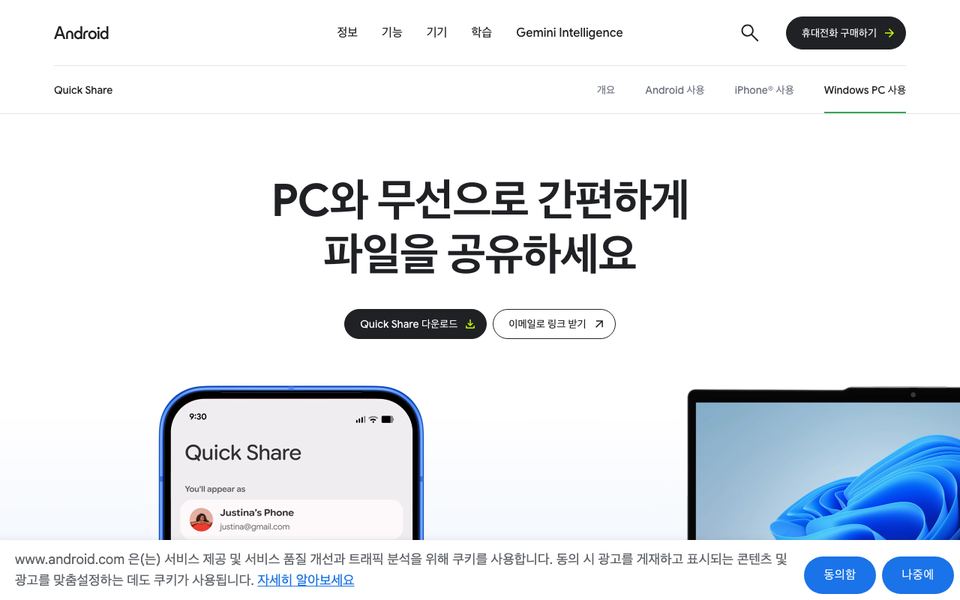
- 아래 공식 다운로드 버튼으로 android.com 의 Windows용 Quick Share 페이지로 이동해 다운로드 버튼을 누릅니다. 호환되지 않는 기기(맥 등)로 접속하면 다운로드 대신
이메일로 링크 받기만 표시됩니다. - 내려받은
BetterTogetherSetup.exe를 실행하면 설치가 자동으로 진행되고 Quick Share 앱이 열립니다. - 구글 계정으로 로그인하거나 계정 없이 사용을 선택한 뒤, PC 이름과 공개 범위(
모든 사람/연락처/내 기기)를 정합니다. - PC 의 블루투스와 Wi-Fi 를 켜고, 스마트폰도 블루투스·Wi-Fi·위치가 켜져 있는지 확인합니다. 두 기기는 가까이(수 미터 이내) 있어야 합니다.
- 스마트폰에서 파일을 열고
공유 > Quick Share에서 PC 이름을 누르면 PC 화면에 수락 창이 뜹니다.수락을 누르면다운로드폴더에 저장됩니다.
주의사항
- 윈도우용 Quick Share 는 android.com 공식 페이지에서만 받으세요. 'Quick Share PC 다운로드'로 검색해 나오는 제3자 사이트는 설치 파일을 바꿔치기할 수 있습니다.
- 64비트 윈도우 전용이며 ARM 기반 PC(스냅드래곤 노트북 등)는 지원하지 않습니다. 아이폰·맥과도 호환되지 않으므로 그 경우에는 로컬센드 같은 대안을 쓰세요.
- 공개 범위를
모든 사람으로 두면 근처의 낯선 사람이 파일 전송을 시도할 수 있습니다. 평소에는연락처나내 기기로 두고, 필요할 때만 잠시 바꾸세요. - 삼성 PC 에 기본 탑재된 삼성 퀵 셰어 앱과 이름이 같습니다. 두 앱이 함께 설치되어 있으면 어느 쪽으로 받을지 헷갈릴 수 있으니 하나만 사용하는 것이 좋습니다.
자주 묻는 질문
Q. Quick Share 윈도우 앱은 무료인가요?
네, 구글이 무료로 배포하며 광고나 유료 기능이 없습니다. 구글 계정 로그인도 선택 사항입니다.
Q. 니어바이 셰어와 퀵 셰어는 다른 프로그램인가요?
같은 기능의 새 이름입니다. 구글의 니어바이 셰어와 삼성의 퀵 셰어가 통합되면서 이름이 Quick Share 로 바뀌었고, 예전 'Nearby Share Beta for Windows' 를 설치했다면 업데이트를 통해 Quick Share 앱으로 바뀝니다.
Q. 어떤 PC 와 스마트폰에서 되나요?
PC 는 64비트 윈도우 10 이상이며 블루투스와 Wi-Fi 가 있어야 하고 ARM 기기는 제외됩니다. 스마트폰은 구글 서비스가 설치된 비교적 최근 안드로이드면 되며, 갤럭시를 포함한 대부분의 국내 판매 기기가 해당합니다.
Q. PC 가 스마트폰 공유 목록에 안 보여요.
PC 앱이 실행 중인지, PC 와 폰 모두 블루투스·Wi-Fi 가 켜져 있는지, PC 의 공개 범위가
숨김 이 아닌지 확인하세요. 같은 Wi-Fi 에 연결하면 인식이 빨라지고, 폰의 위치 서비스가 꺼져 있으면 기기 검색이 안 될 수 있습니다.Q. 최신 버전은 어떻게 확인하나요?
Quick Share 앱은 백그라운드에서 자동 업데이트됩니다. 앱의
설정 화면 아래쪽에서 현재 버전을 볼 수 있으며, 구글은 구버전 설치 파일을 제공하지 않으므로 문제가 있으면 공식 페이지에서 다시 설치하세요.Q. 퀵셰어로 스마트폰 사진을 PC로 보내는 방법은?
PC 에서 Quick Share 앱을 실행해 둔 상태로 스마트폰에서 보낼 사진이나 파일을 선택하고, 공유 아이콘을 눌러 Quick Share 항목을 고릅니다. 주변 기기 목록에서 PC 이름을 누르고 PC 화면의 알림에서
수락 을 누르면 지정된 저장 폴더로 받아집니다. 갤럭시를 포함한 안드로이드 폰에서 같은 방식으로 쓸 수 있습니다.Q. PC 에서 스마트폰으로 파일을 보내려면?
PC 앱 창에 보낼 파일을 끌어다 놓거나, 탐색기에서 파일을 오른쪽 클릭해 Quick Share 로 보내는 메뉴를 선택합니다. 주변 기기 목록에서 받을 스마트폰을 고르고 스마트폰에서 수락하면 전송이 시작되며, 여러 파일이나 폴더도 한 번에 보낼 수 있습니다.
Q. 퀵 셰어 공개 범위의 연락처 설정은 무엇이고, 받지 않게 끄려면?
공개 범위를 연락처 기반으로 두면 내 연락처에 있는 사람에게만 이 기기가 보이고,
내 기기 로 두면 같은 계정으로 로그인한 내 기기끼리만 주고받습니다. 파일을 받지 않으려면 PC 앱이나 스마트폰의 Quick Share 설정에서 공개 범위를 숨김으로 바꾸면 됩니다. 메뉴 이름은 기기와 버전에 따라 조금씩 다를 수 있습니다.함께 보는 원격·네트워크 프로그램
 팀뷰어TeamViewer · 원격·네트워크
 애니데스크AnyDesk · 원격·네트워크
 크롬 원격 데스크톱Chrome Remote Desktop · 원격·네트워크
 큐비토렌트qBittorrent · 원격·네트워크
 로컬센드LocalSend · 원격·네트워크
 러스트데스크RustDesk · 원격·네트워크
 윈SCPWinSCP · 원격·네트워크
 퍼티PuTTY · 원격·네트워크
⬇ 공식 사이트에서 퀵 셰어 다운로드
android.com 공식 페이지로 이동합니다 · 무료 · Windows · Android · ChromeOS
본 페이지는 비공식 안내 페이지이며 개발사와 무관합니다. 다운로드 버튼은 공식 사이트로 연결되며, 본 사이트는 설치 파일을 직접 배포하지 않습니다. 프로그램의 상표와 저작권은 각 개발사에 있습니다.