
PuTTY퍼티
원격 서버에 SSH 로 접속하는 가볍고 오래된 무료 터미널 프로그램
공식 사이트(chiark.greenend.org.uk)로 이동해 내려받습니다. 본 사이트는 설치 파일을 직접 제공하지 않습니다.
퍼티 소개
PuTTY(퍼티)는 영국 개발자 Simon Tatham 이 주도해 개발하는 무료 SSH·텔넷 클라이언트입니다. 윈도우에 SSH 가 기본 탑재되지 않던 시절부터 리눅스 서버와 네트워크 장비 관리의 표준 도구로 쓰여 왔고, 지금도 서버 호스팅 안내서나 학교 실습에서 가장 먼저 소개되는 프로그램입니다. 공식 홈페이지는 chiark.greenend.org.uk 도메인 아래에 있습니다.
설치 파일 하나에 터미널 PuTTY 와 SSH 키를 만드는 PuTTYgen, 키를 메모리에 올려 두는 Pageant, 명령줄 파일 전송 도구 PSCP·PSFTP, 자동화용 Plink 가 모두 들어 있습니다. 접속 정보를 세션으로 저장해 두고 더블 클릭으로 접속하며, 시리얼 포트로 공유기나 스위치 콘솔에 붙는 용도로도 많이 쓰입니다.
PuTTY 는 MIT 라이선스의 무료 소프트웨어이고 광고나 번들이 없습니다. 이름이 비슷한 putty.org 는 PuTTY 팀이 운영하는 곳이 아니라고 공식 FAQ 가 밝히고 있으니 다운로드 경로를 확인해야 합니다. 이 페이지에서는 PuTTY 공식 다운로드 바로가기와 설치, 접속, 키 생성, 오류 해결 가이드를 안내합니다.
주요 기능
기본 정보
| 프로그램명 | PuTTY (퍼티) |
|---|---|
| 개발사 | Simon Tatham (PuTTY 팀) |
| 라이선스 | 무료(오픈소스) |
| 지원 OS | Windows, Linux |
| 언어 | 영어 |
| 카테고리 | 원격·네트워크 |
| 공식 사이트 | chiark.greenend.org.uk |
| 최신 버전 | 공식 다운로드 페이지에서 확인 |
| 이전 버전 | 공식 이전 버전 보관 페이지 |
퍼티 설치 방법
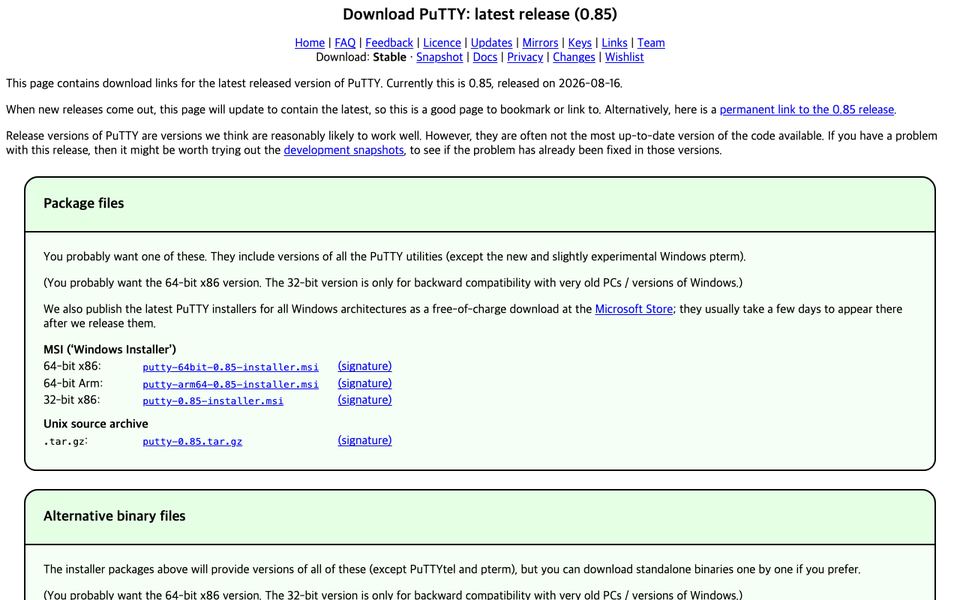
공식 다운로드 경로부터 확인하기
PuTTY 를 받을 때 가장 먼저 확인할 것은 주소입니다. PuTTY 의 공식 홈페이지는 오래전부터 chiark.greenend.org.uk 도메인 아래의 개발자 개인 페이지에 있습니다. 이름이 그럴듯한 putty.org 는 PuTTY 팀이 운영하는 곳이 아니며, 공식 FAQ 는 이곳을 소유하거나 관리한 적이 없다고 분명히 밝히고 있습니다. PuTTY 팀이 직접 등록한 짧은 주소는 putty.software 입니다.
설치 파일 자체는 다른 서버(the.earth.li)에서 내려받아지는데, 공식 FAQ 에 따르면 이것은 대역폭 때문에 파일만 따로 호스팅하는 정상적인 구조입니다. 이 페이지의 다운로드 버튼은 공식 최신 버전 페이지로 연결됩니다.
어떤 파일을 받아야 하나요
최신 버전 페이지에는 파일이 많아 처음 보면 헷갈립니다. 대부분의 사용자는 맨 위 MSI ('Windows Installer') 항목의 64-bit x86 설치 파일 하나만 받으면 됩니다. 이 설치 파일에는 PuTTY 본체와 PuTTYgen, Pageant, PSCP, PSFTP, Plink 가 모두 들어 있습니다.
- 일반 윈도우 PC:
64-bit x86설치 파일(putty-64bit-...-installer.msi) - 스냅드래곤 등 Arm 기반 윈도우 노트북:
64-bit Arm 32-bit x86은 아주 오래된 PC·윈도우와의 호환용- 설치 없이 쓰기:
Alternative binary files의putty.exe또는 전체 묶음putty.zip - 마이크로소프트 스토어의 무료 PuTTY 도 PuTTY 팀이 직접 올린 공식 배포판
윈도우에 설치하기
MSI 설치 파일은 몇 번의 클릭으로 끝납니다. 설치 중 다른 프로그램을 권하는 화면은 없습니다.
- 내려받은
putty-64bit-...-installer.msi를 더블 클릭합니다. - 시작 화면에서
Next를 누르고, 설치 폴더를 확인한 뒤 다시Next를 누릅니다. - 구성 요소 화면에서 바로 가기 등 옵션을 확인하고
Install을 누릅니다. 사용자 계정 컨트롤 창이 뜨면 게시자가 Simon Tatham 인지 확인하고예를 누릅니다. - 설치가 끝나면
Finish를 누르고, 시작 메뉴의 PuTTY 폴더에서 PuTTY 와 PuTTYgen, Pageant 를 찾을 수 있습니다.
putty.exe 만 받아 원하는 폴더에 두고 실행하세요. 단일 실행 파일이라 설치 없이 바로 동작합니다.맥과 리눅스에서는
PuTTY 팀은 맥용 실행 파일을 배포하지 않습니다. 맥은 기본 터미널 앱에 SSH 가 들어 있으므로 ssh 사용자이름@서버주소 명령으로 바로 접속하면 됩니다. 윈도우에서 쓰던 .ppk 키가 있다면 PuTTYgen 에서 OpenSSH 형식으로 변환해 맥으로 옮기세요.
리눅스는 대부분의 배포판 패키지 저장소에 PuTTY 가 있어 sudo apt install putty 처럼 패키지 관리자로 설치할 수 있습니다. 공식 사이트는 유닉스용 소스 코드를 제공합니다.
설치 후 첫 설정
처음 실행하면 PuTTY Configuration 창이 뜹니다. 접속 전에 기본값을 조금 손봐 두면 매번 설정할 필요가 없습니다. 왼쪽 목록에서 항목을 바꾼 뒤 Session 으로 돌아와 Default Settings 를 선택하고 Save 를 누르면 새 세션의 기본값이 됩니다.
Window > Appearance에서 글꼴과 크기를 한글이 잘 보이는 고정폭 글꼴로 바꿉니다.Window > Translation의Remote character set이UTF-8인지 확인합니다.Window의Lines of scrollback을 늘려 지나간 출력을 더 많이 볼 수 있게 합니다.Session에서Default Settings를 선택하고Save를 누릅니다.
퍼티 안전하게 받는 법과 주의사항
- PuTTY 공식 사이트는 chiark.greenend.org.uk 아래의 PuTTY 페이지이며, 팀이 새로 등록한 짧은 주소는 putty.software 입니다. putty.org 는 PuTTY 팀과 관계없는 곳이라고 공식 FAQ 에 명시되어 있습니다.
- 검색 광고를 통해 악성 코드가 심긴 가짜 PuTTY 설치 파일이 유포된 사례가 보고되었습니다. 받은 파일의 디지털 서명이 Simon Tatham 명의인지 확인하세요.
- PuTTY 는 한국어 메뉴를 공식 제공하지 않습니다. '한글판 PuTTY' 라며 배포되는 수정본은 출처를 검증할 수 없으니 피하세요.
- 구버전 PuTTY 에는 공개된 보안 취약점이 남아 있습니다. 개인 키를 다루는 도구인 만큼 최신 버전으로 유지하세요.
PuTTY 공식 사이트는 어디인가
PuTTY 는 처음부터 chiark.greenend.org.uk 도메인 아래의 개발자 페이지에서 배포되어 왔습니다. 주소가 길고 낯설어서 오히려 짧은 putty.org 가 공식처럼 보이는데, PuTTY 공식 FAQ 는 putty.org 가 자신들의 사이트가 아니고 소유한 적도 없다고 명시합니다. FAQ 에 따르면 이 주소는 경쟁 유료 SSH 제품을 판매하는 측이 만든 곳으로, 한때 PuTTY 링크 사이에 자사 광고를 끼워 넣었고 나중에는 전혀 무관한 내용으로 바뀌기도 했습니다.
PuTTY 팀은 이후 짧은 공식 주소로 putty.software 를 직접 등록했습니다. 그 밖의 '편리한 PuTTY 랜딩 페이지' 는 선의로 만든 곳이라도 언제 바뀔지 알 수 없으니 이용하지 말라는 것이 공식 입장입니다.
- 공식: chiark.greenend.org.uk 아래 PuTTY 페이지, putty.software
- 공식 파일 서버: the.earth.li (다운로드 링크가 이곳을 가리키는 것은 정상)
- 공식 스토어 배포판: 마이크로소프트 스토어의 무료 PuTTY(PuTTY 팀 게시)
- 비공식: putty.org, 그 밖의 PuTTY 이름을 내건 다운로드 사이트
가짜 PuTTY 설치 파일 사례
PuTTY 사용자는 서버 관리자와 개발자가 많아, 공격자에게는 회사 내부망으로 들어가는 좋은 통로입니다. 실제로 검색 광고로 가짜 PuTTY 다운로드 페이지를 띄우거나, 채용 제안 등을 미끼로 변조된 PuTTY 를 전달해 악성 코드를 설치한 사례가 보안 업체들에 의해 보고되었습니다. 변조된 PuTTY 는 정상처럼 접속되면서 뒤에서 접속 정보를 빼돌리거나 원격 제어 도구를 심을 수 있습니다.
마이크로소프트 스토어에도 PuTTY 와 비슷한 이름의 다른 앱이 올라온 적이 있고, 일부는 요금을 받기도 했습니다. 공식 FAQ 는 PuTTY 팀이 올린 무료 앱 외에는 보증할 수 없다고 설명합니다.
받은 파일이 진짜인지 확인하기
공식 윈도우 실행 파일과 설치 파일에는 Simon Tatham 명의의 디지털 서명이 들어 있습니다. 파일을 오른쪽 클릭해 속성 > 디지털 서명 탭에서 서명자를 확인하고, 설치할 때 뜨는 사용자 계정 컨트롤 창의 게시자도 함께 확인하세요.
- 다운로드한 파일을 오른쪽 클릭해
속성을 엽니다. 디지털 서명탭에서 서명자 이름이 Simon Tatham 인지 확인합니다.세부 정보에서 '이 디지털 서명은 정상입니다' 로 표시되는지 봅니다.- 더 확실히 하려면 공식 페이지의 체크섬 파일(SHA-256 등)과 파일 해시를 비교합니다.
호스트 키 경고를 가볍게 넘기지 마세요
처음 접속할 때 뜨는 The host key is not cached for this server 경고는 PuTTY 가 이 서버를 처음 본다는 뜻입니다. 서버 관리자에게 받은 지문과 비교한 뒤 수락하는 것이 원칙입니다.
이미 접속하던 서버에서 WARNING - POTENTIAL SECURITY BREACH! 가 뜨면 서버의 호스트 키가 바뀐 것입니다. 서버 재설치라면 정상이지만, 그런 일이 없었다면 누군가 중간에서 연결을 가로채고 있을 수 있습니다. 관리자 확인 전까지 비밀번호를 입력하지 마세요.
개인 키와 공용 PC 사용 수칙
.ppk 개인 키는 서버 출입증과 같습니다. PuTTYgen 에서 키를 저장할 때 반드시 암호 문구를 설정하고, 키 파일을 메일이나 메신저로 주고받지 마세요. 퇴사하거나 PC 를 교체할 때는 서버의 authorized_keys 에서 해당 공개 키를 지우는 것까지가 정리입니다.
공용 PC 에서 PuTTY 를 썼다면 레지스트리에 세션 설정과 호스트 키가, 사용자 폴더에 무작위 시드 파일이 남습니다. 공식 FAQ 대로 명령 프롬프트에서 putty -cleanup 을 실행하면 현재 사용자의 흔적을 지울 수 있습니다. 감염이 의심되면 인터넷을 끊고 멀웨어바이츠 등으로 검사한 뒤, 깨끗한 기기에서 서버 비밀번호와 키를 모두 교체하세요.
퍼티 구버전이 필요할 때
PuTTY 는 이전 버전을 공식 보관합니다
PuTTY 는 드물게 개발사가 직접 과거 릴리스를 모두 공개 보관하는 프로그램입니다. 공식 사이트의 릴리스 목록에는 버전별 다운로드 페이지가 정리되어 있고, 최신 버전 페이지에도 해당 버전의 고정 링크가 함께 표시됩니다. 따라서 구버전이 필요할 때 제3자 자료실을 찾을 이유가 없습니다.
하지만 공식 보관소에 있다고 안전하다는 뜻은 아닙니다. PuTTY 새 버전은 보안 문제 수정을 포함하는 경우가 많고, 최근 릴리스 공지에도 여러 보안 문제를 고쳤다는 내용이 반복해서 나옵니다. 구버전에는 이미 알려진 취약점이 그대로 남아 있습니다.
구버전이 필요한 이유별 대안
대부분의 구버전 수요는 설정 한 곳을 바꾸면 해결됩니다.
- 키 파일 설정 위치가 안 보인다: 최근 버전에서는
Connection > SSH > Auth > Credentials로 옮겨졌습니다. - 오래된 장비나 서버에 접속이 안 된다: 장비가 오래된 암호화만 지원하는 경우로,
Connection > SSH > Kex나Cipher의 알고리즘 순서를 조정하거나 경고 기준선을 옮겨 볼 수 있습니다. 근본 해결은 장비 펌웨어 업데이트입니다. - 새로 만든
.ppk를 오래된 프로그램이 못 읽는다: PuTTYgen 의Key > Parameters for saving key files에서 PPK 파일 버전을 이전 형식으로 저장할 수 있습니다. - 오래된 윈도우에서 실행해야 한다: 공식 페이지의
32-bit x86파일이 오래된 PC·윈도우 호환용으로 제공됩니다.
구버전을 받을 때 안전 수칙
꼭 특정 버전이 필요하다면 아래 순서를 지키세요.
- 공식 사이트의 릴리스 보관 목록에서 필요한 버전 페이지를 엽니다.
- 설치판보다
putty.exe같은 단일 실행 파일을 받아 별도 폴더에서 쓰면 기존 설치를 건드리지 않습니다. - 파일 속성의
디지털 서명탭에서 서명자가 Simon Tatham 인지 확인합니다. 아주 오래된 버전은 서명이 없을 수 있으니, 이 경우 같은 페이지의 체크섬과 비교합니다. - 신뢰할 수 있는 내부망 장비처럼 꼭 필요한 대상에만 쓰고, 작업이 끝나면 최신 버전으로 돌아옵니다.
업데이트 관리
PuTTY 는 자동 업데이트 기능이 없습니다. 새 버전이 나와도 알려 주지 않으므로, 공식 홈페이지의 소식이나 PuTTY 팀이 운영하는 RSS 피드를 가끔 확인해야 합니다. 업데이트는 새 MSI 를 받아 실행하면 기존 설치를 대체하며, 세션 설정은 유지됩니다.
마이크로소프트 스토어의 PuTTY 팀 공식 배포판을 쓰면 스토어가 업데이트를 자동으로 처리해 줍니다. 업데이트를 자주 잊는다면 이 방법도 좋습니다.
현재 버전 확인법
PuTTY 설정 창 왼쪽 아래의 About 버튼을 누르면 현재 버전이 표시됩니다. 접속 중이라면 창 제목 표시줄을 오른쪽 클릭해 About PuTTY 를 선택해도 됩니다. 최신 버전 번호는 공식 최신 버전 페이지 제목에 표시되므로 비교해 보세요.
퍼티 삭제·재설치 방법
삭제 전에 세션 백업하기
PuTTY 는 저장한 세션과 호스트 키를 윈도우 레지스트리의 HKEY_CURRENT_USER\Software\SimonTatham 아래에 보관합니다. 프로그램에는 내보내기 메뉴가 없으므로 레지스트리 내보내기로 백업합니다.
- 명령 프롬프트를 엽니다.
reg export HKCU\Software\SimonTatham\PuTTY\Sessions putty-sessions.reg를 입력해 세션만 파일로 저장합니다. 호스트 키까지 보관하려면HKCU\Software\SimonTatham전체를 내보냅니다.- SSH 개인 키(
.ppk)를 쓰고 있었다면 그 파일도 안전한 곳에 따로 복사합니다.
.ppk 파일을 잃어버리면 그 키로 접속하던 서버에 들어갈 수 없게 됩니다. 삭제 전에 키 파일 위치를 반드시 확인하세요.윈도우에서 PuTTY 제거하기
MSI 로 설치했다면 앱 목록에서 제거합니다. 공식 FAQ 에 따르면 제거 프로그램은 레지스트리 설정과 무작위 시드 파일을 지우지 않으므로, 흔적까지 없애려면 제거 전에 정리 명령을 먼저 실행해야 합니다.
- 열려 있는 PuTTY, Pageant 창을 모두 닫습니다. Pageant 는 알림 영역 아이콘을 오른쪽 클릭해
Exit로 종료합니다. - 명령 프롬프트에서
putty -cleanup을 실행하고 확인 창에서 삭제에 동의합니다. 현재 사용자의 세션, 호스트 키, 무작위 시드 파일이 지워집니다. 설정 > 앱 > 설치된 앱에서 PuTTY 를 찾아제거를 누릅니다.- 설치 폴더(보통
C:\Program Files\PuTTY)가 남아 있다면 지웁니다.
putty -cleanup 은 명령을 실행한 사용자 계정의 설정만 지웁니다. 여러 계정에서 썼다면 계정마다 실행해야 합니다.설치 없이 쓴 PuTTY 정리
putty.exe 만 받아 쓴 경우에는 제거 프로그램이 없습니다. 실행 파일을 지우기 전에 같은 방식으로 putty -cleanup 을 실행하면 됩니다. 실행 파일이 있는 폴더에서 putty.exe -cleanup 을 입력하세요.
그 밖에 윈도우의 작업 표시줄 점프 목록에 최근 세션 이름이 남을 수 있는데, 이것도 정리 명령이 함께 처리합니다. 공용 PC 에서 썼다면 반드시 정리하고 떠나세요.
다시 설치하고 세션 복원하기
공식 사이트에서 최신 MSI 를 받아 설치한 뒤, 백업해 둔 .reg 파일을 더블 클릭하고 병합에 동의하면 세션이 그대로 돌아옵니다. 다른 PC 로 세션을 옮길 때도 같은 방법을 씁니다.
키 파일 경로는 세션에 절대 경로로 저장되므로, 새 PC 에서 .ppk 파일 위치가 달라졌다면 Connection > SSH > Auth > Credentials 에서 경로를 다시 지정하고 세션을 저장하세요.
삭제하지 않고 해결되는 경우
업데이트는 새 MSI 를 설치하면 기존 설치를 대체하므로 삭제할 필요가 없습니다. 특정 세션이 이상하다면 그 세션만 Delete 로 지우고 새로 만드세요. 서버 교체로 호스트 키 경고가 뜨는 경우는 새 키를 확인 후 수락하면 해결되며, 재설치와는 관계가 없습니다.
접속 오류 대부분은 설정이나 서버 쪽 문제라 재설치로 해결되지 않습니다. 먼저 오류 해결 가이드의 점검 항목을 확인하세요.
자주 묻는 질문
ssh 사용자@서버주소 명령으로 접속하면 되고, .ppk 키가 있다면 윈도우의 PuTTYgen 에서 OpenSSH 형식으로 변환해 쓰세요.Window > Translation 의 Remote character set 을 UTF-8 로 맞추고, Window > Appearance 에서 한글을 지원하는 고정폭 글꼴을 고른 뒤 세션을 다시 저장하세요. 서버의 로케일이 UTF-8 이 아니라면 서버 설정도 확인해야 합니다.Ctrl+S 로 출력이 정지된 것일 수 있으니 Ctrl+Q 를 눌러 보세요. 시리얼 접속이라면 Connection > Serial 의 흐름 제어 설정을 장비에 맞게 바꿔 보는 것이 좋습니다.putty.exe 하나로 충분합니다. 키 생성이나 파일 전송 도구까지 필요하면 MSI 설치 파일이나 putty.zip 을 받으세요.ssh 명령을 쓰거나 다른 SSH 클라이언트를 사용하세요.함께 보는 원격·네트워크 프로그램
 팀뷰어TeamViewer · 원격·네트워크
 애니데스크AnyDesk · 원격·네트워크
 크롬 원격 데스크톱Chrome Remote Desktop · 원격·네트워크
 큐비토렌트qBittorrent · 원격·네트워크
 로컬센드LocalSend · 원격·네트워크
 니어바이 셰어(퀵 셰어)Nearby Share (Quick Share) · 원격·네트워크
 러스트데스크RustDesk · 원격·네트워크
 윈SCPWinSCP · 원격·네트워크