VeraCrypt베라크립트
TrueCrypt 를 잇는 무료 오픈소스 디스크 암호화 프로그램
공식 사이트(veracrypt.io)로 이동해 내려받습니다. 본 사이트는 설치 파일을 직접 제공하지 않습니다.
베라크립트 소개
VeraCrypt(베라크립트)는 프랑스 보안 전문가 Mounir Idrassi 가 IDRIX 에서 시작해 현재 AM Crypto 가 관리하는 오픈소스 디스크 암호화 프로그램입니다. 개발이 갑자기 중단된 TrueCrypt 7.1a 의 코드를 이어받아 알려진 취약점을 고치고 보안을 강화했으며, 지금은 윈도우·맥·리눅스에서 가장 널리 쓰이는 무료 디스크 암호화 도구로 자리 잡았습니다.
파일 하나를 가상의 암호화 드라이브로 만드는 '컨테이너', USB 메모리나 외장 하드 전체 암호화, 윈도우가 설치된 시스템 드라이브를 부팅 전에 비밀번호로 잠그는 시스템 암호화를 지원합니다. 암호화는 읽고 쓰는 순간 실시간으로 이뤄지며, 숨긴 볼륨과 숨긴 운영체제를 이용한 '그럴듯한 부인(plausible deniability)' 기능도 갖추고 있습니다.
TrueCrypt 보다 훨씬 많은 키 유도 반복 횟수를 기본값으로 써서 무차별 대입 공격에 강하고, 소스 코드가 공개되어 외부 감사를 받을 수 있습니다. 대신 비밀번호를 잊으면 개발사도 데이터를 되살릴 수 없습니다. 이 페이지에서는 VeraCrypt 공식 다운로드 바로가기와 함께 설치, 컨테이너 만들기, 시스템 암호화 전 준비와 오류 해결 가이드를 안내합니다.
주요 기능
기본 정보
| 프로그램명 | VeraCrypt (베라크립트) |
|---|---|
| 개발사 | AM Crypto (IDRIX, Mounir Idrassi) |
| 라이선스 | 무료(오픈소스) |
| 지원 OS | Windows, macOS, Linux |
| 언어 | 한국어 포함 다국어 |
| 카테고리 | 보안·개인정보 |
| 공식 사이트 | veracrypt.fr |
| 최신 버전 | 공식 다운로드 페이지에서 확인 |
| 이전 버전 | 공식 이전 버전 보관 페이지 |
베라크립트 설치 방법
설치 전에 확인할 것
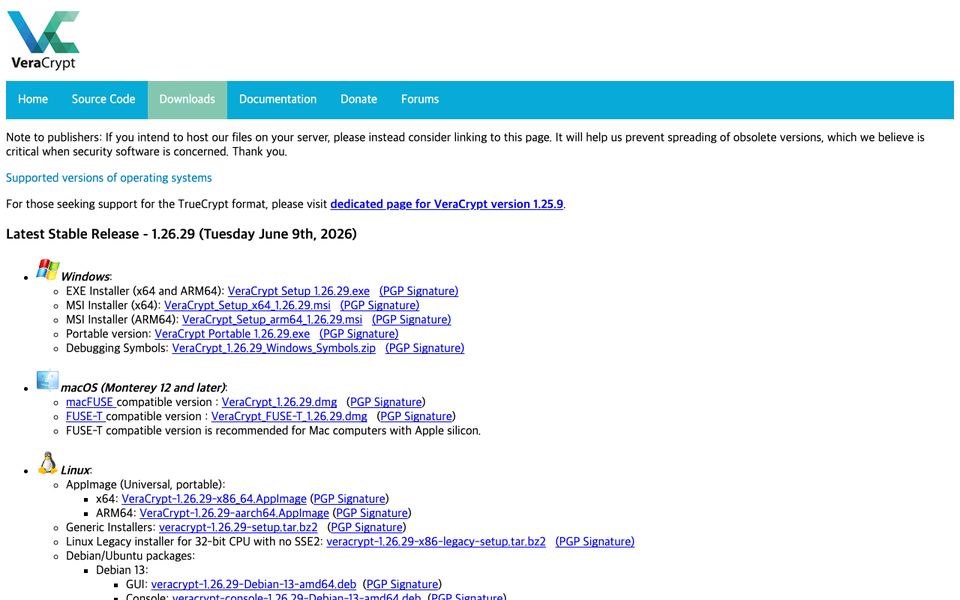
VeraCrypt 는 데이터를 지키기 위한 암호화 프로그램이라, 설치 파일이 변조되면 그 자체로 큰 위험이 됩니다. 반드시 공식 다운로드 페이지에서 받으세요. 공식 주소는 veracrypt.fr 이며 현재 veracrypt.io 로 연결되고, 실제 파일은 공식 GitHub 저장소에서 내려받아집니다.
다운로드 페이지에는 각 파일의 PGP 서명과 SHA256·SHA512 체크섬 목록이 함께 제공됩니다. 설치 전에 최소한 윈도우의 디지털 서명이나 체크섬을 확인하는 습관을 들이세요. 자세한 방법은 안전 가이드에 정리했습니다.
- 윈도우: EXE 설치 파일(x64·ARM64 겸용), MSI 설치 파일, 포터블 버전 제공
- macOS: macFUSE 호환판과 FUSE-T 호환판 두 가지 dmg 제공
- 리눅스: AppImage, 범용 설치 스크립트, 배포판별 deb·rpm 패키지 제공
- 지원 운영체제 버전은 다운로드 페이지의 지원 OS 안내에서 확인
윈도우에 설치하기
시스템 드라이브를 암호화할 계획이라면 포터블이 아닌 일반 설치가 필요합니다. USB 에 넣어 다른 PC 에서 쓰려는 목적이라면 포터블 버전을 쓰되, 그 PC 에서도 관리자 권한이 있어야 볼륨을 마운트할 수 있다는 점을 알아 두세요.
- 이 페이지의 공식 다운로드 버튼으로 VeraCrypt 다운로드 페이지에 접속합니다.
Latest Stable Release의 Windows 항목에서VeraCrypt Setup (버전).exe를 내려받습니다.- 설치 파일을 실행하고 라이선스에 동의한 뒤
Install(일반 설치) 또는Extract(포터블용 압축 해제)를 선택합니다. - 일반 설치를 고르면 설치 경로와 옵션(모든 사용자용 설치, 시작 메뉴·바탕 화면 아이콘,
.hc파일 연결 등)을 확인하고Install을 누릅니다. - 설치가 끝나면 기부 안내 창이 뜰 수 있으며 닫아도 됩니다. 처음 설치라면 PC 를 재시작하라는 안내가 나올 수 있습니다.
맥에 설치하기
맥용 VeraCrypt 는 가상 드라이브를 연결하기 위해 FUSE 계열 도구가 먼저 필요합니다. 다운로드 페이지에는 macFUSE 호환판과 FUSE-T 호환판이 따로 있으며, 공식 안내는 애플 실리콘 맥에 FUSE-T 호환판을 권장합니다. FUSE-T 는 커널 확장이 필요 없어 보안 설정을 낮추지 않아도 된다는 장점이 있습니다.
- FUSE-T(또는 macFUSE)를 각 공식 배포처에서 먼저 설치합니다.
- VeraCrypt 다운로드 페이지에서 설치한 FUSE 에 맞는
.dmg파일을 내려받습니다. - dmg 를 열고 안의 설치 패키지를 실행해 안내에 따라 설치합니다.
응용 프로그램폴더에서 VeraCrypt 를 실행하고, 권한 요청이 뜨면 허용합니다.
설치 후 첫 설정: 한국어와 첫 컨테이너
처음 실행하면 영어 화면이 나올 수 있습니다. Settings > Language 에서 한국어를 선택하면 메뉴가 한글로 바뀝니다. 이어서 Create Volume(볼륨 만들기)을 눌러 작은 크기의 암호화 파일 컨테이너를 하나 만들어 보면 전체 흐름을 빠르게 익힐 수 있습니다.
컨테이너를 만들 때 정한 비밀번호는 복구가 불가능하므로 반드시 비밀번호 관리자 등에 기록해 두세요. 연습용 컨테이너에는 중요하지 않은 파일부터 넣어 보고, 마운트와 해제를 몇 번 반복해 익숙해진 뒤 실제 자료를 옮기는 것이 좋습니다.
설치가 안 될 때 점검할 것
윈도우에서 설치가 중간에 실패하면 이전 버전의 VeraCrypt 가 실행 중이거나 볼륨이 마운트된 상태일 수 있습니다. 모든 볼륨을 해제하고 알림 영역의 VeraCrypt 아이콘을 종료한 뒤 다시 설치하세요. 드라이버를 설치하는 프로그램이라 백신이 설치를 막을 수도 있는데, 공식 파일인지 서명을 확인한 뒤 판단하세요.
맥에서 설치 후 실행해도 볼륨이 마운트되지 않는다면 FUSE 도구가 설치되지 않았거나, 설치한 FUSE 와 VeraCrypt 호환판이 서로 맞지 않는 경우가 대부분입니다.
베라크립트 안전하게 받는 법과 주의사항
- 비밀번호나 키 파일을 잃어버리면 데이터를 복구할 방법이 없습니다. 개발사도 복구해 줄 수 없으므로 비밀번호는 비트워든 같은 비밀번호 관리자나 안전한 곳에 따로 보관하세요.
- 시스템 드라이브를 암호화하기 전에는 반드시 전체 백업을 하고, VeraCrypt 가 만들어 주는 복구 디스크(Rescue Disk)를 USB 등에 만들어 보관하세요.
- 암호화 보안 프로그램은 변조된 설치 파일이 특히 위험합니다. 공식 다운로드 페이지에서 받고, 제공되는 PGP 서명이나 SHA256 체크섬으로 파일을 확인하세요.
- 최신 VeraCrypt 는 TrueCrypt 형식 볼륨을 직접 열지 못합니다. 옛 TrueCrypt 볼륨은 공식 사이트의 레거시 버전으로 VeraCrypt 형식으로 변환한 뒤 사용하세요.
공식 배포처와 가짜 사이트 구별
VeraCrypt 의 공식 사이트는 veracrypt.fr(현재 veracrypt.io 로 연결)이고, 설치 파일은 공식 GitHub 저장소(github.com/veracrypt)에서 내려받아집니다. 공식 다운로드 페이지는 다른 사이트에 파일을 올리지 말고 링크를 걸어 달라고 요청하고 있는데, 오래되거나 변조된 보안 프로그램이 퍼지는 것을 막기 위해서입니다.
암호화 프로그램은 공격자에게 매력적인 표적입니다. 변조된 VeraCrypt 는 겉으로는 정상적으로 암호화하면서 비밀번호를 몰래 빼돌릴 수 있습니다. 검색 광고나 자료실, 파일 공유 사이트의 'VeraCrypt 한글판'은 받지 마세요.
- 다운로드 링크가
github.com/veracrypt/VeraCrypt/releases로 연결되는지 확인 - '프로 버전', '라이선스 키', '한글 패치' 문구는 모두 비공식(VeraCrypt 는 완전 무료)
- TrueCrypt 이름으로 배포되는 설치 파일은 개발이 중단된 프로그램이거나 가짜
설치 파일 확인하기: 서명과 체크섬
윈도우에서는 설치 파일을 오른쪽 클릭해 속성 > 디지털 서명 탭에서 서명이 있는지, 서명자가 VeraCrypt 개발사 명의인지 확인합니다. 서명이 없거나 전혀 다른 이름이면 삭제하세요.
더 확실한 방법은 체크섬 비교입니다. 다운로드 페이지 아래의 SHA256 체크섬 파일을 받아, 명령 프롬프트나 PowerShell 에서 Get-FileHash 파일이름 을 실행해 나온 값과 목록의 값이 같은지 비교합니다. 맥·리눅스에서는 shasum -a 256 파일이름 을 씁니다. PGP 서명(.sig)은 공식 공개키로 검증할 수 있으며 가장 엄격한 확인 방법입니다.
비밀번호 분실은 복구할 수 없습니다
VeraCrypt 에는 '비밀번호 찾기'나 관리자 재설정 기능이 없습니다. 이는 결함이 아니라 설계 목표입니다. 비밀번호, PIM, 키 파일 중 하나라도 잃어버리면 개발사를 포함해 누구도 데이터를 열 수 없습니다. 인터넷에서 'VeraCrypt 비밀번호 복구'를 내세우는 유료 서비스나 프로그램은 대부분 무차별 대입을 시도할 뿐이며, 긴 비밀번호에는 사실상 효과가 없습니다.
비밀번호는 비밀번호 관리자(비트워든 등)에 저장하고, 종이에 적어 금고처럼 안전한 곳에 보관하는 이중 보관을 권합니다. 키 파일을 쓴다면 키 파일도 별도 매체에 백업하세요.
시스템 암호화 전 반드시 할 일: 복구 디스크
윈도우 시스템 드라이브를 암호화하면 부팅 로더가 VeraCrypt 것으로 바뀝니다. 윈도우 업데이트나 디스크 문제로 부팅 로더가 손상되면 비밀번호가 맞아도 부팅되지 않을 수 있는데, 이때 필요한 것이 VeraCrypt 복구 디스크(Rescue Disk)입니다.
- 암호화 전에 중요한 데이터를 외장 하드 등에 전체 백업합니다.
System > Encrypt System Partition/Drive마법사를 진행하면 복구 디스크를 만들라는 단계가 나옵니다.- UEFI PC 라면 만들어진 복구 디스크 압축 파일을 FAT 형식 USB 에 풀어 넣고, 마법사가 요구하는 확인 절차를 거칩니다.
- 마법사의 사전 테스트(Pretest) 재부팅으로 비밀번호 입력 화면이 정상 동작하는지 확인한 뒤 실제 암호화를 시작합니다.
- 복구 USB 는 라벨을 붙여 PC 와 떨어진 안전한 곳에 보관합니다.
사용 중 보안 수칙
볼륨이 마운트된 동안에는 암호화의 보호를 받지 않습니다. 자리를 비울 때는 해제하고, 자동 해제 설정을 켜 두세요. 악성코드에 감염된 PC 에서는 마운트된 볼륨의 파일이나 입력하는 비밀번호가 탈취될 수 있으므로, 공용 PC 나 신뢰할 수 없는 PC 에서는 볼륨을 열지 않는 것이 원칙입니다.
감염이 의심되면 볼륨을 즉시 해제하고, 멀웨어바이츠 같은 도구로 검사한 뒤 깨끗한 PC 에서 비밀번호를 바꾸세요.
베라크립트 구버전이 필요할 때
공식 이전 버전 정책
VeraCrypt 는 개발 저장소인 공식 GitHub 의 Releases 페이지에 과거 릴리스를 보관하고 있어, 이전 버전 설치 파일과 서명 파일을 공식 경로로 받을 수 있습니다. 이 페이지의 구버전 버튼도 그 공식 Releases 페이지로 연결됩니다.
또 공식 사이트는 TrueCrypt 형식을 지원하는 마지막 버전을 별도 레거시 페이지에 남겨 두었습니다. 최신 VeraCrypt 는 보안 강화를 위해 TrueCrypt 형식 지원을 중단했기 때문에, 옛 TrueCrypt 볼륨을 변환하려는 사용자를 위해 제공하는 것입니다.
TrueCrypt 볼륨을 VeraCrypt 로 옮기기
구버전이 필요한 가장 흔한 이유는 오래전에 TrueCrypt 로 만든 컨테이너나 USB 를 여는 것입니다. 이 경우 레거시 버전을 계속 쓰기보다 VeraCrypt 형식으로 변환한 뒤 최신 버전으로 돌아오는 것이 공식 권장 방법입니다.
- TrueCrypt 볼륨 파일을 다른 곳에 복사해 백업합니다.
- 공식 레거시 페이지에서 TrueCrypt 형식을 지원하는 버전을 내려받아 설치합니다.
TrueCrypt Mode를 체크하고 볼륨을 마운트해 열리는지 확인합니다.- 볼륨을 해제한 뒤
Volumes > Change Volume Password에서TrueCrypt Mode를 체크한 상태로 비밀번호 변경을 진행하면 VeraCrypt 형식으로 변환됩니다. - 변환이 끝나면 최신 버전 VeraCrypt 로 업데이트하고 볼륨이 정상적으로 열리는지 확인합니다.
구버전이 필요한 다른 경우와 대안
어떤 이유든 구버전은 알려진 보안 문제가 고쳐지지 않은 상태라는 점을 기억하세요.
- 오래된 운영체제: 최신 버전이 지원하지 않는 윈도우·맥에서는 과거 버전만 설치됩니다. 하지만 보안 도구를 오래된 OS 에서 쓰는 것 자체가 위험하므로 OS 업그레이드를 먼저 고려하세요.
- 새 버전에서 문제 발생: 공식 포럼·GitHub 이슈에서 같은 증상이 있는지 확인하고, 수정 버전을 기다리는 동안만 직전 버전을 씁니다.
- 다른 PC 와 버전 맞추기: 대부분의 VeraCrypt 볼륨은 버전이 달라도 열립니다. 다만 최신 버전에서 새로 추가된 알고리즘(예: 새 키 유도 방식)을 쓴 볼륨은 구버전에서 열리지 않을 수 있습니다.
구버전 사용 시 안전 수칙
구버전은 공식 GitHub Releases 나 공식 레거시 페이지에서만 받고, 함께 제공되는 서명(.sig) 파일이나 체크섬으로 확인하세요. '베라크립트 구버전 모음' 같은 블로그 첨부 파일이나 자료실 파일은 변조 여부를 확인할 수 없습니다.
시스템 드라이브가 암호화된 PC 에서 버전을 내리는 것은 부팅 로더와 관련되어 위험할 수 있습니다. 반드시 복구 디스크와 백업을 준비하고, 가능하면 시스템 암호화 PC 에서는 버전 다운그레이드를 피하세요.
업데이트와 현재 버전 확인
VeraCrypt 는 자동 업데이트 기능이 없습니다. 공식 사이트 첫 페이지의 업데이트 소식이나 다운로드 페이지를 가끔 확인해 새 버전이 나오면 설치 파일을 받아 덮어 설치하면 됩니다. 업데이트 전에는 모든 볼륨을 해제하세요.
현재 버전은 메인 창의 Help > About 에서 확인할 수 있습니다. 최신 버전 번호와 변경 내역은 공식 다운로드 페이지와 릴리스 노트에서 확인하세요.
베라크립트 삭제·재설치 방법
삭제 전에 반드시 할 일
VeraCrypt 프로그램을 지워도 암호화된 컨테이너 파일과 장치는 그대로 남습니다. 문제는 프로그램이 없으면 그 데이터를 열 수 없다는 점입니다. 앞으로 VeraCrypt 를 쓰지 않을 생각이라면 삭제 전에 볼륨을 마운트해 필요한 파일을 일반 드라이브로 옮겨 두세요.
시스템 드라이브를 암호화한 상태라면 먼저 System > Permanently Decrypt System Partition/Drive 로 복호화를 완료해야 합니다. 암호화된 상태에서 프로그램을 억지로 제거하면 부팅 문제가 생길 수 있습니다.
- 모든 볼륨 해제(
Dismount All) - 시스템 암호화를 쓴다면 영구 복호화 완료
- 계속 쓸 데이터는 복호화된 위치로 복사
- 설정 백업:
%AppData%\VeraCrypt폴더(환경 설정, 즐겨찾기 볼륨 목록 등)
윈도우에서 완전 삭제하기
포터블 버전으로 썼다면 설치 제거 과정 없이 압축을 풀었던 폴더를 지우면 됩니다. 다만 포터블 실행 중에 설치된 드라이버가 남지 않도록 PC 를 한 번 재시작하세요.
- VeraCrypt 에서 모든 볼륨을 해제하고, 알림 영역의 VeraCrypt 아이콘을 오른쪽 클릭해 종료합니다.
설정 > 앱 > 설치된 앱에서 VeraCrypt 를 찾아제거를 누릅니다.- 제거 마법사를 진행하고, 안내가 나오면 PC 를 재시작합니다(드라이버가 함께 제거됨).
C:\Program Files\VeraCrypt폴더가 남아 있으면 삭제합니다.Win + R에%AppData%를 입력해 열고VeraCrypt폴더를 삭제하면 설정과 즐겨찾기 기록까지 지워집니다.
맥에서 완전 삭제하기
맥에서는 모든 볼륨을 해제하고 VeraCrypt 를 종료한 뒤 응용 프로그램 폴더의 VeraCrypt 를 휴지통으로 옮깁니다. 설정까지 지우려면 Finder 의 이동 > 폴더로 이동 에서 ~/Library/Application Support 를 열어 VeraCrypt 관련 폴더가 있으면 삭제하세요.
VeraCrypt 를 위해서만 설치한 macFUSE 나 FUSE-T 도 필요 없다면 각 도구의 제거 방법에 따라 지웁니다. 다른 프로그램이 FUSE 를 쓰고 있을 수 있으니 확인 후 제거하세요.
재설치와 설정 복원
재설치는 공식 다운로드 페이지에서 최신 설치 파일을 받아 다시 설치하면 됩니다. 백업해 둔 %AppData%\VeraCrypt 폴더의 내용을 제자리에 되돌리면 즐겨찾기 볼륨과 환경 설정이 복원됩니다.
재설치 후 볼륨이 열리는지 먼저 확인하세요. 컨테이너 파일과 비밀번호만 있으면 설정 파일이 없어도 볼륨 자체는 언제든 열 수 있습니다.
삭제하지 않고 해결되는 경우
화면이 이상하거나 설정이 꼬였다면 %AppData%\VeraCrypt 폴더의 설정 파일 이름만 바꾸고 다시 실행해 기본값으로 돌려 보세요. 업데이트는 삭제 없이 새 버전을 덮어 설치하면 됩니다.
특정 볼륨만 더 이상 필요 없다면 프로그램을 지울 필요 없이 그 컨테이너 파일을 삭제하거나, 암호화한 USB 를 윈도우 디스크 관리에서 새로 포맷하면 됩니다. 이 경우 안의 데이터는 모두 사라지니 미리 옮겨 두세요.
자주 묻는 질문
Encrypt a non-system partition/drive 로 장치 전체를 암호화할 수 있습니다. 기존 폴더 자체를 암호화하는 기능은 없으므로, 암호화 파일 컨테이너를 만든 뒤 폴더 내용을 그 안으로 옮기는 방식으로 사용합니다. 자세한 방법은 사용법 가이드를 참고하세요.Extract 를 선택하면 설치 없이 쓸 수 있는 파일이 풀립니다. 다만 볼륨을 마운트하려면 드라이버가 필요해 그 PC 에서 관리자 권한이 있어야 하며, 시스템 드라이브 암호화는 일반 설치에서만 가능합니다.Settings > Language 에서 한국어를 선택하면 됩니다. 일부 새 기능의 문구는 번역이 늦어 영어로 보일 수 있습니다.System > Create Rescue Disk 메뉴로 다시 만들 수 있습니다. 문제가 생기기 전에 새로 만들어 보관하세요.함께 보는 보안·개인정보 프로그램
 멀웨어바이츠Malwarebytes · 보안·개인정보
 비트디펜더Bitdefender · 보안·개인정보
 카스퍼스키Kaspersky · 보안·개인정보
 씨클리너CCleaner · 보안·개인정보
 블리치비트BleachBit · 보안·개인정보
 원패스워드1Password · 보안·개인정보
 비트워든Bitwarden · 보안·개인정보
 프로톤 VPNProton VPN · 보안·개인정보