
WireGuard와이어가드
설정 파일이나 QR 코드 하나로 연결하는 빠르고 단순한 오픈소스 VPN
Jason A. Donenfeld (WireGuard 프로젝트)무료(오픈소스)WindowsmacOSLinuxAndroid
⬇ 공식 사이트에서 와이어가드 다운로드
wireguard.com 공식 페이지로 이동합니다 · 무료(오픈소스) · Windows · macOS · Linux · Android · iOS
공식 사이트(wireguard.com)로 이동해 내려받습니다. 본 사이트는 설치 파일을 직접 제공하지 않습니다.
와이어가드 소개
와이어가드(WireGuard)는 보안 연구자 Jason A. Donenfeld 가 만든 오픈소스 VPN 프로토콜이자, 윈도우·맥·리눅스·안드로이드·아이폰용 공식 클라이언트 앱의 이름입니다. 리눅스 커널에 기본 포함될 만큼 신뢰를 얻었고, 여러 상용 VPN 서비스와 테일스케일 같은 네트워크 서비스도 내부적으로 와이어가드 기술을 사용합니다.
기존 VPN 보다 코드와 설정이 훨씬 짧아 이해하기 쉽고, 최신 암호 기술을 고정된 조합으로 사용해 속도가 빠르며 휴대폰에서 네트워크가 바뀌어도 연결이 매끄럽게 유지됩니다. 서버와 클라이언트가 서로의 공개 키를 등록하는 방식이며, .conf 설정 파일을 가져오거나 휴대폰에서는 QR 코드를 찍어 터널을 추가합니다.
앱 자체는 VPN 서비스가 아니라 접속 프로그램이므로, 회사·VPN 제공자·본인 서버에서 받은 설정이 있어야 연결됩니다. 설정 파일에는 개인 키가 들어 있어 출처가 불분명한 무료 설정 파일을 쓰거나 파일을 남과 공유하는 것은 위험합니다. 이 페이지에서는 와이어가드 공식 다운로드와 설치·설정 가이드를 안내합니다.
주요 기능
짧고 읽기 쉬운 설정
[Interface] 와 [Peer] 두 부분에 키·주소·접속 대상만 적으면 되는 짧은 설정 파일 구조입니다.빠른 속도와 낮은 지연최신 암호 기술을 가볍게 구현해 연결이 빠르고 처리 부담이 적어 휴대폰 배터리 소모도 줄어듭니다.
QR 코드로 모바일 설정안드로이드·아이폰 앱은 서버가 만든 QR 코드를 찍기만 하면 터널이 추가됩니다.
끊김 없는 로밍Wi-Fi 에서 모바일 데이터로 바뀌어도 다시 연결하는 과정 없이 터널이 자연스럽게 유지됩니다.
킬 스위치와 자동 연결윈도우는 터널 밖 트래픽 차단 옵션을, 맥·아이폰은 네트워크 조건에 따른 주문형(On-Demand) 연결을 제공합니다.
폭넓은 플랫폼윈도우, 맥, 안드로이드, 아이폰 공식 앱과 리눅스·BSD·공유기(OpenWRT) 도구까지 제공됩니다.
기본 정보
| 프로그램명 | WireGuard (와이어가드) |
|---|---|
| 개발사 | Jason A. Donenfeld (WireGuard 프로젝트) |
| 라이선스 | 무료(오픈소스) |
| 지원 OS | Windows, macOS, Linux, Android, iOS, FreeBSD·OpenBSD |
| 언어 | 영어 중심 다국어 |
| 카테고리 | 원격·네트워크 |
| 공식 사이트 | wireguard.com |
| 최신 버전 | 공식 다운로드 페이지에서 확인 |
설치 요약
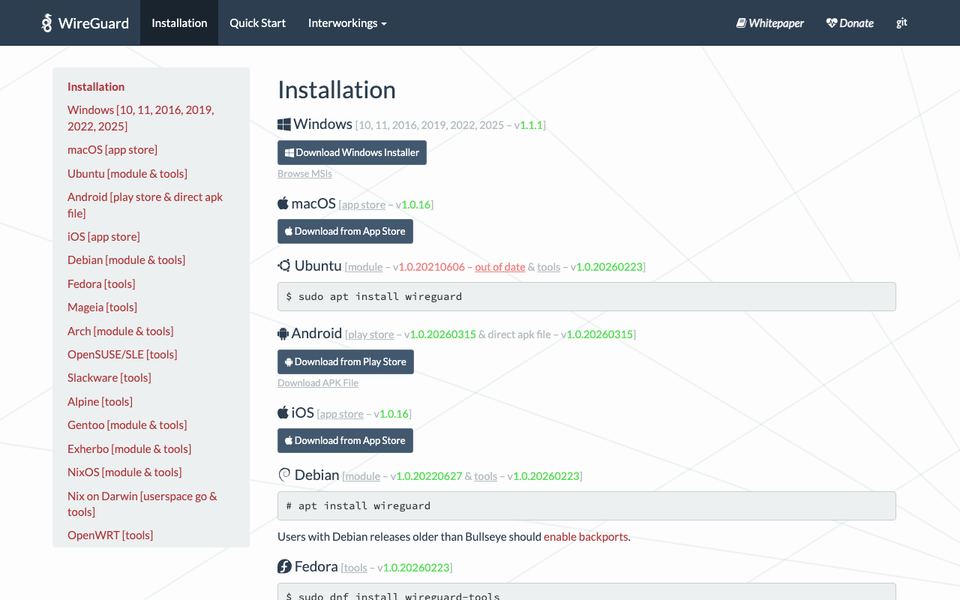
- 아래 공식 다운로드 버튼으로 wireguard.com 설치 페이지에 들어가 운영체제를 선택합니다.
- 윈도우는
Download Windows Installer로 받은wireguard-installer.exe를 실행합니다. 이 설치기가 알맞은 MSI 를 내려받고 검증한 뒤 설치합니다. - 맥과 아이폰은 App Store, 안드로이드는 Google Play 에서 개발자가 WireGuard 인지 확인하고 설치합니다. 리눅스는 배포판 패키지(
wireguard또는wireguard-tools)로 설치합니다. - 앱에서
Import tunnel(s) from file로 받은.conf파일을 가져오거나, 휴대폰에서는 QR 코드를 스캔해 터널을 추가합니다. Activate(휴대폰은 토글 스위치)를 눌러 연결하고, 상태에 최근 핸드셰이크 시간이 표시되는지 확인합니다.
주의사항
- 와이어가드 앱은 VPN 서비스가 아니라 접속 프로그램입니다. 설치만으로는 연결되지 않으며, 회사·VPN 제공자·본인 서버에서 받은 설정이 필요합니다.
- 설정 파일과 QR 코드에는 개인 키가 들어 있습니다. 출처를 모르는 무료 설정 파일을 쓰거나, 내 설정 파일을 남에게 보내거나, QR 코드를 캡처해 공유하지 마세요.
- 스토어에는 'WireGuard' 이름을 붙인 다른 VPN 앱이 많습니다. 공식 설치 페이지의 링크로 이동하거나 개발자가 WireGuard 인지 확인하세요.
- 와이어가드는 UDP 만 사용합니다. 회사·호텔·학교 네트워크가 UDP 를 막으면 연결되지 않을 수 있습니다.
자주 묻는 질문
Q. 와이어가드는 무료인가요?
네. 프로토콜과 공식 클라이언트 앱 모두 오픈소스이며 무료입니다. 다만 앱에는 VPN 서버가 포함되어 있지 않아, 회사나 VPN 제공자의 서버를 이용하거나 직접 서버를 구성해야 합니다.
Q. 앱을 설치했는데 연결할 곳이 없어요.
정상입니다. 와이어가드 앱은 설정을 받아 터널을 여는 프로그램입니다. 회사 VPN 이라면 IT 팀에 설정 파일이나 QR 코드를 요청하고, 개인 용도라면 와이어가드 설정을 제공하는 VPN 서비스(예: 프로톤 VPN)나 본인 서버에서 설정을 받아야 합니다.
Q. 와이어가드와 OpenVPN 은 무엇이 다른가요?
와이어가드는 설정이 짧고 속도가 빠르며 UDP 만 사용합니다. 오픈VPN 은 오래 쓰여 온 만큼 회사 환경과의 호환성이 넓고 TCP 전송도 지원합니다. 접속할 서버가 어떤 방식을 쓰는지에 따라 앱을 고르면 됩니다.
Q. 어떤 기기를 지원하나요?
윈도우, 맥, 안드로이드, 아이폰·아이패드 공식 앱이 있고, 리눅스는 커널 기능과
wireguard-tools 로, FreeBSD·OpenBSD·OpenWRT 공유기도 지원합니다.Q. 최신 버전은 어떻게 확인하나요?
윈도우 앱은 자체 업데이트 알림으로, 맥·휴대폰 앱은 각 스토어에서, 리눅스는 배포판 업데이트로 최신 상태를 유지합니다. 윈도우 앱의 버전 정보는
Log 탭이나 창 제목의 정보 메뉴에서 확인할 수 있습니다.Q. 우분투에 와이어가드를 설치하려면 어떻게 하나요?
우분투는 커널에 와이어가드가 포함되어 있어
sudo apt install wireguard 로 관리 도구만 설치하면 됩니다. 설정 파일을 /etc/wireguard/wg0.conf 로 저장한 뒤 sudo wg-quick up wg0 으로 연결하고 sudo wg show 로 상태를 확인합니다. 자세한 과정은 설치 가이드를 참고하세요.Q. 와이어가드 서버 설정은 어렵나요?
서버와 클라이언트가 서로의 공개 키를 등록하고, 서버의 UDP 포트를 열어 두는 것이 핵심이라 구조 자체는 단순합니다. 다만 공유기 포트 포워딩, 인터넷 공유(포워딩·NAT) 설정, 기기별 키 관리가 필요해 처음이라면 시간이 걸릴 수 있습니다. 서버 운영이 부담스럽다면 키 교환을 자동화한 테일스케일 을 고려해 보세요.
Q. 와이어가드 연결 후 인터넷이 안 될 때는 무엇부터 확인하나요?
Peer 영역에 최근 핸드셰이크 시간이 표시되는지 먼저 확인하세요. 표시되지 않으면 키·Endpoint·UDP 차단 문제이고, 표시되는데 인터넷이 안 되면 DNS 설정이나 서버의 인터넷 공유 설정 문제일 가능성이 큽니다. 자세한 방법은 오류 해결 가이드를 참고하세요.
함께 보는 원격·네트워크 프로그램
 팀뷰어TeamViewer · 원격·네트워크
 애니데스크AnyDesk · 원격·네트워크
 크롬 원격 데스크톱Chrome Remote Desktop · 원격·네트워크
 큐비토렌트qBittorrent · 원격·네트워크
 로컬센드LocalSend · 원격·네트워크
 니어바이 셰어(퀵 셰어)Nearby Share (Quick Share) · 원격·네트워크
 러스트데스크RustDesk · 원격·네트워크
 윈SCPWinSCP · 원격·네트워크
⬇ 공식 사이트에서 와이어가드 다운로드
wireguard.com 공식 페이지로 이동합니다 · 무료(오픈소스) · Windows · macOS · Linux · Android · iOS
본 페이지는 비공식 안내 페이지이며 개발사와 무관합니다. 다운로드 버튼은 공식 사이트로 연결되며, 본 사이트는 설치 파일을 직접 배포하지 않습니다. 프로그램의 상표와 저작권은 각 개발사에 있습니다.