
Cursor커서
VS Code 기반에 AI 에이전트를 통합한 코드 에디터
Anysphere부분 유료(무료 Hobby 플랜 + Pro 등 유료 구독)WindowsmacOSLinux
⬇ 공식 사이트에서 커서 다운로드
cursor.com 공식 페이지로 이동합니다 · 부분 유료(무료 Hobby 플랜 + Pro 등 유료 구독) · Windows · macOS · Linux
공식 사이트(cursor.com)로 이동해 내려받습니다. 본 사이트는 설치 파일을 직접 제공하지 않습니다.
커서 소개
커서(Cursor)는 미국 스타트업 Anysphere 가 2023년에 내놓은 AI 중심 코드 에디터입니다. 오픈소스인 비주얼 스튜디오 코드 를 포크해 만들어 화면 구성과 단축키, 확장 프로그램이 거의 그대로 호환되면서, 코드 작성 과정 전체에 대형 언어 모델을 깊게 통합한 점이 다릅니다. 짧은 기간에 개발자 사이에서 가장 많이 언급되는 AI 코딩 도구 가운데 하나가 되었습니다.
타이핑하는 동안 다음 몇 줄을 통째로 제안하는 Tab 자동 완성, 선택한 코드를 지시문으로 고치는 인라인 편집, 프로젝트 전체를 색인해 파일을 넘나들며 답하는 채팅, 여러 파일을 스스로 수정하고 터미널 명령까지 실행하는 에이전트 모드가 핵심입니다. 여러 AI 모델 가운데 골라 쓸 수 있고, 프로젝트별 규칙 파일로 코딩 스타일을 지정할 수도 있습니다.
에디터 자체는 무료이고 AI 기능은 계정 로그인 뒤 무료 플랜의 한도 안에서 쓰거나 유료 구독으로 늘리는 구조입니다. 코드가 AI 서버로 전송되므로 회사 코드를 다룰 때는 프라이버시 모드 설정을 확인해야 합니다. 이 페이지에서는 커서의 공식 다운로드 페이지와 설치·사용법, 문제 해결 가이드를 안내합니다.
주요 기능
Tab 자동 완성커서 위치뿐 아니라 다음에 수정할 곳까지 예측해 여러 줄을 한 번에 제안하고 Tab 키로 받아들입니다.
인라인 편집(Ctrl+K)코드를 선택하고 원하는 변경을 문장으로 적으면 그 자리에서 수정안을 비교 화면으로 보여 줍니다.
코드베이스 이해 채팅프로젝트 전체를 색인해 두고 '이 함수는 어디서 호출되나' 같은 질문에 파일을 인용하며 답합니다.
에이전트 모드요구 사항을 주면 여러 파일을 스스로 고치고 명령을 실행하며 오류를 수정하는 작업을 단계별로 진행합니다.
VS Code 호환VS Code 의 설정·단축키·테마·확장 프로그램을 가져오기 한 번으로 그대로 옮겨 올 수 있습니다.
프로젝트 규칙과 모델 선택규칙 파일로 팀의 코딩 스타일을 AI 에 알려 주고, 작업에 따라 다른 AI 모델을 골라 씁니다.
기본 정보
| 프로그램명 | Cursor (커서) |
|---|---|
| 개발사 | Anysphere |
| 라이선스 | 부분 유료(무료 Hobby 플랜 + Pro 등 유료 구독) — 에디터 자체는 무료이며 무료 플랜은 AI 요청 횟수가 제한됨. Pro·Pro+·Ultra 개인 구독과 Teams·Enterprise 기업 플랜에서 한도와 모델 선택 폭이 늘어남 |
| 지원 OS | Windows, macOS, Linux |
| 언어 | 영어 UI(언어 팩으로 한국어 표시 가능, AI 대화는 한국어 지원) |
| 카테고리 | 개발 도구 |
| 공식 사이트 | cursor.com |
| 최신 버전 | 공식 다운로드 페이지에서 확인 |
설치 요약
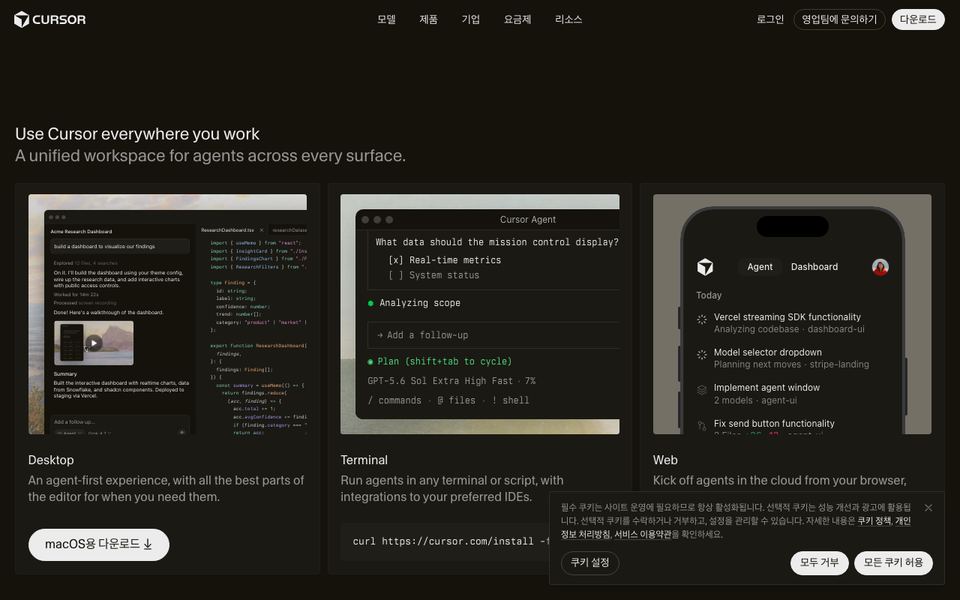
- 아래 공식 다운로드 버튼으로 cursor.com 의 다운로드 페이지에 들어가면 사용 중인 운영체제에 맞는 버튼이 표시됩니다.
- 윈도우는
Cursor Setup으로 시작하는 .exe(사용자 설치)를 실행합니다. 설치 옵션에서PATH에 추가와 탐색기 메뉴 추가를 체크해 두면 편합니다. - 맥은 .dmg 를 열어
Cursor.app을응용 프로그램폴더로 끌어 놓고 실행합니다. 애플 실리콘·인텔용 파일이 따로 있으니 내 기기에 맞는지 확인하세요. - 첫 실행 화면에서 단축키 방식(VS Code 등)과 테마를 고르고,
Import from VS Code로 기존 확장과 설정을 가져올 수 있습니다. - AI 기능을 쓰려면
Sign in을 눌러 계정을 만들거나 로그인합니다. 회사 코드를 다룬다면Cursor Settings의 프라이버시 모드 항목을 먼저 확인하세요.
주의사항
- 설치 파일은 cursor.com 에서만 받으세요. 'Cursor Pro 무료', '커서 크랙' 을 내세운 사이트는 계정 정보를 노리는 악성 배포처입니다.
- AI 기능은 코드를 외부 서버로 보내 처리합니다. 회사나 고객 코드를 다룬다면 프라이버시 모드(코드 저장·학습 금지)를 켜고, 조직 보안 정책이 AI 도구 사용을 허용하는지 확인하세요.
- 무료 플랜은 AI 요청 횟수가 제한됩니다. 한도를 넘으면 에디터는 계속 쓸 수 있지만 AI 응답이 느려지거나 멈추므로 필요하면 유료 플랜을 검토하세요.
- 확장 프로그램은 마이크로소프트 마켓플레이스가 아닌 별도 레지스트리를 쓰므로 일부 마이크로소프트 전용 확장(예: C# Dev Kit) 은 설치되지 않거나 다르게 동작할 수 있습니다.
자주 묻는 질문
Q. 커서는 무료인가요?
에디터 설치와 사용은 무료이고, AI 기능은 무료 Hobby 플랜에서 제한된 횟수로 쓸 수 있습니다. 더 많은 요청과 고급 모델은 Pro 등 유료 구독이 필요하며 요금과 한도는 공식 페이지에서 확인하세요.
Q. VS Code 확장과 설정을 그대로 쓸 수 있나요?
대부분 가능합니다. 첫 실행 시
Import from VS Code 를 누르면 확장, 설정, 단축키, 테마가 옮겨집니다. 다만 마이크로소프트가 라이선스로 제한한 일부 확장은 커서에서 제공되지 않습니다.Q. 한국어로 쓸 수 있나요?
AI 채팅과 지시는 한국어로 해도 잘 동작합니다. 메뉴 표시는 영어가 기본이며, VS Code 와 같은 방식으로
Korean Language Pack 확장을 설치한 뒤 표시 언어를 바꾸면 한국어 메뉴를 쓸 수 있습니다.Q. 최신 버전은 어떻게 확인하나요?
윈도우·리눅스는
Help > About, 맥은 Cursor > About Cursor 에서 현재 버전을 볼 수 있습니다. 새 버전은 자동으로 내려받아 재시작 시 적용되며, 변경 내용은 공식 사이트의 Changelog 에서 확인할 수 있습니다.Q. 구버전 커서를 받을 수 있나요?
Anysphere 는 이전 버전 설치 파일을 공식적으로 제공하지 않습니다. 새 버전에 문제가 있다면 자동 업데이트를 잠시 끄고 공식 포럼에 보고하는 편이 낫고, 출처가 불분명한 구버전 파일은 사용하지 마세요.
Q. 커서 무료 한도를 다 쓰면 어떻게 되나요?
무료 Hobby 플랜의 AI 요청 한도를 다 쓰면 한도가 다시 채워질 때까지 AI 기능 사용이 제한되며, 에디터 자체는 계속 쓸 수 있습니다. 한도 기준과 초기화 주기는 정책에 따라 바뀔 수 있으므로 계정 설정의 사용량 화면과 공식 요금 안내에서 확인하세요.
Q. 커서 업데이트가 안 될 때는 어떻게 하나요?
업데이트는 에디터를 재시작해야 적용되므로 먼저 앱을 완전히 종료했다가 다시 실행하세요. 그래도 안 되면 공식 사이트에서 최신 설치 파일을 받아 기존 설치 위에 다시 설치하면 대부분의 설정은 그대로 유지됩니다. 맥에서는 디스크 이미지에서 바로 실행하지 말고
Applications 폴더로 옮긴 뒤 실행해야 합니다.Q. 커서를 삭제하면 작업하던 코드도 지워지나요?
아니요, 프로젝트 폴더의 코드는 그대로 남고 에디터 프로그램과 설정만 삭제됩니다. 설정, 단축키, 확장 목록을 나중에 다시 쓰려면 삭제 전에 백업해 두세요. 남는 폴더까지 정리하는 방법은 삭제 가이드를 참고하세요.
함께 보는 개발 도구 프로그램
 비주얼 스튜디오 코드Visual Studio Code · 개발 도구
 깃Git · 개발 도구
 깃허브 데스크톱GitHub Desktop · 개발 도구
 도커 데스크톱Docker Desktop · 개발 도구
 인텔리제이 IDEAIntelliJ IDEA · 개발 도구
 파이참PyCharm · 개발 도구
 포스트맨Postman · 개발 도구
 디비버DBeaver · 개발 도구
⬇ 공식 사이트에서 커서 다운로드
cursor.com 공식 페이지로 이동합니다 · 부분 유료(무료 Hobby 플랜 + Pro 등 유료 구독) · Windows · macOS · Linux
본 페이지는 비공식 안내 페이지이며 개발사와 무관합니다. 다운로드 버튼은 공식 사이트로 연결되며, 본 사이트는 설치 파일을 직접 배포하지 않습니다. 프로그램의 상표와 저작권은 각 개발사에 있습니다.