
IntelliJ IDEA인텔리제이 IDEA
자바·코틀린 개발의 표준 통합 개발 환경
공식 사이트(jetbrains.com)로 이동해 내려받습니다. 본 사이트는 설치 파일을 직접 제공하지 않습니다.
인텔리제이 IDEA 소개
인텔리제이 IDEA(IntelliJ IDEA)는 체코 프라하에 본사를 둔 JetBrains 가 2001년에 처음 선보인 통합 개발 환경(IDE)입니다. 자바 개발 도구로 출발해 코틀린을 만든 회사의 IDE 답게 두 언어를 가장 잘 지원하며, 안드로이드 스튜디오와 파이참 등 JetBrains 의 다른 IDE 도 이 제품의 플랫폼 위에서 만들어졌습니다.
코드의 구조를 이해해 문맥에 맞는 제안을 하는 스마트 완성, 수십 종의 안전한 리팩터링, 실시간 오류 검사와 빠른 수정 제안이 핵심입니다. 디버거, 프로파일러, 테스트 러너, 터미널, 버전 관리 도구가 내장되어 있고, 유료 Ultimate 기능을 켜면 스프링·자카르타 EE 같은 프레임워크 지원, 데이터베이스 도구, 자바스크립트·타입스크립트, HTTP 클라이언트, 원격 개발까지 확장됩니다.
예전에는 무료 Community Edition 과 유료 Ultimate 를 따로 내려받았지만, 최근 배포판은 하나의 설치 파일로 통합되어 구독 없이도 자바·코틀린 개발에 필요한 핵심 기능을 무료로 쓰고 Ultimate 기능만 구독으로 여는 방식입니다. 학생·교사와 오픈소스 프로젝트는 무료 라이선스를 신청할 수 있습니다. 이 페이지에서는 인텔리제이 IDEA 의 공식 다운로드 페이지와 설치·사용법, 이전 버전과 문제 해결 가이드를 안내합니다.
주요 기능
Alt+Enter 로 수정안을 바로 적용합니다.기본 정보
| 프로그램명 | IntelliJ IDEA (인텔리제이 IDEA) |
|---|---|
| 개발사 | JetBrains |
| 라이선스 | 무료 기능(구 Community Edition) + Ultimate 유료 구독 — 자바·코틀린 핵심 개발 기능은 무료로 사용, 프레임워크·데이터베이스·웹 등 Ultimate 기능은 유료 구독(체험 기간 제공, 학생·교사·오픈소스 무료 라이선스 별도) |
| 지원 OS | Windows, macOS, Linux |
| 언어 | 한국어 포함 다국어(한국어 언어 팩 플러그인) |
| 카테고리 | 개발 도구 |
| 공식 사이트 | jetbrains.com |
| 최신 버전 | 공식 다운로드 페이지에서 확인 |
| 이전 버전 | 공식 이전 버전 보관 페이지 |
인텔리제이 IDEA 설치 방법
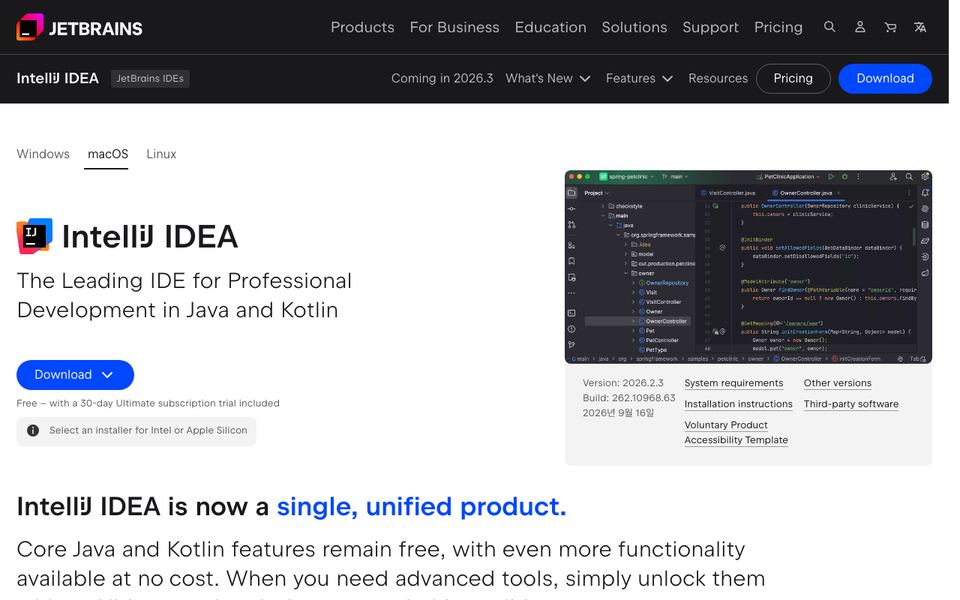
설치 전에 확인할 것
인텔리제이 IDEA 는 코드 분석, 자동 완성, 리팩터링을 실시간으로 처리하는 무거운 프로그램입니다. 일반 텍스트 편집기보다 메모리와 디스크를 더 많이 쓰므로, 설치 전에 PC 사양을 한 번 확인해 두면 이후 답답함을 줄일 수 있습니다.
또한 프로젝트를 컴파일·실행하려면 IDE 와 별도로 JDK(자바 개발 키트)가 필요합니다. IDE 자체에는 화면을 그리기 위한 런타임만 포함되어 있으므로, 설치 후 새 프로젝트를 만들 때 JDK 를 받는 과정이 이어집니다.
- 권장 메모리: 8GB 이상(대형 프로젝트라면 16GB 이상 권장)
- 디스크 여유 공간: 설치 파일 자체와 프로젝트별 캐시를 고려해 넉넉히 확보
- 지원 운영체제: 최신 윈도우, macOS, 주요 리눅스 배포판
- 인터넷 연결(설치 파일 다운로드 및 JDK·플러그인 설치용)
윈도우에 설치하기
윈도우는 실행 파일을 내려받아 설치 마법사를 따라가는 일반적인 방식입니다.
- 공식 다운로드 페이지에서
Windows탭을 선택하고Download버튼을 눌러 설치 파일을 받습니다. - 내려받은 .exe 파일을 관리자 권한으로 실행합니다.
- 설치 마법사에서 설치 경로를 확인하고,
바탕 화면에 바로 가기 만들기,PATH 변수 업데이트,.java파일 연결` 옵션을 필요에 따라 체크합니다. - 설치가 끝나면
완료를 눌러 바로 실행하거나 나중에 시작 메뉴에서 실행합니다.
맥에 설치하기
맥은 디스크 이미지를 열어 응용 프로그램 폴더로 끌어다 놓는 방식입니다. 애플 실리콘과 인텔 칩용 파일이 다르므로 확인이 필요합니다.
- 왼쪽 상단 사과 메뉴의
이 Mac에 관하여에서 칩 종류를 확인합니다. - 공식 다운로드 페이지에서
macOS탭을 선택해 맞는 칩용 .dmg 파일을 받습니다. - dmg 파일을 열어
IntelliJ IDEA.app아이콘을Applications폴더로 끌어다 놓습니다. - Launchpad 에서 처음 실행하면 '인터넷에서 다운로드한 앱입니다' 경고가 뜰 수 있습니다.
열기를 눌러 진행합니다.
설치 후 첫 설정
처음 실행하면 몇 가지 초기 화면이 이어집니다. 여기서 정한 값은 이후 Settings(맥은 Preferences) 에서 언제든 바꿀 수 있습니다.
- 사용자 계약에 동의하고, 데이터 공유(사용 통계 전송) 여부를 선택합니다.
- UI 테마(라이트·다크)와 키맵(기본값 또는 다른 IDE 스타일)을 고릅니다.
- 필요한 플러그인을 미리 켜거나 나중에 설치하도록 건너뜁니다.
- 새 프로젝트를 만들 때 JDK 선택 화면이 나오면 이미 설치된 JDK 를 고르거나,
Download JDK로 원하는 버전을 바로 받을 수 있습니다. - 한국어 메뉴로 쓰고 싶다면
Settings > Plugins에서Korean Language Pack을 설치하고 재시작합니다.
설치가 안 될 때 확인할 것
설치나 첫 실행이 막힌다면 대부분 권한, 메모리 부족, 잔여 설정 충돌이 원인입니다.
- 관리자 권한 없이 설치를 시도하면 일부 옵션(PATH 등록 등)이 실패할 수 있습니다. 관리자 권한으로 다시 실행해 보세요.
- 실행 직후 멈추거나 검은 화면만 뜬다면 그래픽 드라이버가 오래되었을 가능성이 있습니다. 그래픽 드라이버를 최신으로 업데이트해 보세요.
- 이전에 다른 버전을 지운 적이 있다면 남은 설정 폴더가 충돌을 일으킬 수 있습니다. 이 프로그램의 '삭제' 가이드를 참고해 잔여 폴더를 정리한 뒤 다시 설치해 보세요.
- 회사 PC 라면 보안 프로그램이 설치를 차단할 수 있으니 IT 담당자에게 확인하세요.
인텔리제이 IDEA 안전하게 받는 법과 주의사항
- 설치 파일은 jetbrains.com 에서만 받으세요. '인텔리제이 크랙', '무제한 라이선스 서버' 를 안내하는 사이트는 라이선스 위반일 뿐 아니라 악성코드 유포 경로로 자주 쓰입니다.
- 무료로 쓸 수 있는 범위는 자바·코틀린 핵심 개발 기능입니다. 스프링·데이터베이스·웹 개발 기능이 필요하다면 Ultimate 구독이 필요하며, 학생·교사·오픈소스 개발자는 공식 무료 라이선스를 신청할 수 있습니다.
- IDE 에는 IDE 실행용 런타임만 포함되어 있습니다. 프로젝트를 컴파일하려면 JDK 가 필요하며, 새 프로젝트 마법사에서 원하는 JDK 를 바로 내려받을 수 있습니다.
- 인텔리제이는 메모리를 많이 사용하는 편입니다. 사양이 낮은 PC 에서는
Help > Change Memory Settings로 힙 크기를 조정하고 불필요한 플러그인을 꺼 두세요.
가짜 다운로드 사이트 구별하기
인기 있는 개발 도구인 만큼 '인텔리제이 크랙', 'Ultimate 무제한 라이선스', '라이선스 서버 우회' 를 내세우는 사이트나 게시물이 검색 결과와 커뮤니티에 자주 등장합니다. 이런 자료는 라이선스 위반일 뿐 아니라 악성코드가 함께 배포되는 경우가 많습니다.
가장 안전한 방법은 이 페이지의 공식 다운로드 버튼을 이용하거나 주소창에 jetbrains.com 을 직접 입력해 접속하는 것입니다.
설치 파일 확인하기
공식 설치 파일은 디지털 서명이 되어 있습니다. 윈도우에서는 설치 파일 속성의 디지털 서명 탭에서 게시자가 JetBrains 로 표시되는지 확인할 수 있고, 맥에서는 서명이 없는 앱을 열려고 하면 시스템이 경고를 띄웁니다.
다운로드한 파일 용량이 공식 페이지에 안내된 것과 크게 다르거나, 압축을 풀었을 때 낯선 실행 파일이 추가로 들어 있다면 공식 배포본이 아닐 가능성이 큽니다.
플러그인 설치 시 주의할 점
IDE 자체는 안전하더라도, 마켓플레이스에서 설치하는 플러그인은 별개의 검토가 필요합니다. 플러그인은 프로젝트 파일에 접근하고 임의 코드를 실행할 수 있는 권한을 갖기 때문입니다.
- 설치 전 플러그인의 다운로드 수, 평점, 최근 업데이트 시점을 확인합니다.
- 회사 프로젝트에서는 사내 보안 정책이 허용하는 플러그인 목록이 있는지 먼저 확인합니다.
- 낯선 이름의 플러그인이 갑자기 자동으로 추천되며 설치를 유도한다면 클릭 전에 게시자를 다시 확인하세요.
- 쓰지 않는 플러그인은
Settings > Plugins에서 비활성화하거나 삭제해 공격 표면을 줄입니다.
개인정보와 데이터 공유 설정
첫 실행 시 사용 통계 전송 여부를 선택할 수 있습니다. 이 옵션은 이후에도 Settings > Appearance & Behavior > System Settings > Data Sharing 에서 언제든 바꿀 수 있습니다. 회사 정책상 외부로 어떤 데이터도 전송하지 않아야 한다면 이 옵션을 꺼 두세요.
AI Assistant 같은 AI 관련 기능을 함께 쓴다면 코드 일부가 처리를 위해 외부로 전송될 수 있습니다. 회사·고객의 민감한 코드를 다룬다면 이런 기능을 켜기 전에 사내 보안 정책과 데이터 처리 방침을 먼저 확인하는 것이 안전합니다.
라이선스 관리와 계정 보안
JetBrains 계정은 라이선스와 결제 정보, 여러 PC 의 활성화 상태를 관리하는 중요한 계정입니다. 다른 서비스와 같은 비밀번호를 재사용하지 말고, 가능하다면 2단계 인증을 켜 두는 것이 좋습니다.
- 계정 설정 화면에서 현재 어떤 기기에 라이선스가 활성화되어 있는지 주기적으로 확인합니다.
- 쓰지 않는 PC 의 활성화는 정리해 두면 실제로 쓰는 기기 수를 관리하기 쉽습니다.
- 팀·기업 라이선스를 쓴다면 관리자 콘솔에서 구성원별 접근 권한을 점검하는 것도 도움이 됩니다.
이상 증상이 보일 때
악성 플러그인이나 손상된 설치 파일을 실행한 뒤 이상 증상이 보인다면 아래 순서로 대응하세요.
- 의심되는 플러그인을 즉시
Settings > Plugins에서 비활성화하거나 삭제합니다. - PC 전체에 백신 검사를 실행해 다른 악성 파일이 설치되지 않았는지 확인합니다.
- JetBrains 계정 비밀번호가 노출되었을 가능성이 있다면 즉시 변경합니다.
- 회사 PC 라면 보안 담당자에게 즉시 보고해 사내 정책에 따른 조치를 받습니다.
인텔리제이 IDEA 구버전이 필요할 때
공식 이전 버전 정책
JetBrains 는 공식 사이트에 이전 버전 전용 다운로드 페이지를 운영하며, 과거 주요 버전의 설치 파일을 운영체제별로 내려받을 수 있게 보관합니다. 이는 개발 도구 중에서도 비교적 이전 버전 접근이 잘 갖춰진 편에 속합니다.
다만 아주 오래된 버전은 최신 플러그인이나 최신 JDK 와 호환되지 않을 수 있고, 보안 업데이트도 더 이상 제공되지 않으므로 특별한 이유가 없다면 최신 버전을 쓰는 것이 원칙입니다.
구버전이 필요한 상황과 대안
구버전을 찾는 이유는 대체로 아래 몇 가지로 좁혀집니다. 먼저 구버전이 아닌 다른 해결책이 없는지 확인해 보세요.
- 특정 플러그인이 최신 버전과 호환되지 않는다 — 플러그인 저장소에서 해당 플러그인의 호환 버전 범위를 먼저 확인하고, 업데이트된 플러그인이 있는지 찾아봅니다.
- 팀 전체가 같은 버전으로 프로젝트 설정을 공유해야 한다 — 팀 문서에 버전을 명시하고, 신규 인원도 이전 버전 페이지에서 같은 버전을 받도록 안내합니다.
- 새 버전에서 특정 기능이 예상과 다르게 동작한다 —
Settings에서 관련 옵션을 확인하거나, 공식 이슈 트래커에 이미 보고된 문제인지 검색해 봅니다. - 오래된 프로젝트가 특정 언어·프레임워크 버전을 요구한다 — IDE 버전보다는 프로젝트의 JDK·빌드 도구 버전을 맞추는 쪽으로 먼저 해결할 수 있는지 검토합니다.
구버전을 쓸 때 안전 수칙
공식 페이지에서 받더라도 구버전은 이후 발견된 보안 문제가 반영되지 않은 상태입니다. 아래 원칙을 지키면 위험을 줄일 수 있습니다.
- 반드시 공식 이전 버전 페이지에서만 받습니다. '인텔리제이 구버전 모음' 을 자처하는 제3자 사이트는 이용하지 마세요.
- 구버전 설치 전 현재 설정을
File > Manage IDE Settings > Export Settings로 내보내 백업해 두면 이후 복구가 쉽습니다. - 회사 네트워크에서 인터넷에 연결되지 않은 프로젝트라면 플러그인 자동 업데이트도 함께 꺼 두어 예기치 않은 버전 불일치를 막습니다.
- 구버전 사용은 임시 조치로 두고, 문제가 해결되면 최신 버전으로 돌아가는 일정을 정해 두는 것이 좋습니다.
자동 업데이트 채널 관리하기
인텔리제이는 정식(Release) 버전 외에 미리 보기(EAP) 채널도 제공합니다. 안정성이 중요한 실무 환경에서는 정식 채널만 쓰는 것이 좋습니다.
Settings > Appearance & Behavior > System Settings > Updates로 들어갑니다.- 업데이트 채널을
Release(안정 버전)로 설정하고, 자동 확인 여부를 정합니다. - 특정 버전에 고정해 두고 싶다면 자동 업데이트 확인 자체를 끄고 필요할 때 수동으로 버전을 관리합니다.
현재 버전 확인 방법
윈도우·리눅스는 Help > About, 맥은 IntelliJ IDEA > About IntelliJ IDEA 메뉴에서 현재 설치된 버전과 빌드 번호를 확인할 수 있습니다. 새 버전이 나왔는지는 Help > Check for Updates 로 바로 확인할 수 있고, 최신 버전 정보는 공식 페이지에서 확인하는 것이 가장 정확합니다. 팀에 버전을 공유할 때는 빌드 번호까지 함께 적어 두면 더 정확하게 소통할 수 있습니다.
인텔리제이 IDEA 삭제·재설치 방법
삭제 전 백업할 것
IDE 를 지워도 프로젝트 소스 코드 자체는 사라지지 않습니다. 다만 IDE 에만 저장된 개인 설정과 라이선스 정보는 미리 확인해 두는 것이 좋습니다.
File > Manage IDE Settings > Export Settings로 테마, 키맵, 플러그인 목록 등을 파일 하나로 내보낼 수 있습니다.Settings Sync플러그인으로 JetBrains 계정에 설정을 동기화해 두었다면 재설치 후 로그인만으로 대부분 복원됩니다.- 프로젝트별 실행 구성이나 코드 스타일은 프로젝트 폴더 안의
.idea폴더에 저장되어 있어, 프로젝트 자체를 지우지 않는 한 함께 보존됩니다.
윈도우에서 완전히 삭제하기
일반 프로그램 제거만으로는 사용자별 설정·캐시 폴더가 남습니다.
설정 > 앱 > 설치된 앱에서 IntelliJ IDEA 를 찾아 제거를 실행합니다. Toolbox App 으로 설치했다면 Toolbox 안에서 제품을 제거할 수 있습니다.- 탐색기 주소창에
%APPDATA%\JetBrains를 입력해 남은 설정 폴더를 확인하고, 버전별 하위 폴더를 지웁니다. %LOCALAPPDATA%\JetBrains폴더의 캐시와 로그도 함께 지웁니다.- 사용자 홈 폴더에
.IntelliJIdea로 시작하는 오래된 버전 폴더가 남아 있다면 확인 후 지웁니다.
맥에서 완전히 삭제하기
맥은 앱을 휴지통으로 옮긴 뒤 사용자 라이브러리 폴더의 관련 항목을 추가로 지워야 완전히 삭제됩니다.
Applications폴더에서IntelliJ IDEA.app을 휴지통으로 끌어다 놓습니다. Toolbox App 으로 설치했다면 Toolbox 안에서 제거하는 것이 더 깔끔합니다.~/Library/Application Support/JetBrains폴더에서 인텔리제이 관련 하위 폴더를 지웁니다.~/Library/Caches/JetBrains와~/Library/Logs/JetBrains의 관련 폴더도 지웁니다.- 오래된 버전이라면
~/Library/Preferences안에 남은com.jetbrains.*관련 파일이 있는지 확인합니다.
이동 을 클릭한 채 Option 키를 누르면 라이브러리 항목이 나타납니다.재설치와 복원
다시 설치할 때는 이 페이지의 설치 가이드를 그대로 따르면 됩니다. Settings Sync 를 썼다면 로그인만으로 설정이 대부분 복원되고, 내보내기 파일을 백업해 두었다면 File > Manage IDE Settings > Import Settings 로 불러올 수 있습니다.
프로젝트는 지워지지 않았으므로 File > Open 으로 기존 폴더를 다시 열기만 하면 이어서 작업할 수 있습니다.
삭제하지 않고도 해결되는 경우
설정이 꼬이거나 특정 기능이 이상하게 동작하는 문제라면 완전 삭제보다 가벼운 방법으로 먼저 해결을 시도해 보세요. File > Invalidate Caches... 로 캐시를 새로 만들거나, Help > Restore Default Settings 로 설정만 초기화하는 방법이 있습니다. 이 방법들은 프로젝트나 라이선스 정보를 건드리지 않으면서 문제를 해결할 가능성이 높아, 재설치보다 훨씬 빠르고 안전합니다.
인텔리제이 IDEA 더 알아보기
- 인텔리제이 IDEA 사용법 — 프로젝트 생성부터 디버깅까지2026년 11월 11일
- 코드 에디터·IDE 추천 비교 — VS Code, 커서, 서브라임 텍스트, 노트패드++, 인텔리제이비교·추천
자주 묻는 질문
Settings > Plugins 의 마켓플레이스에서 JetBrains 가 만든 Korean Language Pack 을 설치하고 재시작하면 됩니다. 코드 검사 메시지 일부는 영어로 남을 수 있습니다.Help > About, 맥은 IntelliJ IDEA > About IntelliJ IDEA 에서 현재 버전을 보고, Help > Check for Updates 로 새 버전을 확인합니다. Toolbox App 으로 설치했다면 Toolbox 가 업데이트를 관리합니다..idea 폴더에는 실행 구성, 모듈 설정 같은 프로젝트별 IDE 설정이 들어 있고 소스 코드는 없습니다. IDE 를 닫고 지운 뒤 프로젝트를 다시 열면 Maven·Gradle 설정을 바탕으로 새로 만들어지지만, 직접 만든 실행 구성 등은 사라질 수 있습니다. 색인이나 설정이 꼬였을 때 쓰는 방법이며, 먼저 File > Invalidate Caches 를 시도해 보세요.File > Manage IDE Settings > Export Settings 를 누르면 단축키, 테마, 코드 스타일 등을 ZIP 파일로 저장할 수 있고, 새 PC 에서는 같은 메뉴의 Import Settings 로 불러옵니다. JetBrains 계정의 설정 동기화(Settings Sync)를 켜 두면 여러 PC 에서 설정이 자동으로 맞춰집니다.Settings > Build, Execution, Deployment > Compiler > Annotation Processors 에서 Enable annotation processing 이 켜져 있는지 봅니다. Settings > Plugins 에서 Lombok 플러그인이 활성화되어 있는지도 확인한 뒤 프로젝트를 다시 빌드하세요.함께 보는 개발 도구 프로그램
 비주얼 스튜디오 코드Visual Studio Code · 개발 도구
 깃Git · 개발 도구
 깃허브 데스크톱GitHub Desktop · 개발 도구
 도커 데스크톱Docker Desktop · 개발 도구
 커서Cursor · 개발 도구
 파이참PyCharm · 개발 도구
 포스트맨Postman · 개발 도구
 디비버DBeaver · 개발 도구