
GitHub Desktop깃허브 데스크톱
깃허브가 만든 무료 Git 그래픽 클라이언트
GitHub (Microsoft)무료(오픈소스, MIT)WindowsmacOS
⬇ 공식 사이트에서 GitHub Desktop 다운로드
desktop.github.com 공식 페이지로 이동합니다 · 무료(오픈소스, MIT) · Windows · macOS
공식 사이트(desktop.github.com)로 이동해 내려받습니다. 본 사이트는 설치 파일을 직접 제공하지 않습니다.
깃허브 데스크톱 소개
깃허브 데스크톱(GitHub Desktop)은 코드 호스팅 서비스 GitHub 가 직접 만들어 무료로 배포하는 깃 그래픽 클라이언트입니다. 2015년 첫 버전이 나왔고 2017년 일렉트론 기반으로 새로 만들어진 뒤 MIT 라이선스 오픈소스로 공개되어 있습니다. 명령어를 몰라도 저장소를 다룰 수 있어 깃 입문자와 디자이너·기술 문서 작성자에게 널리 쓰입니다.
GitHub 계정으로 로그인하면 내 저장소 목록이 바로 나타나고, 복제(clone)·브랜치 만들기·변경 내용 확인·커밋·푸시를 버튼과 목록으로 처리합니다. 변경된 줄을 색으로 보여 주는 비교 화면, 일부 줄만 골라 커밋하는 기능, 풀 리퀘스트 생성과 확인, 충돌이 났을 때 편집기로 바로 여는 안내 등 협업에 필요한 흐름이 정리되어 있습니다. 깃이 내장되어 있어 따로 설치하지 않아도 동작합니다.
깃허브 데스크톱은 윈도우와 맥용으로 제공되며 GitHub.com 뿐 아니라 GitHub Enterprise 서버와 다른 원격 저장소도 다룰 수 있습니다. 완전 무료이고 오픈소스라 소스 코드를 직접 확인할 수 있습니다. 이 페이지에서는 깃허브 데스크톱의 공식 다운로드 페이지와 설치·사용법, 문제 해결 가이드를 안내합니다.
주요 기능
클릭으로 하는 커밋과 푸시변경된 파일을 체크하고 메시지를 적은 뒤
Commit 과 Push origin 버튼만 누르면 됩니다.보기 쉬운 변경 비교추가·삭제된 줄을 색으로 구분해 보여 주고, 파일 안의 일부 줄만 골라 커밋할 수 있습니다.
GitHub 계정 연동내 저장소와 조직 저장소 목록에서 바로 복제하고, 풀 리퀘스트를 만들거나 열려 있는 PR 을 확인합니다.
브랜치 관리와 충돌 안내브랜치 생성·전환·병합을 메뉴에서 처리하고 충돌이 생기면 파일 목록과 해결 방법을 안내합니다.
깃 내장자체 깃을 포함하고 있어 별도 설치 없이 동작하며, 이미 설치된 깃 과도 충돌하지 않습니다.
오픈소스·무료MIT 라이선스로 코드가 공개되어 있고 개인·기업 모두 무료로 사용합니다.
기본 정보
| 프로그램명 | GitHub Desktop (깃허브 데스크톱) |
|---|---|
| 개발사 | GitHub (Microsoft) |
| 라이선스 | 무료(오픈소스, MIT) |
| 지원 OS | Windows, macOS |
| 언어 | 영어 |
| 카테고리 | 개발 도구 |
| 공식 사이트 | desktop.github.com |
| 최신 버전 | 공식 다운로드 페이지에서 확인 |
| 이전 버전 | 공식 이전 버전 보관 페이지 |
설치 요약
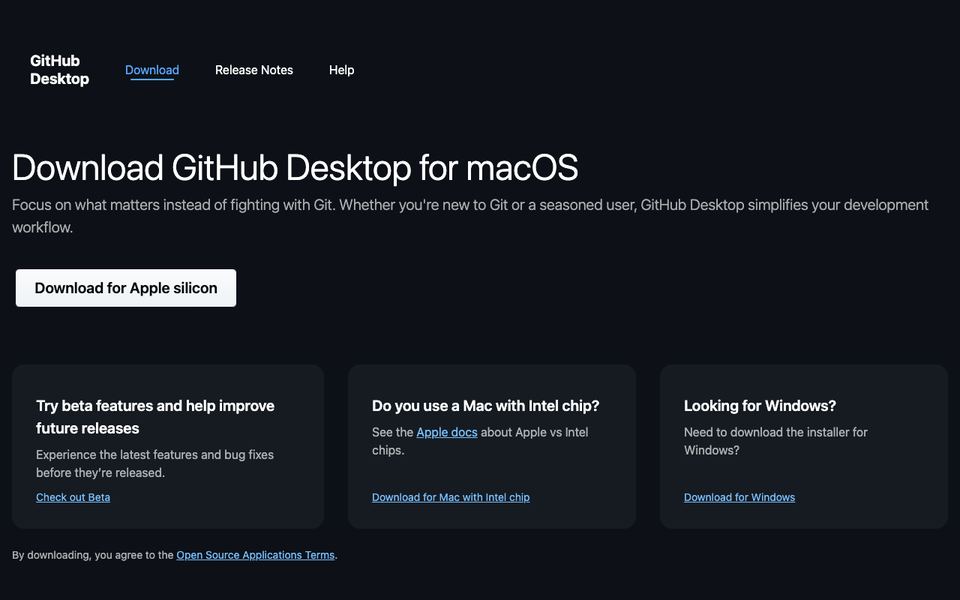
- 아래 공식 다운로드 버튼으로 desktop.github.com 의 다운로드 페이지에 들어갑니다. 맥은
Apple silicon과Intel chip중 내 기기에 맞는 버튼을, 윈도우는Download for Windows (64bit)를 누릅니다. - 윈도우는
GitHubDesktopSetup-x64.exe를 실행하면 별도 설정 없이 사용자 계정 폴더에 설치되고 자동으로 실행됩니다. 여러 PC 에 배포하려면 MSI 버전을 받으세요. - 맥은 내려받은 .zip 을 풀어
GitHub Desktop.app을응용 프로그램폴더로 옮긴 뒤 실행합니다. - 첫 화면에서
Sign in to GitHub.com을 눌러 브라우저로 로그인하고, 커밋에 기록될 이름과 이메일을 확인합니다. Clone a repository from the Internet로 저장소를 내려받거나Add an Existing Repository로 이미 있는 프로젝트 폴더를 등록하면 준비가 끝납니다.
주의사항
- 설치 파일은 desktop.github.com 또는 GitHub 의 공식 저장소 릴리스에서만 받으세요. 로그인 정보를 다루는 프로그램이므로 제3자 배포본은 위험합니다.
- 공식 지원 운영체제는 윈도우와 맥뿐입니다. 리눅스용은 커뮤니티가 별도로 관리하는 비공식 빌드만 있으므로 GitHub 의 지원을 받을 수 없습니다.
- 그래픽 도구가 편하지만 rebase, cherry-pick 같은 고급 작업은 명령줄 깃 이 필요합니다. 데스크톱 앱에 없는 작업은
Repository > Open in Command Prompt(맥은Open in Terminal) 로 터미널을 열어 처리하세요. - 저장소에 비밀번호나 API 키 파일이 포함되지 않았는지 커밋 전에 변경 목록을 확인하세요. 한 번 푸시된 비밀 정보는 이력에 남습니다.
자주 묻는 질문
Q. 깃허브 데스크톱은 무료인가요?
네. MIT 라이선스의 오픈소스로 개인·기업 모두 무료입니다. GitHub 계정의 유료 플랜은 저장소 기능에 관한 것이고 데스크톱 앱 사용과는 무관합니다.
Q. 깃을 따로 설치해야 하나요?
아니요. 깃허브 데스크톱에는 자체 깃이 포함되어 있습니다. 다만 터미널에서도
git 명령을 쓰려면 깃 을 별도로 설치해야 하며, 둘을 함께 써도 문제없습니다.Q. 한국어를 지원하나요?
깃허브 데스크톱은 영어 인터페이스만 제공합니다. 메뉴가 단순하고 용어가 깃 표준 용어와 같아서 영어라도 익히기 어렵지 않습니다.
Q. 최신 버전 확인과 업데이트는 어떻게 하나요?
윈도우는
Help > About GitHub Desktop, 맥은 GitHub Desktop > About GitHub Desktop 에서 현재 버전을 보고 업데이트를 확인할 수 있습니다. 기본적으로 새 버전이 나오면 자동으로 내려받아 재시작 시 적용됩니다.Q. 구버전을 받을 수 있나요?
GitHub 의 공식 저장소 릴리스 페이지에 이전 버전 설치 파일이 보관되어 있습니다. 다만 GitHub 로그인 방식이 바뀌면 오래된 버전은 로그인이 안 될 수 있으니 특별한 이유가 없다면 최신 버전을 쓰세요.
Q. 우분투(리눅스)에서도 깃허브 데스크톱을 쓸 수 있나요?
공식 버전은 윈도우와 맥만 지원합니다. 리눅스용으로는 커뮤니티가 관리하는 비공식 포크 패키지가 있지만 GitHub 가 배포하는 것이 아니므로, 쓰려면 해당 저장소의 안내를 직접 확인해야 합니다. 리눅스에서는 명령줄 깃 이나 비주얼 스튜디오 코드 의 소스 제어 기능도 좋은 선택입니다.
Q. 잘못한 커밋을 되돌리거나 삭제하려면 어떻게 하나요?
아직 푸시하지 않은 마지막 커밋은 커밋 직후 왼쪽 아래에 나타나는
Undo 버튼으로 취소할 수 있고, 변경 내용은 다시 Changes 목록으로 돌아옵니다. 이미 푸시한 커밋은 History 탭에서 해당 커밋을 오른쪽 클릭해 되돌리기(Revert) 메뉴로 반대 내용의 새 커밋을 만드는 방식이 안전합니다.Q. 깃허브 데스크톱에서 로그아웃하거나 다른 계정으로 바꾸려면?
윈도우는
File > Options > Accounts, 맥은 GitHub Desktop > Settings > Accounts 에서 Sign out 을 누르면 됩니다. 로그아웃한 뒤 같은 화면에서 다른 GitHub 계정으로 다시 로그인하세요.함께 보는 개발 도구 프로그램
 비주얼 스튜디오 코드Visual Studio Code · 개발 도구
 깃Git · 개발 도구
 도커 데스크톱Docker Desktop · 개발 도구
 커서Cursor · 개발 도구
 인텔리제이 IDEAIntelliJ IDEA · 개발 도구
 파이참PyCharm · 개발 도구
 포스트맨Postman · 개발 도구
 디비버DBeaver · 개발 도구
⬇ 공식 사이트에서 GitHub Desktop 다운로드
desktop.github.com 공식 페이지로 이동합니다 · 무료(오픈소스, MIT) · Windows · macOS
본 페이지는 비공식 안내 페이지이며 개발사와 무관합니다. 다운로드 버튼은 공식 사이트로 연결되며, 본 사이트는 설치 파일을 직접 배포하지 않습니다. 프로그램의 상표와 저작권은 각 개발사에 있습니다.