
FreeFileSync프리파일싱크
두 폴더를 비교해 차이만 복사하는 오픈소스 백업·동기화 도구
공식 사이트(freefilesync.org)로 이동해 내려받습니다. 본 사이트는 설치 파일을 직접 제공하지 않습니다.
프리파일싱크 소개
FreeFileSync(프리파일싱크)는 독일 개발자 Zenju 가 이끄는 오픈소스 프로젝트로, 두 폴더의 내용을 비교한 뒤 차이 나는 파일만 복사하거나 삭제해 양쪽을 맞춰 주는 동기화·백업 프로그램입니다. 윈도우, 맥, 리눅스를 모두 지원하고 한국어 화면도 제공해, 외장 하드 백업이나 NAS·USB 메모리 정리용으로 오래전부터 많이 쓰여 왔습니다.
핵심은 '비교 → 확인 → 동기화' 3단계 흐름입니다. 먼저 비교 결과를 표로 보여 주기 때문에 어떤 파일이 복사되고 어떤 파일이 지워질지 실행 전에 확인할 수 있습니다. 동기화 방식은 양방향(Two way), 미러(Mirror), 업데이트(Update), 사용자 지정(Custom) 중에서 고르며, 이동·이름이 바뀐 파일 감지, 휴지통·버전 관리 폴더로의 삭제 파일 보관, 배치 작업과 RealTimeSync 를 이용한 자동 실행도 지원합니다.
설치 파일은 공식 사이트에서 무료로 받을 수 있으며, 공식 FAQ 에 따르면 현재 설치 과정에는 광고나 끼워 팔기 제안이 없습니다. 다만 공식 라이선스상 일반판과 Donation Edition 은 개인 사용자용이고, 회사·기관은 Business Edition 을 구매해야 합니다. 이 페이지에서는 FreeFileSync 공식 다운로드 바로가기와 함께 설치, 동기화 방식 선택, 안전한 백업 설정 가이드를 안내합니다.
주요 기능
기본 정보
| 프로그램명 | FreeFileSync (프리파일싱크) |
|---|---|
| 개발사 | Zenju (FreeFileSync 프로젝트) |
| 라이선스 | 무료(오픈소스) + 유료 에디션 — 개인 사용은 무료, 기부하면 추가 기능이 있는 Donation Edition 제공, 기업·기관 사용은 유료 Business Edition 필요 |
| 지원 OS | Windows, macOS, Linux |
| 언어 | 한국어 포함 다국어 |
| 카테고리 | 유틸리티 |
| 공식 사이트 | freefilesync.org |
| 최신 버전 | 공식 다운로드 페이지에서 확인 |
| 이전 버전 | 공식 이전 버전 보관 페이지 |
설치 요약
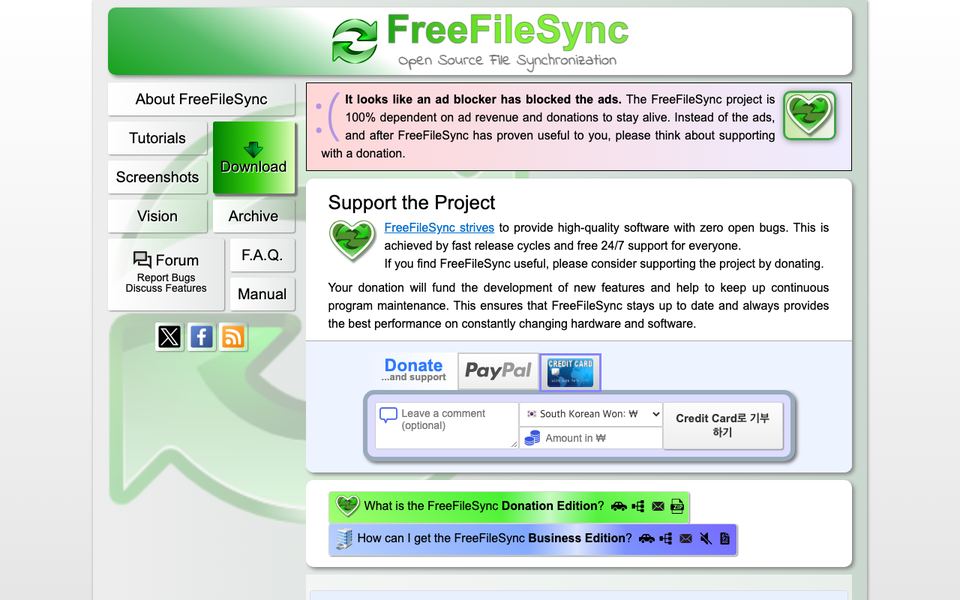
- 아래 공식 다운로드 버튼을 눌러
freefilesync.org의 다운로드 페이지로 이동합니다. Download FreeFileSync아래에서 사용하는 운영체제(Windows, macOS, Linux)용 파일을 선택합니다.- 윈도우는
FreeFileSync_(버전)_Windows_Setup.exe를 실행하고 설치 경로와 바로가기 옵션을 확인한 뒤 설치합니다. - 맥은 내려받은 압축 파일을 풀어 설치 패키지를 실행하고, 리눅스는 압축을 풀어 실행 파일을 엽니다.
- 처음 실행하면 왼쪽·오른쪽 폴더를 지정하고
비교(Compare)버튼으로 차이를 확인하는 것부터 시작합니다.
주의사항
- 미러(Mirror) 방식은 오른쪽 폴더를 왼쪽과 똑같이 만들기 위해 오른쪽에만 있는 파일을 삭제합니다. 왼쪽·오른쪽을 반대로 지정하면 백업본으로 원본을 덮어쓰고 새 파일을 지울 수 있으니 실행 전 방향을 반드시 확인하세요.
- 삭제 처리 방식은
휴지통또는버전 관리로 설정해 두세요.영구 삭제로 두면 동기화 실수로 지워진 파일을 되살리기 어렵습니다. - 공식 사이트 외의 다운로드 사이트에서 받은 설치 파일, 특히 오래된 버전에는 과거 설치 광고가 포함되어 있거나 변조되었을 수 있습니다. 설치 파일은
freefilesync.org에서만 받으세요. - 회사·기관 PC 에서 쓰려면 공식 라이선스상 Business Edition 이 필요합니다. 업무용으로 설치하기 전에 라이선스 조건을 확인하세요.
자주 묻는 질문
휴지통 이었다면 휴지통에, 버전 관리 였다면 지정한 버전 관리 폴더에 남아 있습니다. 영구 삭제 였다면 레쿠바 같은 복구 도구로 시도해 볼 수 있지만, 덮어쓰기 전에 빨리 시도할수록 가능성이 높습니다.파일 > 배치 작업으로 저장 으로 .ffs_batch 파일을 만든 뒤, 함께 설치되는 RealTimeSync 에 그 파일을 끌어다 놓고 시작 을 누르면 됩니다. 감시 폴더에 변경이 생기고 설정한 대기 시간이 지나면 자동으로 동기화가 실행됩니다. 정해진 시간에만 돌리고 싶다면 윈도우 작업 스케줄러에 배치 작업을 등록하세요. 자세한 방법은 사용법 가이드를 참고하세요.함께 보는 유틸리티 프로그램
 반디집Bandizip · 유틸리티
 7집7-Zip · 유틸리티
 윈라르WinRAR · 유틸리티
 에브리씽Everything · 유틸리티
 파워토이PowerToys · 유틸리티
 퀵룩QuickLook · 유틸리티
 오토핫키AutoHotkey · 유틸리티E이어트럼펫EarTrumpet · 유틸리티