
GIPHY Capture지피 캡처
맥 화면 일부를 녹화해 몇 번의 클릭으로 GIF를 만드는 무료 앱
공식 사이트(giphy.com)로 이동해 내려받습니다. 본 사이트는 설치 파일을 직접 제공하지 않습니다.
지피 캡처 소개
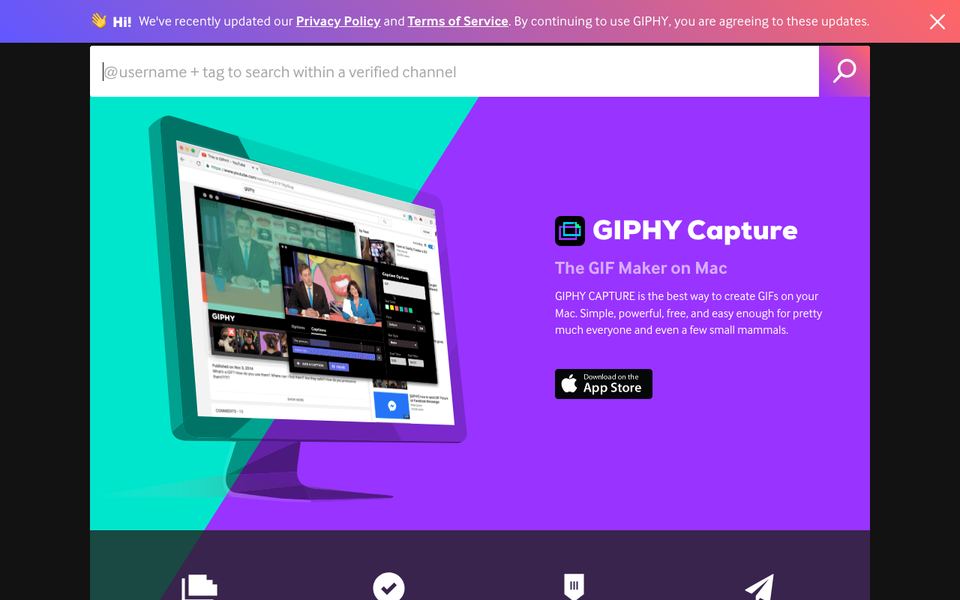
GIPHY Capture(지피 캡처)는 GIF 검색 서비스로 잘 알려진 GIPHY가 직접 만들어 무료로 배포하는 macOS용 화면 녹화 앱입니다. 복잡한 영상 편집기 없이 화면 일부를 짧게 녹화해 곧바로 GIF로 만드는 데 초점을 맞추고 있어, 사용법 안내용 짧은 클립이나 버그 재현 장면, 슬랙·노션에 붙일 움직이는 캡처를 만들 때 자주 쓰입니다. 맥 앱스토어를 통해 배포되며 윈도우 버전은 없습니다.
사용법은 단순합니다. 앱을 실행하면 나타나는 투명한 녹화 창을 원하는 위치와 크기로 맞추고 녹화 버튼을 누르면 끝입니다. 녹화한 클립은 앱 안에서 시작·끝 지점을 다듬고, 반복 방식(일반·역재생·왕복)을 고르고, 자막을 얹고, 해상도와 프레임 수를 조절해 파일 크기를 줄일 수 있습니다. 결과물은 GIF 또는 MP4 파일로 저장하거나 GIPHY 계정에 바로 업로드할 수 있습니다.
GIPHY Capture는 무료이며 별도 결제 항목이 없습니다. 맥 앱스토어에서 내려받으므로 설치 파일을 따로 검증할 필요가 없고, 처음 실행할 때 macOS의 화면 기록 권한만 허용하면 됩니다. 다만 GIPHY 업로드 기능을 쓰면 클립이 GIPHY 서비스에 공개될 수 있으므로 개인 정보가 담긴 화면은 파일로만 저장하는 편이 안전합니다. 이 페이지에서는 GIPHY Capture의 공식 다운로드 경로와 설치·사용 가이드를 안내합니다.
주요 기능
기본 정보
| 프로그램명 | GIPHY Capture (지피 캡처) |
|---|---|
| 개발사 | GIPHY |
| 라이선스 | 무료 |
| 지원 OS | macOS |
| 언어 | 영어 |
| 카테고리 | 영상·녹화 |
| 공식 사이트 | giphy.com |
| 최신 버전 | 공식 다운로드 페이지에서 확인 |
설치 요약
- 아래 공식 다운로드 버튼을 눌러 giphy.com 의 GIPHY Capture 소개 페이지로 이동합니다.
- 페이지의 다운로드 버튼을 누르면 맥 앱스토어의 GIPHY Capture 항목이 열립니다. 맥 앱스토어에서 직접
GIPHY Capture를 검색해도 됩니다. 받기를 누르고 Apple 계정으로 확인하면 응용 프로그램 폴더에 설치됩니다.- 처음 실행하면 화면 기록 권한 요청이 뜹니다.
시스템 설정 > 개인정보 보호 및 보안 > 화면 및 시스템 오디오 녹음에서 GIPHY Capture 를 켠 뒤 앱을 다시 실행하세요. - 메뉴 막대의 GIPHY 아이콘을 눌러 녹화 창을 띄우고, 영역을 맞춘 다음 녹화 버튼을 누르면 바로 사용할 수 있습니다.
주의사항
- GIPHY Capture 는 macOS 전용입니다. '윈도우용 GIPHY Capture' 를 내려받으라는 사이트는 공식이 아니며, 광고 프로그램이나 악성 코드를 배포할 가능성이 큽니다. 윈도우에서는 스크린투기프 같은 대안을 사용하세요.
- 공식 배포처는 맥 앱스토어뿐입니다. 다른 곳에서 받은 dmg 나 zip 파일은 실행하지 마세요.
- GIPHY 업로드 기능으로 올린 GIF 는 GIPHY 서비스에서 공개될 수 있습니다. 개인 정보나 업무 화면이 담긴 클립은 파일로만 저장하세요.
- 화면 기록 권한을 허용하지 않으면 녹화 결과가 검게 나옵니다. 권한 설정을 바꾼 뒤에는 앱을 완전히 종료하고 다시 실행해야 적용됩니다.
자주 묻는 질문
시스템 설정 > 개인정보 보호 및 보안 > 화면 및 시스템 오디오 녹음 에서 GIPHY Capture 를 허용한 뒤 앱을 완전히 종료하고 다시 실행하세요.업데이트 탭에서 확인할 수 있으며, 자동 업데이트를 켜 두면 별도 조작 없이 최신 버전이 유지됩니다. 공식 소개 페이지의 다운로드 버튼도 맥 앱스토어로 연결됩니다.함께 보는 영상·녹화 프로그램
 OBS 스튜디오OBS Studio · 영상·녹화
 다빈치 리졸브DaVinci Resolve · 영상·녹화
 어도비 프리미어 프로Adobe Premiere Pro · 영상·녹화
 캡컷CapCut · 영상·녹화
 어도비 애프터 이펙트Adobe After Effects · 영상·녹화
 샷컷Shotcut · 영상·녹화
 반디캠Bandicam · 영상·녹화
 곰캠GOM Cam · 영상·녹화