
Bandicam반디캠
게임·강의·웹캠까지 가볍게 녹화하는 국산 화면 녹화 프로그램
공식 사이트(bandicam.co.kr)로 이동해 내려받습니다. 본 사이트는 설치 파일을 직접 제공하지 않습니다.
반디캠 소개
반디캠(Bandicam)은 압축 프로그램 반디집 으로도 알려진 국내 개발사 반디캠컴퍼니(Bandicam Company)가 만드는 화면 녹화 프로그램입니다. 게임 플레이 녹화용으로 시작해 온라인 강의, 화상 회의, 웹캠 영상 녹화까지 폭넓게 쓰이며, 오랫동안 윈도우 전용이었다가 맥용 버전도 별도로 제공되고 있습니다. 한국어 개발사답게 메뉴와 고객 지원이 모두 한국어로 제공되는 점이 편리합니다.
핵심은 세 가지 녹화 모드입니다. 화면의 원하는 영역이나 창을 잡아 녹화하는 화면 녹화 모드, DirectX·OpenGL 게임을 프레임 저하 없이 담는 게임 녹화 모드, 웹캠이나 캡처 보드 같은 외부 장치를 녹화하는 장치 녹화 모드를 상황에 맞게 고를 수 있습니다. 예약 녹화, 웹캠 오버레이, 마이크와 시스템 소리 동시 녹음, 녹화 중 실시간 그리기와 마우스 효과, 그래픽 카드 하드웨어 가속으로 오래 녹화해도 컴퓨터 부담이 적습니다.
반디캠은 무료로 내려받아 사용할 수 있지만 무료 버전은 1회 녹화 시간이 제한되고 일부 기능으로 저장한 영상에 워터마크가 붙습니다. 제한 없이 쓰려면 공식 스토어에서 라이선스를 구매해 등록해야 하며, 라이선스 종류에 따라 사용할 수 있는 버전이 달라지므로 구매 전 조건을 확인하세요. 이 페이지에서는 반디캠의 공식 다운로드 바로가기와 설치 방법, 첫 설정, 공식 구버전 페이지, 오류 해결 가이드를 안내합니다.
주요 기능
기본 정보
| 프로그램명 | Bandicam (반디캠) |
|---|---|
| 개발사 | Bandicam Company(반디캠컴퍼니) |
| 라이선스 | 무료 체험 후 유료 — 무료 버전은 1회 녹화 시간 제한과 일부 기능 워터마크, 유료 라이선스는 종류별 조건과 요금을 공식 페이지에서 확인 |
| 지원 OS | Windows, macOS |
| 언어 | 한국어 포함 다국어 |
| 카테고리 | 영상·녹화 |
| 공식 사이트 | bandicam.co.kr |
| 최신 버전 | 공식 다운로드 페이지에서 확인 |
| 이전 버전 | 공식 이전 버전 보관 페이지 |
설치 요약
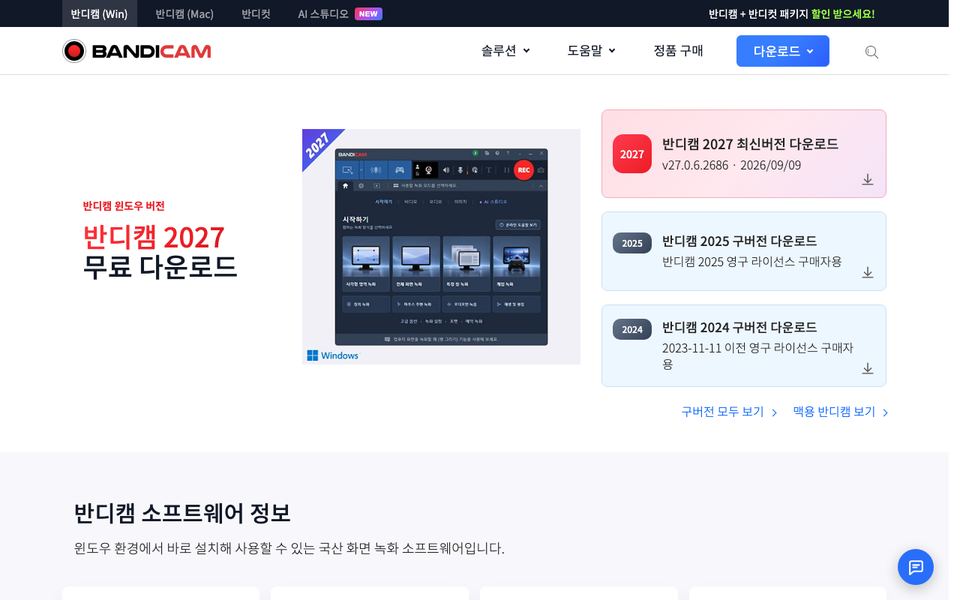
- 아래 공식 다운로드 버튼을 눌러 bandicam.co.kr 의 다운로드 페이지로 이동합니다.
- 윈도우는
반디캠 다운로드버튼으로bdcamsetup-….exe를 받아 실행하고, 언어 선택 후 설치 마법사를 따라 진행합니다. 맥은 페이지의 맥 버전 항목에서.dmg를 받아 반디캠 아이콘을 응용 프로그램 폴더로 끌어다 놓습니다. - 처음 실행하면 무료 버전으로 동작합니다. 라이선스를 구매했다면 프로그램의
등록메뉴에서 구매 시 받은 이메일과 라이선스 키를 입력해 제한을 해제합니다. 일반탭에서 저장 폴더(기본값은 문서 폴더 아래Bandicam)를 확인하고,비디오탭에서 녹화 시작·정지 단축키와 마이크·시스템 소리 녹음 여부를 설정합니다.- 상단에서 화면 녹화 모드를 고르고 녹화할 영역을 지정한 뒤
REC버튼이나 단축키로 짧게 녹화해 소리와 화질을 확인합니다.
주의사항
- 반디캠은 bandicam.co.kr 과 bandicam.com 에서만 받으세요. '반디캠 무료 정품', '평생 무료 버전' 을 내세운 사이트의 설치 파일은 악성코드를 함께 설치하는 경우가 많고 라이선스 위반입니다.
- 무료 버전은 1회 녹화 시간이 제한되고 편집·자막 기능으로 저장하면 워터마크가 붙습니다. 이는 오류가 아니라 무료 버전의 제한이며, 정식 라이선스는 공식 스토어나 정식 판매처에서만 구매하세요.
- 라이선스 종류에 따라 사용할 수 있는 반디캠 버전이 다릅니다. 예전에 구매한 라이선스로 최신 버전이 등록되지 않으면 공식 구버전 페이지에서 라이선스에 맞는 버전을 받아야 합니다.
- 게임 녹화 모드에서 화면이 검게 나오거나 프레임이 낮으면 그래픽 드라이버를 먼저 업데이트하고, 다른 오버레이 프로그램(MSI 애프터버너, 디스코드 오버레이 등)과 겹치지 않는지 확인하세요.
자주 묻는 질문
정보 항목에서 설치된 버전을 볼 수 있습니다. 새 버전이 나오면 실행 시 업데이트 안내가 표시되며, 최신 설치 파일은 공식 다운로드 페이지에서 언제든 받을 수 있습니다. 라이선스 조건에 따라 최신 버전 사용 가능 여부가 다를 수 있으니 등록 계정을 확인하세요.비디오 탭의 녹화 설정 을 열고 소리 탭에서 소리 녹음이 켜져 있는지, 주 장치가 기본 출력 장치나 실제로 소리가 나오는 스피커·헤드셋으로 지정되어 있는지 확인하세요. 녹화 도중 윈도우의 출력 장치를 바꾸면 소리가 빠질 수 있으니 장치를 정한 뒤 녹화를 시작하는 것이 좋습니다. 자세한 점검 순서는 오류 해결 가이드를 참고하세요.함께 보는 영상·녹화 프로그램
 OBS 스튜디오OBS Studio · 영상·녹화
 다빈치 리졸브DaVinci Resolve · 영상·녹화
 어도비 프리미어 프로Adobe Premiere Pro · 영상·녹화
 캡컷CapCut · 영상·녹화
 어도비 애프터 이펙트Adobe After Effects · 영상·녹화
 샷컷Shotcut · 영상·녹화
 곰캠GOM Cam · 영상·녹화
 지피 캡처GIPHY Capture · 영상·녹화