
OBS StudioOBS 스튜디오
라이브 방송과 화면 녹화의 사실상 표준이 된 무료 오픈소스 프로그램
공식 사이트(obsproject.com)로 이동해 내려받습니다. 본 사이트는 설치 파일을 직접 제공하지 않습니다.
OBS 스튜디오 소개
OBS 스튜디오(OBS Studio)는 오픈소스 커뮤니티인 OBS 프로젝트가 개발하는 화면 녹화·라이브 방송 프로그램입니다. 원래 이름인 Open Broadcaster Software 그대로 인터넷 방송용으로 출발했지만, 지금은 온라인 강의 녹화, 게임 플레이 저장, 화상 회의용 가상 카메라까지 폭넓게 쓰이며 윈도우·맥·리눅스를 모두 지원합니다. 스트리머와 유튜버 사이에서는 사실상 표준 도구로 자리 잡았습니다.
핵심은 '장면(Scene)'과 '소스(Source)' 구조입니다. 모니터 화면, 특정 창, 게임, 웹캠, 이미지, 텍스트, 브라우저 페이지 같은 소스를 자유롭게 겹쳐 하나의 장면을 만들고, 단축키로 장면을 전환하며 방송할 수 있습니다. 그래픽 카드의 하드웨어 인코더를 사용해 컴퓨터 부담을 줄이고, 오디오 믹서와 필터로 마이크 잡음 제거나 게인 조절도 프로그램 안에서 처리합니다.
OBS 스튜디오는 GPL 오픈소스로 무료이며, 유료 버전이나 프리미엄 기능이 따로 없습니다. 녹화 시간 제한이나 워터마크도 없어서 '무료 화면 녹화 프로그램'을 찾는 분에게 가장 먼저 권할 만합니다. 다만 인기가 높은 만큼 이름을 흉내 낸 가짜 사이트가 많으니 반드시 공식 페이지에서 받아야 합니다. 이 페이지에서는 OBS 스튜디오의 공식 다운로드와 설치, 첫 설정, 오류 해결 가이드를 안내합니다.
주요 기능
기본 정보
| 프로그램명 | OBS Studio (OBS 스튜디오) |
|---|---|
| 개발사 | OBS Project |
| 라이선스 | 무료(오픈소스) |
| 지원 OS | Windows, macOS, Linux |
| 언어 | 한국어 포함 다국어 |
| 카테고리 | 영상·녹화 |
| 공식 사이트 | obsproject.com |
| 최신 버전 | 공식 다운로드 페이지에서 확인 |
| 이전 버전 | 공식 이전 버전 보관 페이지 |
설치 요약
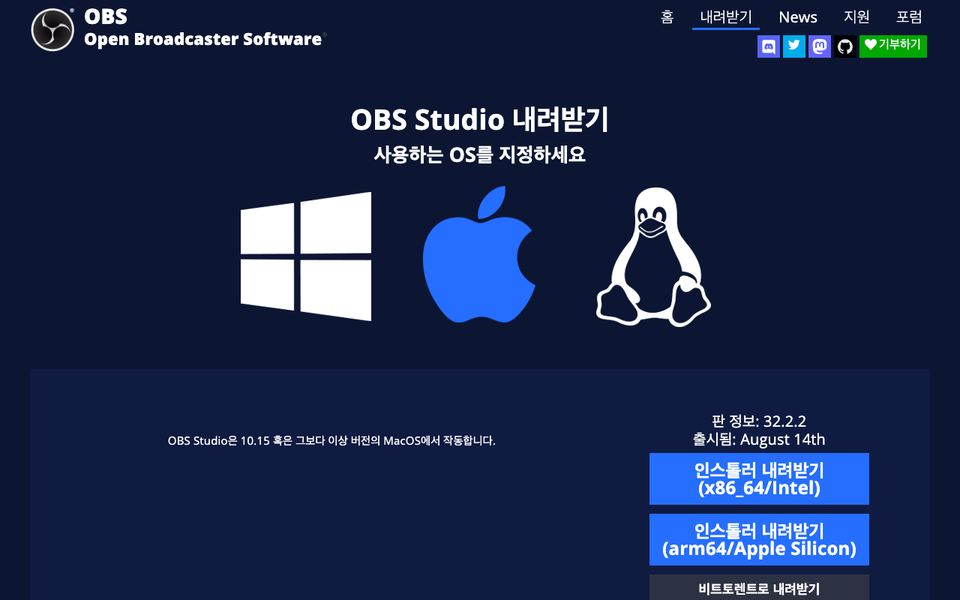
- 아래 공식 다운로드 버튼을 눌러 obsproject.com 의 내려받기 페이지로 이동합니다.
- 윈도우는
인스톨러 내려받기버튼으로OBS-Studio-…-Windows-Installer.exe를 받아 실행하고, 설치 마법사에서다음을 눌러 진행합니다. 설치 프로그램 없이 쓰려면 zip 버전을 받을 수도 있습니다. - 맥은 Apple Silicon 용과 Intel 용
.dmg가 따로 있으니 자신의 칩에 맞는 파일을 받아 열고, OBS 아이콘을 응용 프로그램 폴더로 끌어다 놓습니다. 첫 실행 시시스템 설정 > 개인정보 보호 및 보안에서 화면 녹음 권한을 허용해야 합니다. - 리눅스는 공식 안내에 따라 Flatpak 또는 우분투 PPA 로 설치합니다.
- 처음 실행하면 나오는
자동 구성 마법사에서 방송용인지 녹화용인지 고르면 해상도와 비트레이트를 컴퓨터 성능에 맞게 잡아 줍니다. 소스패널의+버튼으로디스플레이 캡처나게임 캡처를 추가한 뒤녹화 시작을 눌러 정상 동작을 확인합니다.
주의사항
- OBS 스튜디오는 obsproject.com 에서만 받으세요. 검색 광고로 노출되는 가짜 OBS 사이트가 정보 탈취 악성코드를 배포한 사례가 실제로 여러 번 있었습니다. 설치 파일에 결제나 회원 가입을 요구하면 공식이 아닙니다.
- 플러그인과 테마는 공식 리소스 페이지나 GitHub 의 제작자 저장소에서만 받으세요. 출처 불명의 플러그인은 OBS 와 함께 실행되는 프로그램이므로 보안 위험이 큽니다.
- 맥에서는 화면 녹음·마이크·카메라 권한을 허용하지 않으면 검은 화면만 녹화됩니다. 윈도우에서 게임 캡처가 검게 나오면 OBS 를 관리자 권한으로 실행하거나 그래픽 설정에서 OBS 의 GPU 를 지정해야 할 수 있습니다.
- 아주 오래된 버전은 최신 플랫폼의 송출 방식이나 인코더를 지원하지 않을 수 있습니다. 특별한 이유가 없다면 최신 안정 버전을 사용하고, 업데이트 전에는
장면 모음과프로파일을 내보내 백업해 두세요.
자주 묻는 질문
도움말 > 업데이트 확인 을 누르면 현재 버전과 새 버전 여부를 알려 줍니다. 창 제목 표시줄에도 버전이 표시됩니다. 새 버전이 나오면 실행 시 자동으로 안내가 뜨며, 최신 설치 파일은 공식 페이지에서 언제든 받을 수 있습니다.자동 구성 마법사 에서 녹화만 최적화 를 고르면 녹화에 맞는 설정이 잡힙니다. 그다음 소스 패널의 + 버튼으로 디스플레이 캡처 를 추가하고 녹화 시작 을 누르면 됩니다. 맥에서는 화면 녹음 권한을 허용해야 화면이 검게 나오지 않습니다.함께 보는 영상·녹화 프로그램
 다빈치 리졸브DaVinci Resolve · 영상·녹화
 어도비 프리미어 프로Adobe Premiere Pro · 영상·녹화
 캡컷CapCut · 영상·녹화
 어도비 애프터 이펙트Adobe After Effects · 영상·녹화
 샷컷Shotcut · 영상·녹화
 반디캠Bandicam · 영상·녹화
 곰캠GOM Cam · 영상·녹화
 지피 캡처GIPHY Capture · 영상·녹화