공식 사이트(hometax.go.kr)로 이동해 내려받습니다. 본 사이트는 설치 파일을 직접 제공하지 않습니다.
홈택스 소개
홈택스(Hometax)는 국세청이 운영하는 국세 전자 서비스입니다. 세무서를 찾아가지 않고도 세금 신고와 납부, 연말정산 자료 조회, 각종 증명서 발급, 전자세금계산서 발급과 현금영수증 조회까지 인터넷으로 처리할 수 있어 직장인과 사업자, 프리랜서 대부분이 한 번쯤은 이용하게 되는 곳입니다. PC에서는 웹 브라우저로 접속하고, 스마트폰에서는 '국세청 홈택스' 앱(손택스)을 씁니다.
로그인 수단이 다양한 것이 특징입니다. 공동·금융인증서 외에도 카카오톡·네이버·토스·통신사 PASS·은행 앱 등의 간편인증(민간인증서), 모바일 신분증, 아이디 로그인, 앱에서의 생체(얼굴·지문) 인증을 고를 수 있고, 일부 신고와 연말정산 자료 조회는 비회원 로그인으로도 가능합니다. 상단 메뉴는 세금신고, 납부·고지·환급, 장려금·연말정산·기부금, 증명·등록·신청 등 업무별로 나뉘어 있습니다.
PC에서는 안전한 이용을 위해 키보드 보안·PC 보호 프로그램 사용이 권장되며, 인증서 로그인 방식에 따라 보안 모듈 설치 안내가 나올 수 있습니다. 이 사이트는 국세청과 무관한 개인 안내 사이트로, 설치 파일을 직접 제공하지 않고 국세청 공식 홈택스 페이지와 공식 앱 스토어로만 연결합니다. 이 페이지에서는 공식 바로가기와 함께 로그인 준비, 이용 방법, 오류 해결과 사칭 문자 주의사항을 안내합니다.
주요 기능
연말정산 간소화 자료 조회의료비·교육비·카드 사용액 등 공제 자료를 한곳에서 조회하고 내려받을 수 있습니다.
세금 전자신고·납부종합소득세, 부가가치세, 양도소득세 등 국세를 온라인으로 신고하고 납부까지 이어서 처리합니다.
민원증명 발급소득금액증명, 사업자등록증명, 납세증명서 같은 증명서를 즉시 발급하거나 신청할 수 있습니다.
다양한 로그인 수단공동·금융인증서, 간편인증(민간인증서), 모바일 신분증, 아이디, 생체인증 로그인을 지원합니다.
전자세금계산서·현금영수증사업자는 전자세금계산서를 발급하고, 개인은 현금영수증 사용 내역을 조회할 수 있습니다.
모바일 앱(손택스)'국세청 홈택스' 앱으로 조회·발급·간편신고와 장려금 신청을 스마트폰에서 처리합니다.
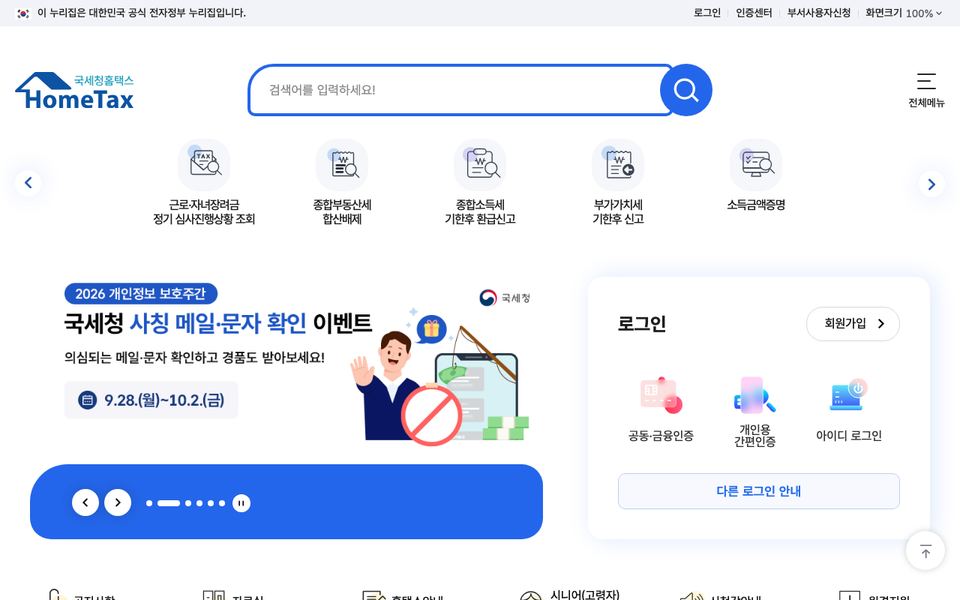
hometax.go.kr 공식 다운로드 페이지 화면 · 2026년 9월 30일 확인. 실제 화면은 접속 시점과 환경에 따라 다를 수 있습니다.
아래 공식 바로가기를 눌러 hometax.go.kr 로 접속합니다. 별도의 PC 프로그램을 내려받을 필요는 없습니다.
처음이라면 상단 회원가입 에서 가입하거나, 간편인증으로 바로 로그인해 가입 절차를 이어 갑니다.
로그인 화면에서 공동·금융인증서, 간편인증, 모바일 신분증, 아이디 중 편한 방식을 선택합니다.
보안 프로그램 설치 안내가 뜨면 홈택스 화면 하단의 통합설치 프로그램 에서 안내된 모듈만 설치합니다.
스마트폰에서는 앱 스토어에서 개발자가 '국세청'인 '국세청 홈택스' 앱을 설치해 같은 계정으로 로그인합니다.
주의사항
홈택스 주소는 hometax.go.kr 입니다. 문자·메신저의 링크로 접속한 비슷한 이름의 사이트에서는 절대 인증서 비밀번호나 개인정보를 입력하지 마세요.
국세청을 사칭해 '세금 환급', '체납 고지', '세무조사 통지'를 내세운 스미싱 문자가 많습니다. 링크를 누르지 말고 홈택스에 직접 접속해 확인하세요.
보안 프로그램은 홈택스 화면의 통합설치 안내를 통해서만 설치하세요. 검색해서 찾은 별도 사이트의 설치 파일이나 원격제어 앱 설치 요구는 사기일 가능성이 높습니다.
공용 PC에서 이용했다면 반드시 로그아웃하고, 인증서를 PC에 저장하지 않도록 주의하세요.
자주 묻는 질문
Q. 홈택스 이용에 요금이 드나요?
아니요. 홈택스와 '국세청 홈택스' 앱은 국세청이 제공하는 무료 공공 서비스입니다. 신고 대행이나 환급 조회를 유료로 해 준다는 곳은 국세청과 무관한 민간 서비스입니다.
Q. 홈택스는 PC 프로그램을 설치해야 하나요?
홈택스는 웹 브라우저로 접속하는 서비스라 별도 PC 프로그램이 없습니다. 다만 로그인 방식이나 PC 환경에 따라 키보드 보안·인증서 관련 보안 모듈 설치 안내가 나올 수 있고, 이때는 홈택스 화면 하단의 통합설치 프로그램 안내를 따르면 됩니다.
Q. 손택스와 홈택스는 다른 서비스인가요?
같은 국세청 서비스입니다. 손택스는 모바일 앱을 부르던 이름이며, 스토어에서는 '국세청 홈택스' 앱으로 표시됩니다. 한 곳에서 회원가입하면 PC 홈택스와 모바일 앱 모두 같은 계정으로 이용할 수 있습니다.
Q. 인증서가 없어도 로그인할 수 있나요?
네. 카카오톡·네이버·토스·통신사 PASS·은행 앱 등의 간편인증(민간인증서), 모바일 신분증, 아이디 로그인을 쓸 수 있습니다. 다만 일부 업무는 인증서나 간편인증을 요구하므로 화면 안내를 확인하세요. 인증서 발급은 공동인증서, 금융인증서 페이지를 참고하세요.
Q. 홈택스 상담은 어디로 하나요?
국세 관련 상담은 국세상담센터(국번 없이 126)에서 받을 수 있고, 홈택스 안의 상담 메뉴에서 인터넷 상담도 가능합니다. 상담 시간과 운영 방식은 공식 안내를 확인하세요.
Q. 홈택스 보안 프로그램 설치가 안 되거나 계속 설치하라고 나오면 어떻게 하나요?
먼저 브라우저 창을 모두 닫고 PC를 다시 시작한 뒤, 홈택스 화면 하단의 통합설치 프로그램에서 설치 상태를 확인해 필요한 항목만 다시 설치하세요. 백신이 설치 파일이나 보안 모듈의 통신을 막고 있지 않은지도 확인합니다. 급하다면 간편인증이나 모바일 신분증으로 로그인해 보세요. 자세한 순서는 오류 해결 가이드를 참고하세요.
Q. 홈택스를 맥(맥북)에서 쓸 수 있나요?
맥에서도 사파리·크롬 등 브라우저로 접속해 간편인증, 모바일 신분증, 아이디 로그인 등으로 이용할 수 있습니다. 다만 일부 인증서·보안 모듈 기능은 윈도우 기준으로 안내되는 경우가 있어, 문제가 생기면 다른 로그인 수단이나 국세청 홈택스 앱을 함께 활용하세요.
Q. 홈택스에서 증명서 인쇄가 안 되면 프린터 설정을 어떻게 하나요?
PC의 기본 프린터가 올바르게 지정되어 있는지 확인하고, 인쇄 과정에서 보안 모듈 설치 안내가 나오면 홈택스 안내에 따라 설치한 뒤 브라우저를 다시 여세요. 팝업 차단이 켜져 있으면 인쇄 미리보기 창이 뜨지 않을 수 있습니다. 프린터가 없다면 전자문서 발급이 되는 증명서인지 확인하거나 모바일 앱에서 발급하는 방법도 있습니다.

 공동인증서Joint Certificate · 공공·인증
 금융인증서Financial Certificate · 공공·인증V베라포트Veraport · 공공·인증A애니사인포피씨AnySign4PC · 공공·인증
 터치엔 엔엑스키TouchEn nxKey · 공공·인증I아이피인사이드IPinside · 공공·인증
 정부24Government24 · 공공·인증
 위택스Wetax · 공공·인증