
iTunes아이튠즈
윈도우에서 아이폰 백업·동기화와 음악 보관함을 관리하는 Apple 프로그램
공식 사이트(apple.com)로 이동해 내려받습니다. 본 사이트는 설치 파일을 직접 제공하지 않습니다.
아이튠즈 소개
아이튠즈(iTunes)는 Apple 이 만든 무료 미디어 관리 프로그램입니다. 음악 보관함 관리와 iTunes Store 구입, 그리고 아이팟·아이폰·아이패드와의 동기화를 한 프로그램에서 처리하며 오랫동안 윈도우 PC 와 Apple 기기를 잇는 사실상 유일한 창구 역할을 했습니다. 맥에서는 macOS Catalina 부터 음악·TV·팟캐스트 앱과 Finder 로 기능이 나뉘었고, 지금 아이튠즈는 주로 윈도우용으로 제공됩니다.
윈도우에서 아이튠즈로 할 수 있는 대표적인 작업은 아이폰·아이패드 백업과 복원, iOS 업데이트, 음악·동영상 동기화, CD 가져오기, 재생목록과 보관함 관리입니다. 다만 Apple 은 윈도우 10 이상에서 음악은 Apple Music 앱, 영상은 Apple TV 앱, 기기 관리는 Apple 기기 앱을 쓰도록 안내하고 있고, 아이튠즈는 팟캐스트·오디오북 관리나 새 앱을 쓸 수 없는 PC 용으로 남아 있습니다.
아이튠즈는 Microsoft Store 판과 Apple 웹사이트에서 받는 설치판 두 가지로 배포되며, 둘 다 광고나 번들 프로그램 없이 무료입니다. 콘텐츠 구입과 Apple Music 구독만 별도 요금이 듭니다. 이 페이지에서는 아이튠즈 공식 다운로드 페이지와 함께 설치 방법, 새 Apple 앱으로의 전환, 백업·오류 해결 가이드를 안내합니다.
주요 기능
기본 정보
| 프로그램명 | iTunes (아이튠즈) |
|---|---|
| 개발사 | Apple |
| 라이선스 | 무료 — 프로그램은 무료. iTunes Store 콘텐츠 구입과 Apple Music 구독은 별도 요금 |
| 지원 OS | Windows, macOS(Mojave 이하 내장) |
| 언어 | 한국어 포함 다국어 |
| 카테고리 | 미디어·음악 |
| 공식 사이트 | apple.com |
| 최신 버전 | 공식 다운로드 페이지에서 확인 |
| 이전 버전 | 공식 이전 버전 보관 페이지 |
설치 요약
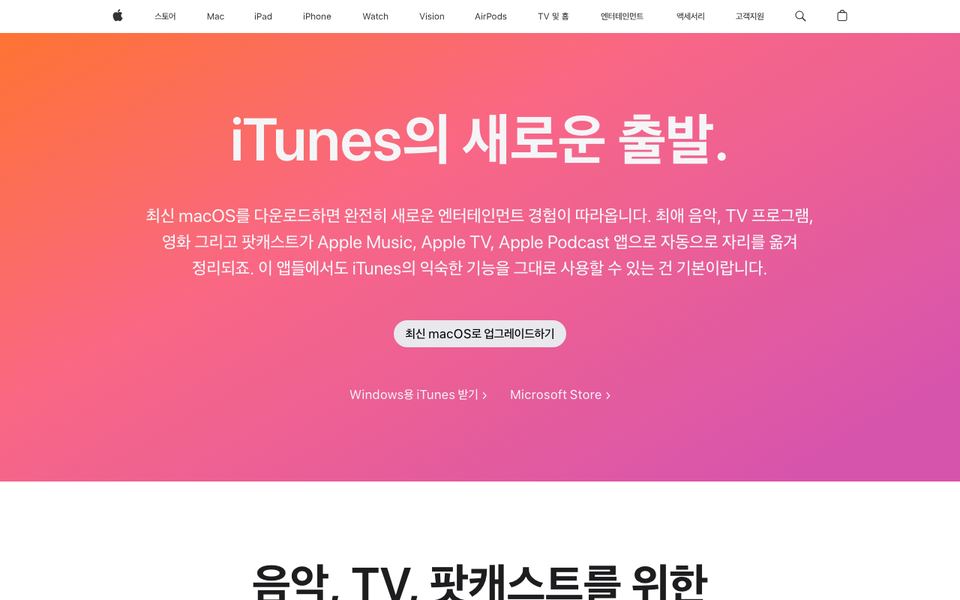
- 아래 공식 다운로드 버튼으로 apple.com 의 아이튠즈 페이지로 이동합니다.
Microsoft Store버튼을 누르면 Microsoft Store 앱의 iTunes 페이지가 열리고,받기를 눌러 설치합니다. Apple 은 이 Store 판을 기본으로 안내합니다.- Microsoft Store 를 쓸 수 없는 환경이라면 같은 페이지의 64비트 다운로드 링크로
iTunes64Setup.exe를 받아 실행합니다. - 설치 마법사에서 바로 가기와 기본 오디오 플레이어 지정 여부를 고른 뒤
설치를 누릅니다. - 아이튠즈를 실행해 사용권 계약에 동의하고, 아이폰을 케이블로 연결한 뒤 기기에서
이 컴퓨터를 신뢰를 선택합니다.
아이튠즈 가이드
- 아이튠즈 다운로드 및 설치방법 (윈도우 Microsoft Store 판·웹 설치판)2026년 10월 2일
주의사항
- 아이튠즈는 apple.com 공식 페이지나 Microsoft Store 에서만 받으세요. 'iTunes 다운로드' 광고를 내건 자료실이나 '아이폰 백업 프로그램' 사이트 중에는 유료 프로그램이나 광고 프로그램을 끼워 넣는 곳이 있습니다.
- 아이튠즈는 무료입니다. 설치나 백업 기능을 이유로 결제를 요구하는 페이지는 공식이 아닙니다.
- Microsoft Store 판과 웹 설치판을 함께 설치하지 마세요. 두 판은 백업 저장 위치와 업데이트 방식이 달라 혼란과 충돌의 원인이 됩니다.
- 윈도우 10 이상이라면 Apple Music·Apple TV·Apple 기기 앱으로 전환하는 것이 Apple 의 권장 방향입니다. 새 앱을 설치하면 아이튠즈의 음악·동영상·기기 관리 역할이 새 앱으로 넘어갈 수 있으니 차이를 알고 선택하세요.
자주 묻는 질문
이 컴퓨터를 신뢰하겠습니까? 창에서 신뢰 를 눌렀는지 먼저 확인하세요. 다른 USB 포트와 데이터 전송이 되는 정품·인증 케이블로 바꾸고, 아이튠즈와 윈도우를 최신으로 업데이트해도 안 되면 아이튠즈를 재설치해 Apple 모바일 기기 드라이버를 다시 설치합니다. 자세한 점검 순서는 오류 해결 가이드를 참고하세요.요약 화면에서 이 컴퓨터 를 선택한 다음 지금 백업 을 누르면 됩니다. 저장된 암호나 건강 데이터까지 백업하려면 로컬 백업 암호화 를 켜고, 설정한 암호는 잊지 않도록 따로 기록해 두세요. 윈도우 10 이상이라면 Apple 기기 앱으로도 같은 방식의 백업이 가능합니다.파일 > 보관함에 파일 추가 또는 보관함에 폴더 추가 로 PC 의 음악 파일을 보관함에 넣습니다. 그다음 기기 아이콘을 누르고 음악 항목에서 음악 동기화 를 켠 뒤 원하는 재생목록이나 앨범을 고르고 적용 을 누르세요. 다른 PC 의 보관함과 동기화하면 아이폰의 기존 음악이 교체될 수 있으니 처음 연결하는 PC 라면 설정을 먼저 확인하세요.함께 보는 미디어·음악 프로그램
 VLC 미디어 플레이어VLC Media Player · 미디어·음악
 팟플레이어PotPlayer · 미디어·음악
 KM플레이어KMPlayer · 미디어·음악
 푸바2000foobar2000 · 미디어·음악
 오다시티Audacity · 미디어·음악
 스포티파이Spotify · 미디어·음악
 핸드브레이크HandBrake · 미디어·음악
 뮤직비MusicBee · 미디어·음악