
Sandboxie-Plus샌드박시
의심스러운 프로그램과 브라우저를 격리 공간에서 실행하는 오픈소스 샌드박스
공식 사이트(sandboxie-plus.com)로 이동해 내려받습니다. 본 사이트는 설치 파일을 직접 제공하지 않습니다.
샌드박시 소개
Sandboxie(샌드박시)는 원래 로넨 추르가 만든 윈도우용 샌드박스 프로그램으로, 이후 여러 보안 회사를 거쳐 소포스가 소스 코드를 공개했고, 지금은 개발자 David Xanatos 가 이끄는 오픈소스 프로젝트 Sandboxie-Plus 로 개발이 이어지고 있습니다. 샌드박스 안에서 실행한 프로그램이 파일이나 레지스트리를 바꾸면 그 변경은 별도 공간에 저장되고, 샌드박스를 비우면 흔적 없이 사라집니다.
배포판은 두 가지입니다. Plus 는 Qt 기반의 새 화면과 이후 추가된 기능을 모두 지원하고, Classic 은 더 이상 화면이 개발되지 않는 예전 MFC 인터페이스입니다. 두 판은 핵심 구성 요소가 같아 격리 수준과 호환성은 같습니다. 여러 개의 샌드박스 만들기, 브라우저를 항상 샌드박스에서 실행하기, 샌드박스에서 받은 파일 복구, 스냅샷 같은 기능으로 모르는 프로그램을 시험해 보거나 웹 서핑 흔적을 남기지 않는 데 쓰입니다.
개인은 무료로 쓸 수 있고, 일부 새 기능은 후원자 인증서가 필요하며 회사나 교육 기관에서 쓰려면 비즈니스 인증서가 필요합니다. 커널 드라이버로 동작하는 도구라 반드시 공식 사이트나 공식 GitHub 저장소에서 받아야 하며, 격리가 모든 공격을 막아 주지는 않는다는 한계도 알고 써야 합니다. 이 페이지에서는 공식 다운로드 페이지 바로가기와 함께 설치, 사용법, 격리 한계와 안전 수칙, 오류 해결 가이드를 안내합니다.
주요 기능
기본 정보
| 프로그램명 | Sandboxie-Plus (샌드박시) |
|---|---|
| 개발사 | David Xanatos (Sandboxie-Plus 오픈소스 프로젝트) |
| 라이선스 | 무료(오픈소스) — 개인 사용은 무료이며, 일부 고급 기능은 후원자 인증서가, 업무·교육 기관 사용은 비즈니스 인증서가 필요합니다. |
| 지원 OS | Windows |
| 언어 | 한국어 포함 다국어(Plus 기준) |
| 카테고리 | 유틸리티 |
| 공식 사이트 | sandboxie-plus.com |
| 최신 버전 | 공식 다운로드 페이지에서 확인 |
| 이전 버전 | 공식 이전 버전 보관 페이지 |
설치 요약
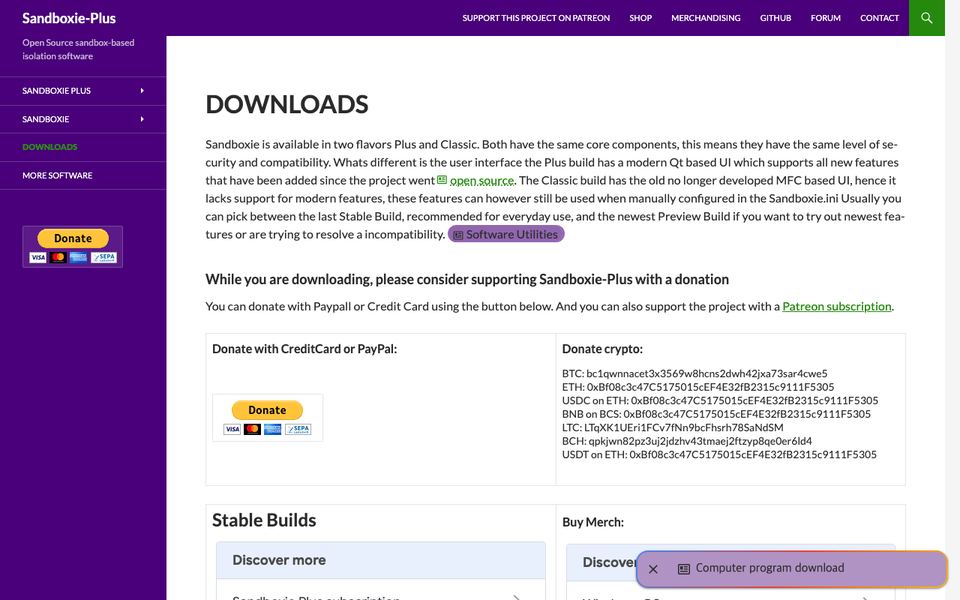
- 아래 공식 다운로드 버튼으로
sandboxie-plus.com의 Downloads 페이지로 이동합니다. - Stable Builds 의
Sandboxie-Plus Downloads에서 일반 PC 는 x64, ARM 기반 PC 는 ARM64 설치 파일을 받습니다(예전 화면을 원하면 Sandboxie-Classic). - 내려받은
Sandboxie-Plus-x64-v(버전).exe를 실행하고 사용자 계정 컨트롤에서예를 누른 뒤 사용권 동의와 설치 폴더를 확인합니다. - 설치 중 드라이버와 서비스 설치를 허용하고, 끝나면 Sandboxie-Plus 를 실행해 첫 설정 마법사를 진행합니다.
- 기본 샌드박스
DefaultBox를 오른쪽 클릭해Run > Run Web Browser로 브라우저를 격리 실행해 봅니다.
주의사항
- Sandboxie 는 커널 드라이버를 설치합니다. 반드시
sandboxie-plus.com또는 공식 GitHub 저장소에서만 받으세요. 재포장된 설치 파일은 시스템 전체를 위험하게 만들 수 있습니다. - 샌드박스는 완전한 보안 장치가 아닙니다. 알려진 악성코드 실행이나 중요한 계정 로그인은 가상 머신이나 별도 PC 에서 하는 것이 안전합니다.
- 기본 설정에서 샌드박스 안의 프로그램도 실제 PC 의 파일을 읽을 수 있고 인터넷에 접속할 수 있습니다. 필요하면 샌드박스 옵션에서 접근을 제한하세요.
- 회사나 교육 기관에서 사용하려면 비즈니스 인증서가 필요합니다. 업무용 PC 설치 전 라이선스 조건을 확인하세요.
자주 묻는 질문
샌드박스에서 실행(Run Sandboxed)을 고르는 것입니다. 메뉴가 없다면 Sandboxie-Plus 메인 창에서 샌드박스를 오른쪽 클릭해 Run > Run Program 을 선택하세요. 창 테두리가 노랗게 바뀌면 격리 실행 중이며, 자세한 흐름은 사용법 가이드에 있습니다.함께 보는 유틸리티 프로그램
 반디집Bandizip · 유틸리티
 7집7-Zip · 유틸리티
 윈라르WinRAR · 유틸리티
 에브리씽Everything · 유틸리티
 파워토이PowerToys · 유틸리티
 퀵룩QuickLook · 유틸리티
 오토핫키AutoHotkey · 유틸리티E이어트럼펫EarTrumpet · 유틸리티