
Ventoy벤토이
ISO 파일을 복사만 하면 부팅되는 오픈소스 멀티부팅 USB 도구
공식 사이트(ventoy.net)로 이동해 내려받습니다. 본 사이트는 설치 파일을 직접 제공하지 않습니다.
벤토이 소개
벤토이(Ventoy)는 ISO 파일로 부팅 USB 를 만드는 방식을 바꾼 오픈소스 도구입니다. 개발자 longpanda 가 만들어 공개하고 있으며, USB 에 벤토이를 한 번 설치해 두면 그 뒤로는 ISO 파일을 복사해 넣기만 하면 됩니다. ISO 를 바꿀 때마다 USB 를 다시 포맷해야 했던 기존 도구와 달리, 여러 운영체제 설치 파일을 한 USB 에 모아 둘 수 있어 PC 수리나 설치를 자주 하는 사람들에게 인기가 많습니다.
USB 로 부팅하면 벤토이가 USB 안의 ISO, WIM, IMG, VHD(x), EFI 파일을 찾아 메뉴로 보여 주고, 원하는 항목을 고르면 그대로 부팅됩니다. MBR 과 GPT 파티션 방식, 레거시 BIOS 와 UEFI, 보안 부팅을 모두 지원하며 4GB 가 넘는 ISO 도 쓸 수 있습니다. 남는 공간은 일반 USB 처럼 문서나 사진을 저장하는 데 써도 되고, 플러그인으로 메뉴 테마나 자동 설치 스크립트도 설정할 수 있습니다.
벤토이는 GPLv3 이상 라이선스의 오픈소스 소프트웨어로 광고나 번들 프로그램이 없습니다. 다만 처음 USB 에 설치할 때는 USB 의 모든 데이터가 지워지고, 보안 부팅이 켜진 PC 에서는 첫 부팅 때 키 등록 과정이 필요합니다. 이 페이지에서는 벤토이 공식 다운로드 바로가기와 함께 멀티부팅 USB 만들기, 오류 해결, 대안 비교 가이드를 안내합니다.
주요 기능
Ventoy2Disk.exe, 리눅스용 스크립트와 그래픽 도구로 USB 에 설치하며, 설치 과정 없이 압축만 풀어 실행합니다.기본 정보
| 프로그램명 | Ventoy (벤토이) |
|---|---|
| 개발사 | longpanda (Ventoy 프로젝트) |
| 라이선스 | 무료(오픈소스) |
| 지원 OS | Windows, Linux |
| 언어 | 한국어 포함 다국어 |
| 카테고리 | 유틸리티 |
| 공식 사이트 | ventoy.net |
| 최신 버전 | 공식 다운로드 페이지에서 확인 |
| 이전 버전 | 공식 이전 버전 보관 페이지 |
설치 요약
- 아래 공식 다운로드 버튼을 눌러
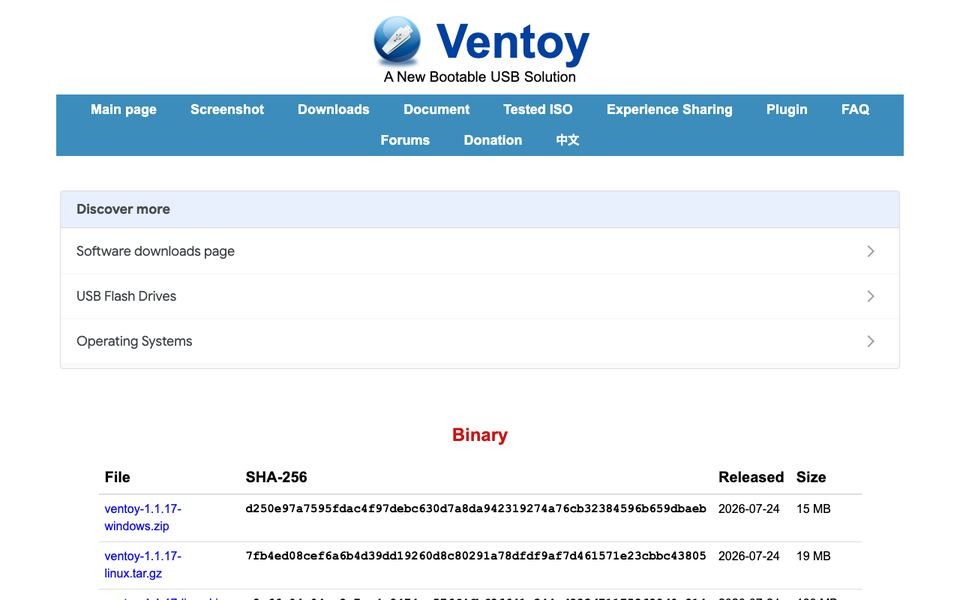
ventoy.net의 다운로드 페이지로 이동하고, 안내된 공식 배포처(GitHub Releases 또는 SourceForge 프로젝트)에서 파일을 받습니다. - 윈도우는
ventoy-버전-windows.zip, 리눅스는ventoy-버전-linux.tar.gz를 받아 압축을 풉니다. - USB 를 꽂고 압축을 푼 폴더의
Ventoy2Disk.exe를 실행한 뒤장치목록에서 USB 를 고릅니다. Install(설치) 버튼을 누르고 데이터 삭제 경고를 두 번 확인하면 USB 에 벤토이가 설치됩니다.- 탐색기에 나타난
Ventoy드라이브에 ISO 파일을 복사한 뒤 그 USB 로 부팅하면 메뉴에서 ISO 를 고를 수 있습니다.
벤토이 가이드
주의사항
- USB 에 벤토이를 처음 설치하면 USB 의 모든 데이터가 삭제됩니다.
Show All Devices(모든 장치 표시) 옵션을 켠 상태에서는 내장 디스크도 목록에 나오므로 장치를 잘못 고르지 않도록 주의하세요. - 벤토이는 무료이며 공식 배포처는
ventoy.net이 안내하는 GitHub Releases 와 SourceForge 프로젝트 페이지입니다. 받은 파일은 공식 SHA-256 값과 비교해 확인하세요. - USB 에 넣을 윈도우 ISO 는 마이크로소프트 공식 다운로드 페이지에서 받으세요. 출처를 알 수 없는 수정판 ISO 는 악성코드 위험이 있습니다.
- 보안 부팅이 켜진 PC 에서는 첫 부팅 때 파란 화면의 키 등록(Enroll) 과정이 필요합니다. 보안 부팅을 무작정 끄기보다 공식 안내에 따라 키를 등록하세요.
자주 묻는 질문
Install 할 때는 USB 전체가 지워집니다. 설치 후에는 ISO 와 일반 파일을 자유롭게 넣고 빼도 되며, Update 로 벤토이 버전을 올릴 때는 저장된 파일이 유지됩니다.Ventoy2Disk.exe 설치가 실패하는 경우는 대부분 DiskGenius, Paragon 계열 파일 시스템 드라이버, 인텔 드라이버 지원 도우미 같은 프로그램이 USB 를 점유하고 있을 때입니다. 해당 프로그램을 종료하고 PC 를 다시 시작한 뒤 USB 를 다른 포트에 직접 꽂아 시도하세요. 그래도 안 되면 공식 Ventoy LiveCD 로 부팅해 설치하는 방법도 있으며, 자세한 내용은 오류 해결 가이드를 참고하세요.Enroll key from disk 로 키를 등록하면 됩니다. 특정 ISO 만 부팅되지 않는다면 보조 부팅 메뉴의 GRUB2·WIMBOOT 모드를 시도하고, 벤토이를 최신 버전으로 Update 해 보세요.Ventoy2Disk.exe 의 옵션 > Clear Ventoy 를 쓰면 벤토이 파티션을 지울 수 있고, 이후 디스크 관리 에서 새 단순 볼륨을 만들어 포맷하면 일반 USB 로 돌아옵니다. diskpart 의 clean 명령도 쓸 수 있지만 디스크 번호를 잘못 고르면 다른 디스크가 지워지니 주의하세요. 단계별 방법은 삭제 가이드를 참고하세요.함께 보는 유틸리티 프로그램
 반디집Bandizip · 유틸리티
 7집7-Zip · 유틸리티
 윈라르WinRAR · 유틸리티
 에브리씽Everything · 유틸리티
 파워토이PowerToys · 유틸리티
 퀵룩QuickLook · 유틸리티
 오토핫키AutoHotkey · 유틸리티E이어트럼펫EarTrumpet · 유틸리티