
VMware Workstation ProVM웨어 워크스테이션
브로드컴이 무료로 푼 윈도우·리눅스용 전문가급 가상머신 프로그램
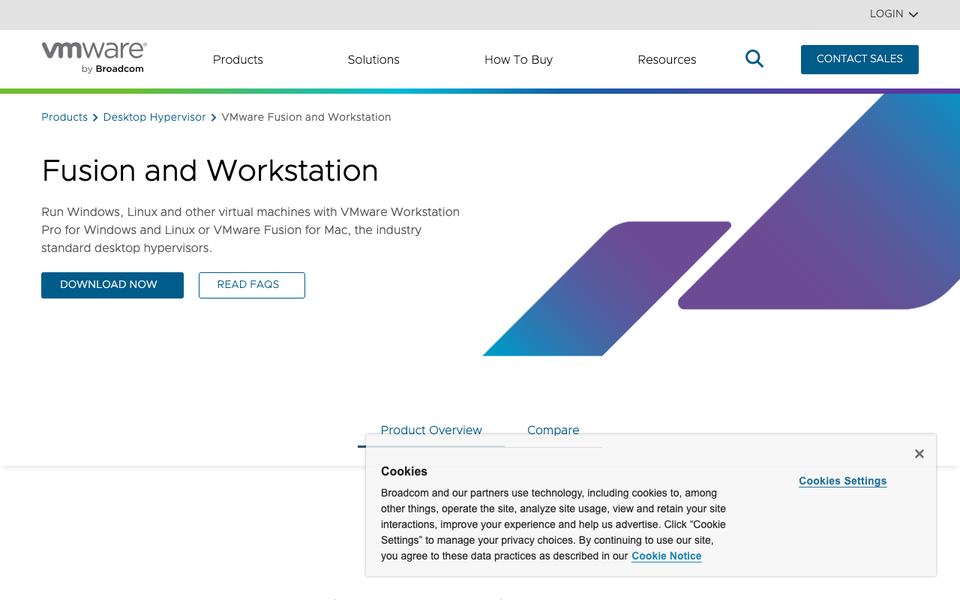
공식 사이트(vmware.com)로 이동해 내려받습니다. 본 사이트는 설치 파일을 직접 제공하지 않습니다.
VM웨어 워크스테이션 소개
VMware Workstation Pro(VM웨어 워크스테이션 프로)는 VMware 가 만든 데스크톱 가상화 프로그램으로, 지금은 VMware 를 인수한 브로드컴(Broadcom)이 배포합니다. 윈도우나 리눅스 PC 안에 가상의 컴퓨터를 여러 대 만들어 다른 운영체제를 동시에 실행할 수 있어, 개발·테스트·교육·보안 실습 분야에서 오래 쓰여 온 대표적인 제품입니다.
강점은 성능과 관리 기능입니다. 3D 그래픽 가속, 가상 TPM 과 보안 부팅 지원으로 윈도우 11 게스트도 무난히 돌아가고, 스냅샷 관리자, 복제, 가상 네트워크 편집기로 복잡한 실습 환경을 꾸릴 수 있습니다. VMware Tools 를 설치하면 해상도 자동 조절, 클립보드와 파일 공유가 가능하며, 원격 vSphere·ESXi 서버에 연결해 관리할 수도 있습니다.
예전에는 유료 Pro 와 무료 Player 로 나뉘었지만, 브로드컴은 Player 판매·배포를 끝내고 Pro 를 개인·교육·상업용 모두 무료로 전환했습니다. 대신 설치 파일은 브로드컴 지원 포털에 가입해 승인받은 뒤 받아야 하고, 무료 사용자는 공식 기술 지원 대신 커뮤니티와 문서를 이용합니다. 이 페이지에서는 공식 제품 페이지 바로가기와 함께 다운로드, 설치, 오류 해결 가이드를 안내합니다.
주요 기능
기본 정보
| 프로그램명 | VMware Workstation Pro (VM웨어 워크스테이션) |
|---|---|
| 개발사 | Broadcom (VMware) |
| 라이선스 | 무료 — 개인·교육·상업용 모두 무료로 전환, 다운로드에 브로드컴 지원 포털 계정 필요, 무료 사용자는 공식 기술 지원 대상 아님 |
| 지원 OS | Windows, Linux |
| 언어 | 영어 등(한국어 메뉴 미제공) |
| 카테고리 | 유틸리티 |
| 공식 사이트 | vmware.com |
| 최신 버전 | 공식 다운로드 페이지에서 확인 |
VM웨어 워크스테이션 설치 방법
설치 전에 알아 둘 변화
VMware Workstation Pro 는 브로드컴 인수 이후 배포 방식이 크게 바뀌었습니다. 먼저 Pro 가 개인·교육·상업용 모두 무료가 되어 라이선스 키가 필요 없어졌고, 무료 버전이던 Workstation Player 는 판매·배포가 끝났습니다. 대신 예전처럼 vmware.com 에서 바로 받는 것이 아니라 브로드컴 지원 포털에 가입해 로그인한 뒤 받아야 합니다.
지원 운영체제는 64비트 윈도우와 리눅스입니다. 맥은 별도 제품인 VMware Fusion 을 써야 합니다. CPU 가상화(VT-x/AMD-V)가 BIOS 에서 켜져 있어야 하며, 작업 관리자 성능 > CPU 탭에서 '가상화: 사용'인지 확인할 수 있습니다.
- 64비트 윈도우 또는 리눅스 PC
- BIOS/UEFI 에서 Intel VT-x 또는 AMD-V(SVM) 활성화
- 게스트에 나눠 줄 여유 메모리와 디스크 공간
- 브로드컴 지원 포털 계정(무료)
브로드컴 지원 포털에서 다운로드하기
가입 후 브로드컴의 수출 규정(Export Compliance) 심사를 통과해야 다운로드 권한이 생깁니다. 이름, 주소, 국가 등을 실제 정보로 정확히 입력해야 심사가 지연되지 않으며, 처리 기간은 대기 인원에 따라 달라집니다.
- 공식 제품 페이지 또는 support.broadcom.com 에 접속해
Register로 기본(Basic) 계정을 만들고, 요청되는 프로필과 무역 규정 양식을 채웁니다. - 승인 후 로그인하고, 상단 드롭다운에서
VMware Cloud Foundation부문을 선택합니다. - 왼쪽 메뉴의
My Downloads를 누르고 무료 소프트웨어 다운로드 링크(Free Software Downloads)를 엽니다. - 검색창에
Workstation을 입력해VMware Workstation Pro를 선택하고, 윈도우 또는 리눅스용 최신 릴리스를 고릅니다. - 약관에 동의하고 설치 파일을 내려받습니다.
윈도우에 설치하기
윈도우 설치 과정은 일반 설치 마법사와 같습니다. 무료 전환 이후에는 라이선스 키를 입력하는 단계가 없습니다.
- 내려받은
VMware-workstation-full-....exe를 실행하고 사용자 계정 컨트롤에서예를 누릅니다. - 환영 화면에서
Next, 사용권 계약에 동의합니다. - Hyper-V 나 WSL2 가 켜져 있으면 호환 설정(Compatible Setup) 화면이 나옵니다. Windows 하이퍼바이저 플랫폼(WHP)을 자동 설치하는 옵션을 체크하고 진행합니다.
Custom Setup에서 설치 경로와 확장 키보드 드라이버(Enhanced Keyboard Driver) 설치 여부를 정합니다.- 시작 시 업데이트 확인, 사용자 경험 개선 프로그램 참여 여부를 고르고 바로 가기를 만든 뒤
Install을 누릅니다. - 설치가 끝나면
Finish를 누르고, 재부팅을 요구하면 재시작합니다.
리눅스에 설치하기
리눅스용 설치 파일은 .bundle 형식입니다. 터미널에서 실행 권한을 준 뒤 관리자 권한으로 실행하면 그래픽 설치 마법사가 열립니다. 첫 실행 때 vmmon, vmnet 커널 모듈을 빌드하므로 커널 헤더와 빌드 도구(gcc, make)가 미리 설치되어 있어야 합니다.
chmod +x VMware-Workstation-Full-*.bundle으로 실행 권한을 줍니다.sudo ./VMware-Workstation-Full-*.bundle을 실행해 안내를 따릅니다.- 앱 메뉴에서 VMware Workstation 을 실행하면 커널 모듈 빌드가 진행됩니다.
- UEFI 보안 부팅이 켜진 PC 라면 모듈 서명 등록 과정이 추가로 필요합니다.
첫 가상머신 만들기
설치가 끝났으면 운영체제 ISO 를 준비합니다. 윈도우라면 마이크로소프트 공식 페이지에서 윈도우 11 ISO 를 받으세요. File > New Virtual Machine 을 누르고 Typical 을 고른 뒤 ISO 를 지정하면, VMware 가 운영체제를 인식해 간편 설치(Easy Install)와 VMware Tools 설치까지 자동으로 진행해 주기도 합니다.
윈도우 11 을 설치할 때는 가상 TPM 을 위해 가상머신 암호화 비밀번호를 정하라는 단계가 나올 수 있습니다. 이 비밀번호는 잊어버리면 가상머신을 열 수 없으니 안전하게 보관하세요.
VM웨어 워크스테이션 안전하게 받는 법과 주의사항
- 설치 파일은 브로드컴 지원 포털에서만 받으세요. 계정 가입이 번거롭다는 이유로 자료실·블로그의 재배포 파일을 받으면 변조 여부를 확인할 수 없습니다.
- 지금은 라이선스 키가 필요 없습니다. '정품 키 제공', '영구 라이선스'를 내세우는 사이트는 모두 비공식이므로 피하세요.
- Workstation Player 는 판매·배포가 종료되었습니다. Player 를 찾는 대신 무료가 된 Pro 를 설치하면 됩니다.
- 프로그램 안의 업데이트 확인 기능이 제대로 동작하지 않으므로, 보안 업데이트는 포털에서 직접 확인해 수동으로 설치해야 합니다.
공식 배포 경로를 먼저 알아 두세요
VMware Workstation Pro 의 공식 경로는 vmware.com 제품 페이지와 브로드컴 지원 포털(support.broadcom.com)입니다. 제품 설명은 vmware.com 에, 실제 설치 파일은 로그인 후 브로드컴 포털에 있습니다. 이 두 도메인 외에서 설치 파일을 준다면 공식이 아닙니다.
다운로드에 계정 가입과 승인이 필요해지면서 '가입 없이 바로 받기'를 내세우는 자료실과 블로그가 크게 늘었습니다. 편해 보이지만 원본 여부를 확인할 방법이 없고, 커널 드라이버를 설치하는 프로그램이라 변조되면 피해가 매우 큽니다.
- 주소가 vmware.com 또는 broadcom.com 인지 확인
- '라이선스 키 포함', '영구 정품 인증'은 모두 비공식(현재는 키가 필요 없음)
- Player 를 따로 준다는 곳도 비공식(Player 는 배포 종료)
계정 피싱에 주의하세요
다운로드에 브로드컴 계정이 필요하다는 점을 노린 피싱도 조심해야 합니다. 검색 광고나 메일 링크로 들어간 로그인 페이지는 주소창을 꼭 확인하고, broadcom.com 도메인이 아닌 곳에 브로드컴 계정 비밀번호를 입력하지 마세요.
가입 과정에서 입력하는 주소와 연락처는 수출 규정 심사를 위한 것입니다. 결제 정보는 요구하지 않으므로, 카드 번호를 묻는 화면이 나온다면 즉시 닫으세요.
설치 파일 확인하기
포털 다운로드 화면에는 파일별 체크섬(SHA256 등)이 표시됩니다. 윈도우 PowerShell 에서 Get-FileHash 파일이름 으로 계산한 값과 비교하면 파일이 온전한지 확인할 수 있습니다.
설치 파일을 오른쪽 클릭해 속성 > 디지털 서명 탭에서 서명자가 VMware 또는 Broadcom 인지도 확인하세요. 설치 중 다른 프로그램을 함께 설치하겠느냐고 묻는다면 공식 파일이 아닙니다.
가상머신 격리를 제대로 쓰는 법
가상머신은 수상한 파일을 열어 보는 안전한 공간으로 쓰이지만, 편의 기능이 켜져 있으면 격리가 약해집니다. 위험한 파일을 다룰 때는 아래를 지키세요.
VM > Settings > Options > Shared Folders를Disabled로 둡니다.Options > Guest Isolation에서 드래그 앤 드롭과 복사·붙여넣기를 끕니다.- 네트워크는 NAT 이나 연결 해제로 두고 Bridged 는 피합니다.
- 작업 전 스냅샷을 찍고, 작업 후 복원합니다.
- 호스트와 Workstation 을 최신 버전으로 유지합니다(프로그램 내 업데이트가 안 되니 포털에서 확인).
감염이 의심될 때
게스트가 감염된 것 같다면 깨끗한 스냅샷으로 복원하거나 가상머신을 삭제하고 새로 만드는 것이 가장 확실합니다.
비공식 설치 파일을 실행한 뒤 호스트에 모르는 프로그램이 생겼거나 백신 경고가 떴다면, 인터넷을 끊고 VMware 를 삭제한 뒤 멀웨어바이츠 같은 백신으로 전체 검사를 하세요. 그 PC 에서 입력한 계정 비밀번호는 다른 기기에서 변경하고, 공식 포털에서 받은 파일로 다시 설치합니다.
VM웨어 워크스테이션 구버전이 필요할 때
브로드컴 이후의 이전 버전 정책
VMware 가 브로드컴에 인수된 뒤 예전 vmware.com 다운로드 페이지는 닫혔고, 모든 설치 파일은 브로드컴 지원 포털로 옮겨졌습니다. 로그인 후 My Downloads 에서 Workstation Pro 를 열면 릴리스 목록에서 버전을 고를 수 있지만, 과거 모든 버전이 제공되는 것은 아닙니다. 브로드컴은 이전 구매 기록과 과거 다운로드를 전부 복원할 계획이 없다고 안내하고 있습니다.
즉 누구나 들어갈 수 있는 공개 구버전 보관소는 없으며, 이 페이지에도 별도의 구버전 링크를 두지 않았습니다. 포털 목록에 없는 버전이 필요하다면 아래 대안을 먼저 검토하세요.
Workstation Player 를 찾는다면
'VMware Player 다운로드'를 찾는 사람이 많지만, Workstation Player 는 판매와 배포가 종료되었습니다. Player 가 무료였던 이유로 찾는 것이라면 이제 기능이 더 많은 Workstation Pro 가 무료이므로 Pro 를 설치하면 됩니다. 기존에 설치된 Player 는 계속 실행되지만 새 기능 업데이트는 기대하기 어렵습니다.
Player 로 만든 가상머신은 Pro 에서 File > Open 으로 .vmx 파일을 열면 그대로 쓸 수 있습니다.
구버전이 필요한 이유별 대안
구버전을 찾기 전에 정말 프로그램 버전을 내려야 하는지 확인해 보세요. 대부분은 설정으로 해결됩니다.
- 오래된 호스트 운영체제: 최신 버전이 지원하지 않는 윈도우라면 포털 릴리스 목록에서 해당 운영체제를 지원하는 버전이 있는지 확인하세요. 없다면 호스트 운영체제 업그레이드가 현실적입니다.
- 오래된 CPU: 최신 버전은 구형 CPU 를 지원하지 않을 수 있습니다. 이 경우 버추얼박스 가 대안이 될 수 있습니다.
- 가상머신 호환성: 구버전 Workstation 으로 옮길 가상머신은
VM > Manage > Change Hardware Compatibility에서 하드웨어 호환성 버전을 낮추면 됩니다. 프로그램을 내릴 필요가 없습니다. - 업데이트 후 오류: 직전 버전으로 되돌리기보다 다음 수정 릴리스를 기다리며 스냅샷으로 가상머신을 보호하는 편이 안전합니다.
비공식 구버전 파일의 위험
검색하면 과거 VMware 설치 파일을 올려 둔 자료실이나 파일 공유 링크가 나오고, 흔히 '라이선스 키 포함'이라는 설명이 붙어 있습니다. 지금은 키 없이 무료로 쓸 수 있으니 그런 파일을 받을 이유가 없습니다. 게다가 VMware 는 커널 드라이버와 네트워크 서비스를 설치하므로, 변조된 파일이라면 PC 전체가 위험해집니다.
꼭 과거 설치 파일을 써야 한다면 예전에 직접 공식 사이트에서 받아 보관해 둔 파일만 사용하고, 설치 파일 속성의 디지털 서명이 VMware 또는 Broadcom 으로 표시되는지 확인하세요.
현재 버전 확인과 업데이트 관리
현재 버전은 Help > About VMware Workstation 에서 확인합니다. 업데이트 관련 설정은 Edit > Preferences > Updates 에 있지만, 브로드컴이 예전 업데이트 서버를 정리하면서 프로그램 안의 업데이트 확인이 연결 오류로 실패하는 문제가 공식 안내되어 있습니다.
따라서 새 버전은 지원 포털에서 직접 확인해 설치 파일을 받아 덮어 설치해야 합니다. 최근에는 버전 이름이 연도와 반기를 나타내는 방식으로 바뀌었으니 목록에서 가장 최근 릴리스를 고르면 됩니다. 브로드컴 커뮤니티의 Workstation 공지를 구독해 두면 새 릴리스 소식을 놓치지 않습니다.
VM웨어 워크스테이션 삭제·재설치 방법
삭제 전에 백업할 것
VMware 를 제거해도 가상머신 파일은 지워지지 않습니다. 가상머신 하나는 폴더 하나로 이루어져 있고, 그 안에 설정 파일(.vmx), 가상 디스크(.vmdk), 스냅샷 파일이 들어 있습니다. 재설치 후 다시 쓰려면 이 폴더만 잘 보관하면 됩니다.
- 윈도우 가상머신 기본 위치:
문서\Virtual Machines - 사용자 설정:
%APPDATA%\VMware - 공용 설정·서비스 데이터:
C:\ProgramData\VMware - 리눅스 가상머신 기본 위치:
~/vmware
윈도우에서 완전 삭제하기
제거는 설치 마법사를 거꾸로 실행하는 방식입니다. 드라이버와 서비스가 함께 설치되므로 재부팅까지 해야 완전히 정리됩니다.
- 실행 중인 가상머신을 모두 종료(Shut Down)하고 VMware 를 닫습니다.
설정 > 앱 > 설치된 앱에서VMware Workstation을 찾아제거를 누릅니다.- 제거 마법사에서
Remove를 선택합니다. 설정을 남길지 묻는 항목이 나오면 완전 삭제를 원할 때 체크를 해제합니다. - 제거 후 PC 를 재부팅합니다. 가상 네트워크 어댑터(VMnet1, VMnet8)와 드라이버가 이때 정리됩니다.
- 남아 있다면
C:\Program Files (x86)\VMware,C:\ProgramData\VMware,%APPDATA%\VMware폴더를 삭제합니다. - 더 이상 쓰지 않을 가상머신이라면
Virtual Machines폴더도 삭제해 공간을 확보합니다.
네트워크 어댑터 에서 해당 장치를 제거하세요.리눅스에서 삭제하기
리눅스에서는 VMware 설치 도구로 제거합니다. 터미널에서 sudo vmware-installer -u vmware-workstation 을 실행하고 안내에 따라 진행하면 됩니다. 설정 파일을 남길지 묻는 단계에서 선택할 수 있습니다.
제거 후에도 사용자 폴더의 ~/.vmware 와 가상머신 폴더는 남으므로 필요 없으면 직접 삭제하세요. 맥에서는 Workstation 이 아닌 VMware Fusion 을 쓰므로 Fusion 앱을 응용 프로그램 폴더에서 삭제하는 방식이 다릅니다.
재설치하고 가상머신 다시 열기
브로드컴 지원 포털에서 최신 설치 파일을 받아 설치한 뒤, File > Open 으로 보관해 둔 가상머신 폴더의 .vmx 파일을 열면 목록에 다시 나타납니다. 처음 켤 때 '이동했나요, 복사했나요?'를 묻는다면, 같은 PC 에서 그대로 쓰는 경우 I Moved It 을 고르세요. I Copied It 을 고르면 네트워크 카드 주소 등이 새로 만들어집니다.
각 게스트의 VMware Tools 는 새 버전에 맞춰 업데이트하는 것이 좋습니다.
삭제하지 않아도 되는 경우
오류 때문에 삭제를 고민한다면 먼저 원인을 확인하세요. 한 가상머신만 안 열리면 대개 .lck 잠금 폴더 삭제로 해결됩니다. 모든 가상머신이 시작되지 않는다면 BIOS 가상화나 Hyper-V 충돌 문제라 재설치로는 해결되지 않습니다.
프로그램 파일 손상이 의심될 때는 설치 파일을 다시 실행해 Repair 를 고르면 가상머신과 설정은 유지한 채 복구됩니다. 자세한 점검 순서는 오류 해결 가이드를 참고하세요.
자주 묻는 질문
Help > About VMware Workstation 에서 현재 버전을 볼 수 있습니다. 프로그램 내 업데이트 확인이 원활하지 않으므로 최신 버전은 브로드컴 지원 포털의 다운로드 목록에서 확인하세요.VMware Cloud Foundation 부문을 선택했는지, My Downloads 의 무료 소프트웨어 링크로 들어갔는지, 약관 동의 체크를 했는지 확인하세요. 자세한 과정은 설치 가이드를 참고하세요.VM > Settings > Network Adapter 에서 Connected 가 체크되어 있고 연결 방식이 NAT 인지 확인하세요. 윈도우 services.msc 에서 VMware NAT Service 와 VMware DHCP Service 가 실행 중인지 보고, 그래도 안 되면 Edit > Virtual Network Editor 의 Restore Defaults 로 가상 네트워크를 초기화합니다. 자세한 점검 순서는 오류 해결 가이드를 참고하세요.File > New Virtual Machine 에서 ISO 를 지정하면 VMware 가 운영체제를 인식해 설치를 도와주며, 윈도우 11 은 가상 TPM 을 위해 가상머신 암호화 비밀번호를 정하는 단계가 나올 수 있습니다. 윈도우 정품 인증은 가상머신에서도 별도로 필요합니다.함께 보는 유틸리티 프로그램
 반디집Bandizip · 유틸리티
 7집7-Zip · 유틸리티
 윈라르WinRAR · 유틸리티
 에브리씽Everything · 유틸리티
 파워토이PowerToys · 유틸리티
 퀵룩QuickLook · 유틸리티
 오토핫키AutoHotkey · 유틸리티E이어트럼펫EarTrumpet · 유틸리티