
WizTree위즈트리
몇 초 만에 드라이브를 훑어 용량 잡아먹는 파일을 찾아 주는 디스크 분석기
공식 사이트(diskanalyzer.com)로 이동해 내려받습니다. 본 사이트는 설치 파일을 직접 제공하지 않습니다.
위즈트리 소개
위즈트리(WizTree)는 뉴질랜드의 Antibody Software 가 만든 디스크 용량 분석 프로그램입니다. 'C 드라이브가 꽉 찼는데 무엇이 차지하는지 모르겠다'는 상황에서 드라이브 전체의 폴더·파일 크기를 정리해 보여 주고, 가장 큰 파일부터 찾아 지울 수 있게 해 줍니다. 개인 용도로는 무료이며, 윈도우용과 함께 macOS 용 WizTreeMac 도 제공됩니다.
가장 큰 특징은 속도입니다. 윈도우의 NTFS 드라이브에서는 파일을 하나씩 조회하는 대신 마스터 파일 테이블(MFT)을 직접 읽어, 비슷한 도구가 몇 분 걸리는 검사를 몇 초 만에 끝냅니다. 폴더 트리, 파일 목록, 색깔 사각형으로 크기를 보여 주는 트리맵을 함께 제공하고, 중복 파일 찾기와 CSV 내보내기, 명령줄 옵션도 지원합니다.
MFT 고속 검사를 하려면 관리자 권한이 필요하며, 무료 버전에는 기부 버튼이 표시되고 상업적 사용이 허용되지 않습니다. 설치형과 포터블(ZIP)을 모두 공식 제공하고, 이전 버전도 공식 사이트에 보관되어 있습니다. 이 페이지에서는 위즈트리의 공식 다운로드 페이지 바로가기와 함께 사용법, 용량 확보 요령, 오류 해결과 대안 프로그램 가이드를 안내합니다.
주요 기능
기본 정보
| 프로그램명 | WizTree (위즈트리) |
|---|---|
| 개발사 | Antibody Software |
| 라이선스 | 무료(개인용) / 상업용 Supporter·Enterprise 라이선스 유료 — 개인 용도는 무료(기부 가능)이며, 회사에서 쓰려면 직원 수에 따라 가격이 정해지는 Supporter Code 나 무제한 Enterprise 라이선스를 구매합니다. |
| 지원 OS | Windows, macOS |
| 언어 | 한국어 포함 다국어 |
| 카테고리 | 유틸리티 |
| 공식 사이트 | diskanalyzer.com |
| 최신 버전 | 공식 다운로드 페이지에서 확인 |
| 이전 버전 | 공식 이전 버전 보관 페이지 |
위즈트리 설치 방법
설치 전에 고를 것: 설치형 vs 포터블
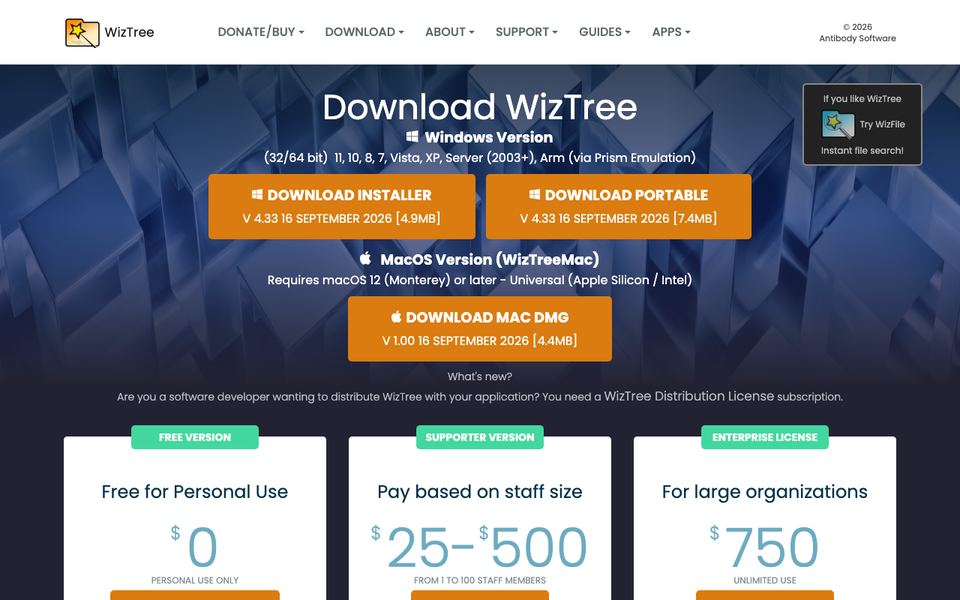
위즈트리 윈도우 버전은 두 가지 형태로 제공됩니다. 설치형(Installer) 은 일반 프로그램처럼 설치되어 시작 메뉴에 등록되고, 설정은 사용자 AppData 폴더에 저장됩니다. 포터블(Portable) 은 ZIP 파일을 풀어 바로 실행하는 방식으로, 설정 파일이 실행 파일과 같은 폴더에 저장되어 USB 에 넣어 다니기 좋습니다.
지원 운영체제는 32·64비트 윈도우 XP 부터 11 까지와 윈도우 서버이며, 윈도우 Arm 기기에서도 에뮬레이션으로 동작합니다. 맥은 macOS 12(Monterey) 이상에서 WizTreeMac 을 쓸 수 있고 애플 실리콘과 인텔 맥을 모두 지원합니다.
윈도우 설치 단계
설치형은 몇 번의 클릭으로 끝납니다. 기존 버전이 있다면 삭제하지 않고 그대로 덮어 설치하면 됩니다.
- 이 페이지의 공식 다운로드 버튼으로
diskanalyzer.com의 Download 페이지에 접속합니다. - 'Windows Version' 아래의
DOWNLOAD INSTALLER를 누릅니다. - 내려받은 설치 파일을 실행하고 사용자 계정 컨트롤 창에서
예를 누릅니다. - 라이선스 동의와 설치 위치를 확인하며
Next를 눌러 진행합니다. - 설치가 끝나면 시작 메뉴의
WizTree를 실행합니다. 관리자 권한 요청이 뜨면예를 눌러야 고속 검사가 가능합니다.
윈도우 포터블 사용 단계
포터블은 설치 과정 없이 압축만 풀면 됩니다.
- Download 페이지에서
DOWNLOAD PORTABLE을 눌러 ZIP 파일을 받습니다. - ZIP 파일을 오른쪽 클릭해
모두 압축 풀기로 원하는 폴더에 풉니다. - 64비트 윈도우는
WizTree64.exe, 32비트 윈도우는WizTree.exe를 실행합니다. - 관리자 권한을 허용하면 바로 사용할 수 있습니다.
맥(WizTreeMac) 설치 단계
맥용은 WizTreeMac 이라는 이름으로 따로 배포되며 버전 번호도 윈도우판과 별개입니다.
- Download 페이지의 'MacOS Version' 에서
DOWNLOAD MAC DMG를 눌러 DMG 파일을 받습니다. - DMG 파일을 더블클릭해 열고, WizTreeMac 아이콘을
응용 프로그램(Applications) 폴더로 끌어다 놓습니다. - 응용 프로그램 폴더에서 WizTreeMac 을 실행합니다.
- 보호된 폴더까지 분석하려면
시스템 설정 > 개인정보 보호 및 보안 > 전체 디스크 접근 권한에서 WizTreeMac 을 켭니다. - 루트 수준 접근이 필요하면 스캔 버튼의 드롭다운 화살표에서 관리자 모드로 다시 시작할 수 있습니다.
첫 설정과 설치가 안 될 때
위즈트리는 보통 윈도우 표시 언어에 맞춰 한국어로 표시되며, 옵션 메뉴에서 언어를 바꿀 수 있습니다. 기본적으로 옵션 > 항상 관리자 권한으로 실행 이 켜져 있어 실행할 때마다 관리자 권한을 요청하는데, 이것이 빠른 검사의 핵심이니 그대로 두는 것이 좋습니다.
- 'Windows 의 PC 보호' 창:
추가 정보 > 실행을 누릅니다. 공식 사이트에서 받은 파일인지 먼저 확인하세요. - 설치 파일이 차단됨: 브라우저 다운로드 목록에서
유지를 선택하거나 백신의 검역소에서 오탐 여부를 확인합니다. - 맥에서 '확인되지 않은 개발자' 경고: Finder 에서 앱을 오른쪽 클릭해
열기를 선택합니다. - 회사 PC 에서 권한 요청이 막힘: 관리자 권한 없이도 실행은 되지만 느린 일반 검사로 동작합니다. 업무용이라면 라이선스도 함께 확인하세요.
위즈트리 안전하게 받는 법과 주의사항
- 무료 버전은 개인 용도 전용입니다. 회사 PC 에서 업무용으로 쓰려면 Supporter Code 나 Enterprise 라이선스가 필요합니다.
- 위즈트리는 용량을 '보여 주는' 도구입니다.
Windows,Program Files,pagefile.sys,hiberfil.sys같은 시스템 파일을 직접 지우면 윈도우나 프로그램이 망가질 수 있습니다. diskanalyzer.com이 유일한 공식 사이트입니다. 'WizTree Pro 무료' 같은 파일은 공식 에디션이 아니며 악성코드 위험이 있습니다.- 관리자 권한 없이 실행하면 MFT 고속 검사가 되지 않아 느리게 검사되고, 일부 폴더 용량이 빠질 수 있습니다.
위즈트리 이름으로 보이는 위험한 다운로드
위즈트리는 무료 도구지만 인기가 높아 여러 자료실과 다운로드 사이트에 재배포됩니다. 공식 배포처는 diskanalyzer.com 하나이며, 다음과 같은 파일은 피해야 합니다.
- 'WizTree Pro', '정품 인증판': 위즈트리에는 Pro 라는 별도 에디션이 없습니다. 유료 라이선스는 기능 차이가 아니라 상업적 사용 허가와 기부 버튼 제거입니다. 이런 이름의 파일은 원본이 아닐 가능성이 큽니다.
- 자체 설치 관리자로 감싼 파일: 다운로드 대행 사이트가 광고 프로그램 설치를 끼워 넣는 경우가 있습니다.
- 'C 드라이브 용량 늘리기' 광고와 연결된 유사 프로그램: 위즈트리처럼 보이지만 정리 기능에 결제를 요구하는 다른 제품일 수 있습니다.
설치 파일이 진짜인지 확인
다음 순서로 확인하면 변조 여부를 대부분 걸러낼 수 있습니다.
- 공식 Download 페이지에서 내려받았는지 확인합니다.
- 설치 파일이나
WizTree64.exe를 오른쪽 클릭해속성을 엽니다. 디지털 서명탭에서 서명자가 개발사 Antibody Software 명의인지 확인합니다.- 서명을 선택하고
자세히를 눌러 '이 디지털 서명은 정상입니다'가 표시되는지 봅니다. - 실행할 때 사용자 계정 컨트롤 창의 게시자 이름도 같은지 확인합니다.
관리자 권한과 개인정보
위즈트리가 관리자 권한을 요청하는 이유는 MFT 를 직접 읽어 빠르게 검사하기 위해서이며, 공식 FAQ 에도 설명되어 있습니다. 권한이 부담스럽다면 옵션 > 항상 관리자 권한으로 실행 을 끄면 됩니다. 이 경우 일반 방식으로 느리게 검사합니다.
위즈트리의 검사는 PC 안에서 이뤄지며 분석하는 데 회원가입이나 로그인이 필요하지 않습니다. 인터넷 연결은 라이선스(Supporter Code) 확인 시 개발사 서버에 접속하는 용도로 공식 FAQ 에 안내되어 있습니다. 자세한 정책은 공식 사이트의 개인정보 처리방침을 확인하세요. CSV 로 내보낸 파일에는 파일 경로와 이름이 모두 담기므로 다른 사람에게 보낼 때 주의하세요.
용량 확보 중 지우면 안 되는 것
위즈트리를 쓰다 생기는 사고의 대부분은 프로그램 자체가 아니라, 큰 파일을 보고 무심코 지우는 데서 생깁니다.
pagefile.sys,hiberfil.sys,swapfile.sys: 윈도우가 사용하는 시스템 파일입니다. 크기를 줄이려면 가상 메모리 설정이나powercfg /h off(최대 절전 끄기) 같은 윈도우 기능을 쓰세요.C:\Windows\WinSxS,Installer폴더: 업데이트와 프로그램 복구에 필요합니다. 디스크 정리의 '시스템 파일 정리'로만 줄입니다.Program Files안의 프로그램 폴더: 제거 기능이나 긱 언인스톨러 같은 도구로 삭제합니다.AppData안의 폴더: 브라우저 프로필, 메신저 대화 기록 등이 들어 있습니다. 무엇인지 확인한 뒤 각 프로그램의 설정에서 캐시를 지우세요.
감염이 의심될 때
비공식 경로의 파일을 실행한 뒤 브라우저 시작 페이지 변경, 모르는 프로그램 설치, 팝업 광고 같은 증상이 생겼다면 다음 순서로 대처하세요.
- 인터넷 연결을 끊고
설정 > 앱 > 설치된 앱에서 설치 날짜로 정렬해 수상한 프로그램을 제거합니다. - 멀웨어바이츠 같은 도구로 전체 검사를 실행합니다.
- 브라우저의 확장 프로그램과 시작 페이지를 점검합니다.
- 중요 계정 비밀번호를 다른 안전한 기기에서 바꾸고, 위즈트리는 공식 사이트에서 다시 받습니다.
위즈트리 구버전이 필요할 때
위즈트리는 공식 이전 버전 페이지가 있습니다
많은 프로그램이 최신 버전만 배포하는 것과 달리, 위즈트리는 개발사 Antibody Software 가 공식 사이트에 이전 버전 페이지를 운영합니다. Download 메뉴의 'Download old versions of WizTree' 항목으로 들어가면 버전별로 설치형(installer)과 포터블(portable) 파일이 날짜와 함께 정리되어 있습니다.
따라서 위즈트리 구버전이 필요할 때 제3자 자료실을 찾을 이유가 없습니다. 이 페이지 위쪽의 구버전 바로가기를 이용하면 공식 도메인에서 바로 받을 수 있습니다.
구버전이 필요한 경우와 대안
구버전을 찾는 대표적인 이유와 먼저 시도해 볼 방법입니다.
- 새 버전에서 특정 기능 동작이 달라진 경우: 변경 내역(What's new)을 먼저 확인해 설정으로 되돌릴 수 있는지 봅니다. 버그라면 이전 버전으로 잠시 돌아가고 개발사에 알리는 것도 방법입니다.
- CSV 내보내기 형식에 맞춘 자동화 스크립트가 있는 경우: 검증된 버전을 고정해 쓰다가 새 버전에서 테스트 후 올리는 방식이 안전합니다.
- 아주 오래된 윈도우를 쓰는 경우: 현재 버전도 오래된 윈도우까지 폭넓게 지원하므로 최신 버전부터 설치해 보세요.
- 맥 사용자: WizTreeMac 은 별도 버전 체계로 새로 시작한 제품이라 윈도우판 구버전 목록과는 무관합니다.
구버전을 안전하게 받고 쓰는 방법
공식 이전 버전 페이지를 이용하는 순서입니다.
- 이 페이지의 구버전 바로가기 또는 공식 사이트의 Download 메뉴에서 이전 버전 페이지로 들어갑니다.
- 필요한 버전 줄에서 설치형 또는 포터블 링크를 누릅니다. 테스트 목적이라면 기존 설치를 건드리지 않는 포터블이 편합니다.
- 내려받은 파일을 오른쪽 클릭해
속성 > 디지털 서명에서 서명이 정상인지 확인합니다. - 설치형은 기존 버전 위에 설치하면 해당 버전으로 바뀝니다. 설정과 라이선스 정보는 유지됩니다.
- 문제가 해결되면 다시 최신 버전으로 올립니다.
현재 버전 확인과 업데이트
현재 버전은 위즈트리의 도움말(정보) 메뉴나 창 제목, 실행 파일의 속성 > 자세히 탭에서 확인할 수 있습니다. 공식 Download 페이지의 버튼 아래에 최신 버전과 날짜가 함께 표시되므로 비교하면 됩니다.
업데이트는 간단합니다. 설치형은 새 설치 파일을 기존 버전을 지우지 않고 그대로 설치하면 되고, 포터블은 새 ZIP 을 기존 폴더에 덮어 풀면 됩니다. 맥은 새 DMG 를 열어 WizTreeMac 을 응용 프로그램 폴더에 다시 끌어다 놓습니다. 백그라운드 자동 업데이트 서비스가 없으므로 따로 끌 필요도 없습니다.
위즈트리 삭제·재설치 방법
삭제 전에 백업할 것
위즈트리에는 보관할 개인 데이터가 거의 없습니다. 챙길 것은 두 가지입니다. 첫째, 유료 라이선스를 샀다면 Supporter Code 를 구매 이메일 등에 보관해 두세요. 재설치 후 다시 입력해야 합니다. 둘째, CSV 로 내보낸 분석 결과가 있다면 저장 위치를 확인해 둡니다.
설정을 그대로 옮기고 싶다면 설정 파일 WizTree3.ini 를 복사해 두면 됩니다. 설치형은 %APPDATA%\WizTree3 폴더에, 포터블은 실행 파일과 같은 폴더에 있습니다.
윈도우 설치형 삭제
설치형은 일반 프로그램처럼 제거합니다.
- 위즈트리 창을 닫습니다.
설정 > 앱 > 설치된 앱에서WizTree를 찾아…메뉴의제거를 누릅니다.- 제거 마법사의 안내에 따라 완료합니다.
- 파일 탐색기 주소창에
%APPDATA%\WizTree3를 입력해 폴더가 남아 있으면 삭제합니다. C:\Program Files\WizTree폴더가 남아 있으면 함께 삭제합니다.
윈도우 포터블 삭제
포터블은 설치 과정이 없었으므로 제어판 목록에 나타나지 않습니다. 압축을 풀었던 폴더를 통째로 지우면 실행 파일과 설정 파일(WizTree3.ini)이 함께 사라집니다. 바탕 화면이나 작업 표시줄에 바로 가기를 만들었다면 그것도 지워 주세요.
%APPDATA%\WizTree3 폴더가 생겼을 수 있으니 함께 확인하세요.맥(WizTreeMac) 삭제
맥에서는 앱을 휴지통으로 옮기는 방식입니다.
- WizTreeMac 을 종료합니다.
- Finder 의
응용 프로그램폴더에서 WizTreeMac 을 휴지통으로 끌어다 놓습니다. 시스템 설정 > 개인정보 보호 및 보안 > 전체 디스크 접근 권한목록에 WizTreeMac 이 남아 있으면 선택해-버튼으로 제거합니다.- 외장 드라이브에서 포터블 방식으로 썼다면 앱 옆에 생긴
WizTreeMac Data폴더도 삭제합니다. - 휴지통을 비웁니다.
재설치와 삭제 없이 해결되는 경우
오류 때문에 지우려는 것이라면 먼저 최신 설치 파일을 기존 버전 위에 설치해 보세요. 위즈트리는 기존 버전을 지우지 않고 덮어 설치하는 방식이 공식 업데이트 방법이라, 대부분의 파일 손상 문제가 이것으로 해결됩니다.
설정만 초기화하고 싶다면 삭제 대신 WizTree3.ini 만 지우거나 다른 곳으로 옮기면 됩니다. 완전히 다시 설치할 때는 공식 Download 페이지에서 새 파일을 받고, 라이선스가 있다면 F12 로 Supporter Code 를 다시 입력하세요.
위즈트리 더 알아보기
자주 묻는 질문
함께 보는 유틸리티 프로그램
 반디집Bandizip · 유틸리티
 7집7-Zip · 유틸리티
 윈라르WinRAR · 유틸리티
 에브리씽Everything · 유틸리티
 파워토이PowerToys · 유틸리티
 퀵룩QuickLook · 유틸리티
 오토핫키AutoHotkey · 유틸리티E이어트럼펫EarTrumpet · 유틸리티