
Adobe Acrobat Reader어도비 아크로뱃 리더
PDF 를 만든 회사가 배포하는 무료 표준 PDF 뷰어
Adobe무료WindowsmacOSAndroidiOS
⬇ 공식 사이트에서 아크로뱃 리더 다운로드
get.adobe.com 공식 페이지로 이동합니다 · 무료 · Windows · macOS · Android · iOS
공식 사이트(get.adobe.com)로 이동해 내려받습니다. 본 사이트는 설치 파일을 직접 제공하지 않습니다.
어도비 아크로뱃 리더 소개
어도비 아크로뱃 리더(Adobe Acrobat Reader)는 PDF 규격을 처음 만든 어도비가 배포하는 무료 PDF 뷰어입니다. 오랫동안 '아크로뱃 리더 DC' 라는 이름으로 불렸고, 지금은 어도비가 제품군 이름을 통합하면서 설치 후 앱 목록에 'Adobe Acrobat' 으로 표시되기도 합니다. 관공서 서식, 전자 문서, 논문 등 PDF 를 다루는 거의 모든 곳에서 기준 프로그램으로 통합니다.
핵심은 정확한 PDF 표시입니다. 다른 뷰어에서 글꼴이 깨지거나 양식 필드가 보이지 않는 문서도 아크로뱃 리더에서는 원본 그대로 열립니다. 여기에 형광펜 강조와 스티커 메모 같은 주석, 입력 가능한 양식 채우기, '채우기 및 서명' 도구로 만든 전자 서명, 소리 내어 읽기 같은 접근성 기능까지 무료 범위에 포함됩니다.
보안 측면에서는 보호 모드(샌드박스)와 보호된 보기가 기본으로 켜져 있어 악성 PDF 가 시스템에 손대지 못하도록 막습니다. 다만 PDF 편집·변환·압축 같은 도구는 유료 구독인 어도비 아크로뱃 DC 기능이라 리더에서 누르면 결제 안내가 뜹니다. 이 페이지에서는 아크로뱃 리더의 공식 다운로드와 설치, 사용법, 문제 해결 가이드를 안내합니다.
주요 기능
정확한 PDF 표시PDF 표준을 만든 회사의 뷰어답게 글꼴, 양식, 레이어, 서명 정보가 원본 그대로 표시됩니다.
주석 도구형광펜 강조, 밑줄, 스티커 메모, 텍스트 상자, 자유 그리기 등으로 문서에 의견을 남기고 공유할 수 있습니다.
채우기 및 서명입력 가능한 양식은 물론 일반 PDF 에도 글자를 써넣고, 마우스나 이미지로 만든 서명을 붙일 수 있습니다.
보호 모드PDF 를 격리된 환경에서 열어 악성 코드가 파일 시스템이나 다른 프로그램에 접근하지 못하게 막습니다.
접근성 기능소리 내어 읽기, 고대비 색상, 화면 크기에 맞춘 리플로우 표시로 읽기 환경을 조절할 수 있습니다.
어도비 계정 연동어도비 계정으로 로그인하면 클라우드에 올린 문서를 PC 와 스마트폰 앱에서 이어서 볼 수 있습니다.
기본 정보
| 프로그램명 | Adobe Acrobat Reader (어도비 아크로뱃 리더) |
|---|---|
| 개발사 | Adobe |
| 라이선스 | 무료 — 보기·인쇄·주석·양식 작성은 무료이며, PDF 편집·변환 같은 고급 도구는 Acrobat 유료 구독이 필요합니다. |
| 지원 OS | Windows, macOS, Android, iOS |
| 언어 | 한국어 포함 다국어 |
| 카테고리 | 오피스·문서 |
| 공식 사이트 | adobe.com |
| 최신 버전 | 공식 다운로드 페이지에서 확인 |
설치 요약
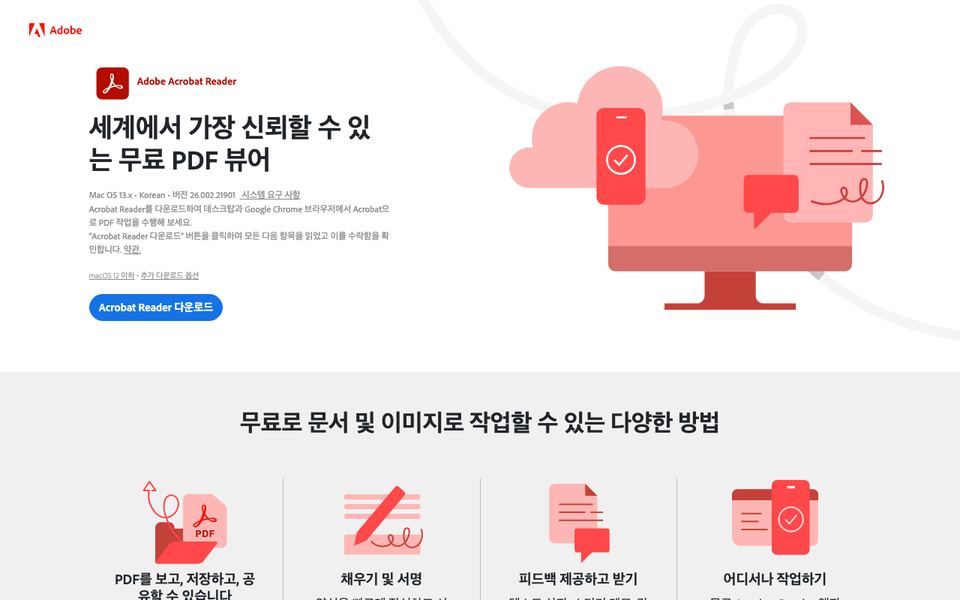
- 아래 공식 다운로드 버튼을 눌러
adobe.com도메인의 아크로뱃 리더 페이지로 이동합니다. - '선택적 제공 사항' 영역에 McAfee 보안 프로그램이나 크롬 확장 같은 항목이 미리 체크되어 있으면 모두 해제한 뒤
Acrobat Reader 다운로드를 누릅니다. - 윈도우는
readerdc64로 시작하는 .exe 파일, 맥은AcroRdrDC로 시작하는 .dmg 파일이 내려받아집니다. - 윈도우는 .exe 를 실행하면 온라인 설치가 자동으로 진행되고, 맥은 .dmg 를 연 뒤 안의 .pkg 설치 관리자를 실행합니다.
- 설치가 끝나면 기본 PDF 앱으로 지정할지 묻는 창이 뜹니다. 원하면
예를 누르고, 어도비 계정 로그인은 건너뛰어도 됩니다.
주의사항
- 검색 광고에 뜨는 '아크로뱃 리더 다운로드' 사이트 중에는 설치 파일에 광고 프로그램을 끼워 넣는 곳이 있습니다. 반드시
adobe.com도메인에서 받으세요. - 공식 다운로드 페이지에도 McAfee 보안 스캔 같은 '선택적 제공 사항' 체크박스가 기본으로 켜져 있을 수 있습니다. 필요 없다면 다운로드 전에 해제하세요.
- 아크로뱃 리더는 무료입니다. 'Reader 정품 판매' 나 결제·카드 정보를 요구하는 페이지는 공식이 아닙니다. 유료 제품은 이름이 다른 어도비 아크로뱃 DC 입니다.
- 오래된 리더 버전은 PDF 악성 코드에 취약합니다. 자동 업데이트를 끄지 말고 최신 버전을 유지하세요.
자주 묻는 질문
Q. 어도비 아크로뱃 리더는 정말 무료인가요?
네, 개인과 기업 모두 무료로 설치해 쓸 수 있습니다. 다만 프로그램 안에 표시되는 PDF 편집, 내보내기, 압축 같은 도구는 유료 구독 기능이어서 누르면 결제 안내가 나옵니다. 보기·인쇄·주석·양식 작성·서명은 무료 범위입니다.
Q. 어떤 운영체제를 지원하나요?
윈도우와 macOS 용 데스크톱 앱, 안드로이드와 iOS 용 모바일 앱이 있습니다. 리눅스용은 더 이상 제공되지 않습니다. 지원하는 최소 운영체제 버전은 공식 페이지의 시스템 요구 사항에서 확인하세요.
Q. 최신 버전인지 어떻게 확인하나요?
윈도우는
메뉴 > 도움말 > 업데이트 확인, 맥은 도움말 > 업데이트 확인 을 누르면 새 버전이 있는지 바로 알려 줍니다. 현재 버전은 도움말 > Adobe Acrobat Reader 정보 에서 볼 수 있습니다.Q. 설치했는데 프로그램 이름이 'Adobe Acrobat' 으로 나옵니다. 잘못 설치한 건가요?
아닙니다. 어도비가 리더와 유료 아크로뱃의 설치 프로그램을 통합하면서 무료 리더도 앱 목록에 'Adobe Acrobat (64-bit)' 처럼 표시될 수 있습니다. 로그인하지 않았거나 구독이 없으면 무료 리더 기능만 동작합니다.
Q. 아크로뱃 리더를 기본 PDF 프로그램으로 만들려면?
윈도우는
설정 > 앱 > 기본 앱 에서 .pdf 확장자를 찾아 Adobe Acrobat 을 선택합니다. 맥은 아무 PDF 파일을 선택하고 Cmd+I 로 정보 창을 연 뒤 다음으로 열기 에서 Adobe Acrobat Reader 를 고르고 모두 변경 을 누릅니다.Q. 아크로뱃 리더 설치가 안 되거나 설치 오류가 날 때는 어떻게 하나요?
회사·학교 네트워크에서 온라인 설치가 실패하면 공식 다운로드 페이지의
다른 버전이 필요하십니까? 에서 전체(오프라인) 설치 프로그램을 받아 시도하세요. 예전 리더나 아크로뱃이 남아 있다면 먼저 제거하고 재부팅한 뒤 설치하고, 네 자리 숫자 오류가 반복되면 백신 실시간 검사를 잠시 끄고 관리자 권한으로 실행해 보세요. 자세한 방법은 오류 해결 가이드를 참고하세요.Q. 아크로뱃 리더 한글 버전은 따로 받아야 하나요?
공식 다운로드 페이지가 접속한 PC 의 운영체제와 언어를 자동으로 인식하므로, 한국어 윈도우나 맥에서 받으면 한국어 설치 파일이 선택됩니다. 다른 언어로 표시된다면
다른 버전이 필요하십니까? 를 눌러 운영체제와 언어를 직접 고르세요.Q. 어도비 아크로뱃 리더가 삭제되지 않을 때는 어떻게 하나요?
먼저
설정 > 앱 > 설치된 앱 에서 제거를 시도하고, 오류로 끝나거나 목록에 항목이 남으면 어도비가 제공하는 공식 도구인 Acrobat Cleaner Tool 을 어도비 도움말 사이트에서 받아 실행하세요. 정리할 제품으로 Reader 를 고르고 정리한 뒤 재부팅하면 됩니다. 남는 폴더 정리는 삭제 가이드를 참고하세요.함께 보는 오피스·문서 프로그램
 마이크로소프트 365Microsoft 365 · 오피스·문서
 마이크로소프트 워드Word · 오피스·문서
 마이크로소프트 엑셀Excel · 오피스·문서
 마이크로소프트 파워포인트PowerPoint · 오피스·문서
 한컴오피스Hancom Office · 오피스·문서
 리브레오피스LibreOffice · 오피스·문서
 구글 드라이브Google Drive · 오피스·문서
 구글 문서Google Docs · 오피스·문서
⬇ 공식 사이트에서 아크로뱃 리더 다운로드
get.adobe.com 공식 페이지로 이동합니다 · 무료 · Windows · macOS · Android · iOS
본 페이지는 비공식 안내 페이지이며 개발사와 무관합니다. 다운로드 버튼은 공식 사이트로 연결되며, 본 사이트는 설치 파일을 직접 배포하지 않습니다. 프로그램의 상표와 저작권은 각 개발사에 있습니다.