
PDF24 CreatorPDF24 크리에이터
병합·분할·압축·변환·OCR 까지 한 번에, 독일산 무료 PDF 도구 모음
공식 사이트(tools.pdf24.org)로 이동해 내려받습니다. 본 사이트는 설치 파일을 직접 제공하지 않습니다.
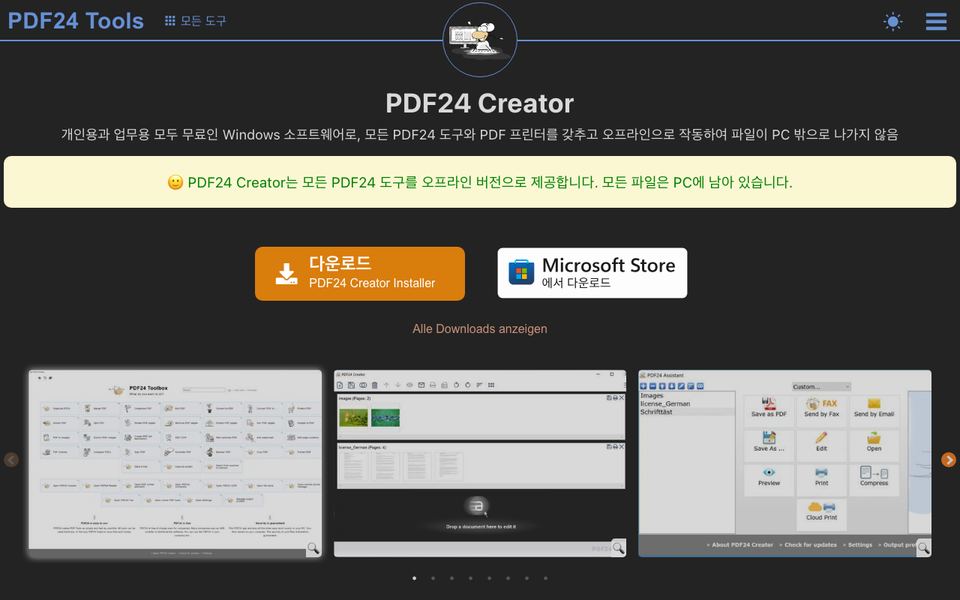
PDF24 크리에이터 소개
PDF24 크리에이터(PDF24 Creator)는 독일 베를린의 geek software GmbH 가 개발해 개인과 기업 모두에게 무료로 배포하는 윈도우용 PDF 도구 모음입니다. 유료 PDF 편집기에서나 가능하던 병합, 분할, 압축, 변환, OCR 같은 작업을 하나의 프로그램에 모아 두어, 국내에서도 '무료 PDF 프로그램' 을 찾는 사람들에게 꾸준히 추천되는 도구입니다.
설치하면 두 가지가 생깁니다. 하나는 PDF24 라는 이름의 가상 프린터로, 한글·워드·브라우저 등 인쇄가 되는 모든 프로그램에서 인쇄 메뉴를 통해 PDF 를 만들 수 있습니다. 다른 하나는 'PDF24 도구 상자' 로, 파일을 끌어다 놓고 원하는 작업 아이콘을 누르면 되는 방식이라 배우기 쉽습니다. 같은 도구들을 브라우저에서 쓰는 PDF24 웹 도구도 있어 맥이나 스마트폰에서는 웹 버전을 이용합니다.
데스크톱 버전은 파일을 서버에 올리지 않고 PC 안에서만 처리하므로 대외비 문서에도 안심하고 쓸 수 있고, 설치 파일에 광고 프로그램이나 툴바가 끼어 있지 않습니다. 기업 배포용 MSI 설치 파일도 무료로 제공됩니다. 이 페이지에서는 PDF24 크리에이터의 공식 다운로드와 설치, 사용법, 문제 해결 가이드를 안내합니다.
주요 기능
PDF24 프린터를 고르면 PDF 가 만들어지고, 저장·압축·이메일 전송까지 한 창에서 이어집니다.기본 정보
| 프로그램명 | PDF24 Creator (PDF24 크리에이터) |
|---|---|
| 개발사 | geek software GmbH |
| 라이선스 | 무료 — 개인과 기업 모두 무료로 쓸 수 있으며, 웹 도구는 광고로 운영됩니다. 팩스 전송 같은 일부 부가 서비스만 유료입니다. |
| 지원 OS | Windows |
| 언어 | 한국어 포함 다국어 |
| 카테고리 | 오피스·문서 |
| 공식 사이트 | tools.pdf24.org |
| 최신 버전 | 공식 다운로드 페이지에서 확인 |
PDF24 크리에이터 설치 방법
설치 전에 확인할 것
PDF24 크리에이터는 무료이고 설치 파일에 광고 프로그램이 끼어 있지 않습니다. 그래서 오히려 소프트웨어 포털이 자체 '다운로드 관리자' 를 덧씌운 파일이 문제가 됩니다. 반드시 pdf24.org 도메인의 공식 페이지에서 받으세요. 이 페이지의 다운로드 버튼이 그 공식 페이지로 연결됩니다.
설치 파일은 두 종류입니다. 개인 사용자용 .exe 는 마법사 방식으로 설치하고 자동 업데이트 확인 기능이 들어 있습니다. 기업용 .msi 는 그룹 정책 등으로 조용히 배포하기 위한 것으로, 자동 업데이트 알림 없이 관리자가 버전을 통제합니다. 집이나 개인 PC 라면 .exe 를 받으면 됩니다.
- 운영체제: 지원 중인 윈도우 (정확한 최소 버전은 공식 페이지의 시스템 요구 사항 참고). 맥·리눅스는 데스크톱 버전이 없습니다.
- 디스크 여유 공간 수백 MB (OCR 언어 데이터를 추가로 받으면 조금 더 필요)
- 관리자 권한 계정: 가상 프린터 드라이버를 설치하므로 필요합니다
- 인터넷 연결: 설치 자체는 오프라인으로 가능하지만 OCR 언어 데이터와 업데이트 확인에는 필요합니다
윈도우에서 PDF24 크리에이터 설치하기
설치는 몇 분이면 끝납니다. 중간에 나오는 프린터 드라이버 확인창만 잘 처리하면 됩니다.
- 공식 다운로드 페이지에서 개인 사용자용
다운로드버튼을 누릅니다.pdf24-creator-로 시작하고 버전 숫자가 붙은 .exe 파일이 다운로드 폴더에 저장됩니다. - 파일을 더블 클릭하고 사용자 계정 컨트롤(UAC) 창에서
예를 누릅니다. - 설치 언어에서
한국어를 고르고확인을 누릅니다. 사용권 계약에 동의하고 설치 위치(기본C:\Program Files\PDF24) 를 확인합니다. - 구성 요소 선택 화면이 나오면 기본값을 유지합니다.
PDF24 프린터와탐색기 통합은 핵심 기능이므로 끄지 않는 것이 좋습니다. - 설치 도중 '이 장치 소프트웨어를 설치하시겠습니까?' 창이 뜹니다. 게시자가 geek software GmbH 인지 확인하고
설치를 누릅니다. 가상 프린터 드라이버 설치 확인입니다. 마침을 누르면 바탕화면에PDF24아이콘이 생기고, 작업 표시줄 알림 영역(트레이)에도 PDF24 아이콘이 나타납니다.
msiexec /i 파일명.msi /quiet 로 조용히 설치할 수 있습니다. 자세한 매개변수는 공식 페이지의 기업용 안내를 참고하세요.맥·리눅스·스마트폰: 웹 도구와 바로가기 앱
데스크톱 프로그램은 윈도우 전용이지만, 같은 도구들이 브라우저용 PDF24 웹 도구로 제공됩니다. 설치 없이 바로 쓰고, 자주 쓴다면 브라우저의 앱 설치 기능으로 바탕화면 아이콘처럼 만들어 둘 수 있습니다.
- 구글 크롬 이나 마이크로소프트 엣지 로 PDF24 웹 도구 페이지에 접속합니다. 주소가
tools.pdf24.org인지 확인합니다. - 원하는 도구(예:
PDF 병합) 를 열고 파일을 끌어다 놓은 뒤 처리 버튼을 누르면 결과 파일이 다운로드됩니다. - 앱처럼 쓰려면 크롬은 주소창 오른쪽의 설치 아이콘 또는 메뉴의
저장 및 공유 > 페이지를 앱으로 설치, 엣지는 메뉴의앱 > 이 사이트를 앱으로 설치를 누릅니다. 맥은 사파리의파일 > Dock 에 추가도 됩니다. - 설치된 바로가기 앱은 일반 앱처럼 실행되며, 삭제는 크롬의
chrome://apps나 엣지의edge://apps에서 합니다.
설치 후 꼭 해 둘 첫 설정
설치 직후 몇 가지를 정해 두면 이후 작업이 훨씬 매끄럽습니다. 설정 창은 도구 상자 오른쪽 위 톱니 아이콘이나 트레이 아이콘 오른쪽 클릭 설정 으로 엽니다.
PDF24 설정 > 일반에서 언어가 한국어인지, 윈도우 시작 시 트레이 아이콘을 실행할지 정합니다. 프린터만 쓸 거라면 트레이 실행을 꺼도 인쇄는 동작합니다.PDF24 설정 > PDF 프린터에서PDF24프린터가 등록되어 있는지 확인합니다. 윈도우설정 > Bluetooth 및 장치 > 프린터 및 스캐너에도 같은 이름이 보여야 합니다.PDF24 설정 > 저장에서 기본 저장 폴더와 파일 이름 패턴, 기본 품질 프로파일을 정합니다. 메일 첨부가 많다면 중간 품질을 기본으로 두면 편합니다.- OCR 을 쓸 계획이면 도구 상자에서
PDF OCR을 한 번 열어 언어 목록에서한국어를 선택합니다. 처음 한 번 언어 데이터를 내려받습니다. PDF24 설정 > 업데이트에서 자동 업데이트 확인을 켜 둡니다.
설치가 안 될 때 확인할 것
설치가 멈추거나 프린터가 만들어지지 않는 문제는 대부분 드라이버 설치 권한과 인쇄 스풀러 서비스 때문입니다.
- 드라이버 확인창에서
설치 안 함을 눌렀다면 프린터가 빠진 채 설치됩니다.PDF24 설정 > PDF 프린터에서 프린터를 다시 설치하거나 설치 파일을 다시 실행해 복구하세요. - 회사 PC 에서 '관리자가 이 앱 실행을 차단했습니다' 가 뜨면 소프트웨어 설치 정책 때문입니다. IT 담당자에게 MSI 배포를 요청하세요.
- 설치 후 프린터 목록에 PDF24 가 없으면
services.msc에서Print Spooler서비스를 다시 시작하고 재부팅합니다. - 백신이 설치 파일을 격리했다면 파일
속성 > 디지털 서명에서 서명자가 geek software GmbH 인지 확인한 뒤 예외로 두고 다시 설치합니다. - 예전 버전이 남아 있으면
설정 > 앱에서 PDF24 Creator 를 먼저 제거하고 재부팅 후 새로 설치합니다.
PDF24 크리에이터 안전하게 받는 법과 주의사항
- PDF24 는
pdf24.org도메인에서만 배포됩니다. 국내외 소프트웨어 포털에 올라온 설치 파일은 다운로드 관리자나 광고 프로그램이 덧씌워진 경우가 있으니 공식 페이지에서 받으세요. - 'PDF24 Pro', 'PDF24 정품 라이선스' 를 판매하는 페이지는 공식이 아닙니다. 데스크톱 프로그램은 모든 기능이 무료이며 유료 등급이 없습니다.
- 웹 도구(브라우저 버전)는 파일을 PDF24 서버에 올려 처리합니다. 개인정보나 대외비 문서는 파일을 PC 안에서만 처리하는 데스크톱 버전을 쓰세요.
- 구버전은 PDF 처리 라이브러리의 보안 취약점이 남아 있을 수 있으므로 자동 업데이트를 켜 두고 최신 버전을 유지하세요.
PDF24 이름을 쓰는 사기 유형
PDF24 는 무료이고 설치 파일이 깨끗해서, 문제는 프로그램보다 '가는 길' 에서 생깁니다. 대표적인 유형을 알아 두세요.
첫째는 소프트웨어 포털의 재배포 파일입니다. 여러 다운로드 사이트가 PDF24 설치 파일을 자체 '다운로드 관리자' 로 감싸 올려 두는데, 이 관리자가 설치 중 브라우저 확장이나 최적화 프로그램을 권합니다. 둘째는 'PDF24 Pro', 'PDF24 정품 라이선스' 를 파는 페이지입니다. 데스크톱 프로그램에는 유료 등급 자체가 없으므로 모두 사기입니다. 셋째는 pdf24 와 비슷한 철자의 도메인으로 만든 복제 사이트로, 겉모습은 같지만 다운로드 버튼이 다른 파일로 연결됩니다.
- 주소창 도메인이
pdf24.org인지 확인합니다.pdf24-download.xx,pdf24creator.xx같은 변형은 공식이 아닙니다. - 'Pro', '정품', '라이선스 키', '평생 이용권' 이라는 단어가 붙으면 닫습니다. 데스크톱 프로그램은 전부 무료입니다.
- 검색 결과 상단의 광고 링크보다 아래쪽 일반 결과의 공식 도메인을 누르는 습관을 들이세요.
설치 파일이 진짜인지 확인하기
실행 전에 디지털 서명을 보는 것이 가장 확실합니다. 공식 설치 파일과 프린터 드라이버는 모두 개발사 이름으로 서명되어 있습니다.
- 내려받은 .exe 또는 .msi 를 오른쪽 클릭하고
속성 > 디지털 서명탭을 엽니다. - 서명자 이름이 geek software GmbH 인지,
자세히를 눌렀을 때 '이 디지털 서명은 정상입니다' 가 나오는지 확인합니다. - 서명 탭이 없거나 서명자가 다르면 실행하지 말고 삭제한 뒤 공식 페이지에서 다시 받습니다.
- 설치 중 뜨는 '장치 소프트웨어 설치' 확인창에서도 게시자가 같은 이름인지 봅니다. 다른 이름의 드라이버를 설치하려 하면
설치 안 함을 누르고 중단하세요. - 파일 이름이
pdf24-creator-로 시작하지 않고setup.exe,installer_downloader.exe처럼 뭉뚱그려져 있다면 재배포 파일일 가능성이 큽니다.
웹 도구를 쓸 때의 개인정보
PDF24 웹 도구는 편리하지만 파일이 개발사 서버에 올라간다는 점을 잊지 마세요. 개발사는 처리 후 일정 시간이 지나면 파일을 삭제한다고 밝히고 있지만, 그래도 외부 서버에 사본이 잠시 존재하는 것은 사실입니다.
주민등록번호, 계좌, 계약서, 의료 기록, 회사 대외비가 든 문서는 웹 도구에 올리지 말고 데스크톱 버전으로 처리하세요. 데스크톱 도구는 파일을 PC 밖으로 보내지 않습니다. 회사 보안 규정에 '외부 클라우드 업로드 금지' 가 있다면 웹 도구는 규정 위반이 될 수 있습니다.
- 웹 도구 사용 후에는 브라우저의 다운로드 목록과 임시 파일을 정리합니다. 공용 PC 라면 더욱 그렇습니다.
- 웹 도구 페이지의 광고는 사이트 운영 재원입니다. 광고를 눌러 다른 사이트로 이동한 뒤 그곳에서 무언가를 설치하지 마세요.
- 웹 도구는 로그인이 필요 없습니다. 이메일이나 계정 생성을 요구하는 'PDF24' 페이지는 공식이 아닙니다.
프린터 드라이버와 시스템 권한
PDF24 는 가상 프린터 드라이버를 설치하기 때문에 관리자 권한을 요구합니다. 이는 정상적인 동작이지만, 그만큼 '진짜 파일인지' 확인이 중요한 이유이기도 합니다.
- 설치 후
설정 > Bluetooth 및 장치 > 프린터 및 스캐너에PDF24하나만 생기는 것이 정상입니다. 모르는 프린터가 함께 생겼다면 재배포 파일을 의심하세요. - 트레이에 상주하는 PDF24 프로세스는 프린터 보조와 업데이트 확인용입니다. 불필요하면
PDF24 설정 > 일반에서 시작 시 실행을 끄면 됩니다. - PDF24 가 인터넷에 접속하는 경우는 업데이트 확인, OCR 언어 데이터 다운로드, 웹페이지 → PDF 변환 정도입니다. 방화벽 알림이 그 외 상황에서 반복되면 점검하세요.
- 출처가 불분명한 PDF 를 변환·병합하는 것도 위험할 수 있습니다. PDF 처리 라이브러리 취약점은 악성 PDF 로 악용되므로 프로그램을 최신으로 유지하세요.
감염이나 이상이 의심될 때
PDF24 설치 후 브라우저 시작 페이지가 바뀌었거나, 모르는 확장이 생겼거나, 광고 창이 늘었다면 PDF24 자체가 아니라 함께 들어온 재배포 번들이 원인입니다.
설정 > 앱 > 설치된 앱을 설치 날짜순으로 정렬해 PDF24 와 같은 날 설치된 낯선 프로그램을 모두 제거합니다.- 브라우저 확장 목록에서 모르는 항목을 삭제하고 시작 페이지·검색 엔진을 되돌립니다.
- 멀웨어바이츠 같은 도구로 전체 검사를 실행합니다.
- PDF24 를
설정 > 앱에서 제거하고 재부팅한 뒤 공식 페이지에서 다시 설치합니다. - 웹 도구에 민감한 문서를 올린 것이 걱정된다면 해당 문서와 관련된 비밀번호나 계좌 정보를 점검하고, 필요하면 재발급을 고려하세요.
PDF24 크리에이터 구버전이 필요할 때
개발사의 이전 버전 정책부터 알아 두기
geek software GmbH 는 PDF24 크리에이터의 이전 버전 보관소를 공식적으로 운영하지 않습니다. 공식 다운로드 페이지에는 항상 현재 배포 중인 설치 파일만 있고, 어떤 기능이 언제 바뀌었는지는 변경 로그(릴리스 노트) 페이지에서 확인할 수 있을 뿐입니다.
대신 기업 사용자를 위한 MSI 설치 파일은 자동 업데이트 알림이 없어 관리자가 원하는 버전을 그대로 유지하기 쉽습니다. 다만 이것도 '내려받은 시점의 버전을 보관해 두는' 방식이지, 개발사가 옛 버전을 다시 내려받게 해 주는 것은 아닙니다. 필요한 버전이 있다면 설치 파일을 받을 때 안전한 곳에 사본을 남겨 두는 것이 유일한 공식적 방법입니다.
구버전을 찾는 이유별 더 나은 대안
구버전을 찾는 이유는 대개 몇 가지로 모입니다. 각 이유마다 최신 버전 안에서 해결하거나 다른 방법으로 대신할 길이 있습니다.
- 예전 PDF24 Creator 창이 더 편했다: 새 도구 상자 옆에 예전 방식의 PDF24 Creator 작업대 창이 그대로 남아 있습니다. 트레이 아이콘 오른쪽 클릭이나 도구 상자에서 열 수 있습니다.
- 업데이트 후 특정 도구가 안 보인다: 이름이 바뀌거나 위치가 옮겨진 경우가 대부분입니다. 도구 상자 검색창에 하려는 작업을 입력해 보세요.
- 지원이 끝난 윈도우를 쓴다: 오래된 운영체제용 마지막 버전을 찾기보다 브라우저의 PDF24 웹 도구를 쓰는 편이 안전합니다. 웹 도구는 운영체제와 무관하게 최신 상태로 동작합니다.
- 회사에서 특정 버전만 승인했다: 관리자가 MSI 파일을 보관하고 배포하는 것이 정석입니다. 개인이 임의로 구버전을 설치하지 마세요.
- 최신 버전이 무겁다고 느껴진다:
PDF24 설정 > 일반에서 윈도우 시작 시 트레이 실행을 끄면 평소 자원 사용이 거의 없어집니다. 프린터는 트레이 없이도 동작합니다.
그래도 구버전을 써야 한다면 지킬 안전 수칙
검증된 업무 절차 때문에 특정 버전을 유지해야 한다면 최소한 아래를 지키세요.
- 설치 파일은 공식 페이지에서 받아 둔 사본만 쓰고, 실행 전
속성 > 디지털 서명에서 서명자가 geek software GmbH 인지 확인합니다. - 구버전 PC 에서는 인터넷에서 받은 출처 불명의 PDF 를 열거나 변환하지 않습니다. PDF 처리 라이브러리의 취약점은 악성 PDF 를 통해 악용됩니다.
- 웹 도구는 쓰지 않거나, 반대로 민감하지 않은 문서는 항상 최신인 웹 도구로 처리해 위험을 분산합니다.
- 필요한 작업이 끝나면 곧바로 최신 버전으로 되돌립니다.
자동 업데이트를 내 방식대로 관리하기
개인용 설치 파일에는 업데이트 확인 기능이 들어 있습니다. 구버전을 고집하는 대신 업데이트 시점을 통제하는 편이 안전합니다.
- 도구 상자 오른쪽 위 톱니 아이콘 또는 트레이 아이콘 오른쪽 클릭으로
PDF24 설정을 엽니다. 업데이트항목에서 자동 확인을 켜거나 끕니다. 끈 경우에는 정기적으로업데이트 확인버튼을 직접 누르세요.- 새 버전이 있으면 안내가 뜨고 공식 페이지에서 설치 파일을 받아 덮어 설치하는 방식입니다. 설정은 유지됩니다.
- 기업용 MSI 는 이 항목이 없거나 잠겨 있습니다. 관리자가 새 MSI 로 배포할 때 갱신됩니다.
지금 설치된 버전 확인하는 법
문의를 하거나 변경 로그와 비교할 때 정확한 버전 숫자가 필요합니다.
- 도구 상자 오른쪽 위 메뉴에서
정보를 누르면 현재 버전이 표시됩니다. - 윈도우
설정 > 앱 > 설치된 앱에서 PDF24 Creator 항목 옆 숫자로도 확인할 수 있습니다. - 공식 페이지의 다운로드 영역에 현재 배포 버전이 적혀 있으므로 비교하면 최신 여부를 알 수 있습니다.
- 변경 로그 페이지에서 내 버전 이후에 어떤 수정이 있었는지 확인하고 업데이트 여부를 판단하세요.
PDF24 크리에이터 삭제·재설치 방법
삭제 전에 확인하고 백업할 것
PDF24 는 문서를 보관하는 프로그램이 아니므로 삭제해도 만들어 둔 PDF 파일은 그대로 남습니다. 사라지는 것은 프로그램 설정, 직접 만든 프린터 프로파일(자동 저장 프린터 등), 워터마크·페이지 번호 도구에 저장해 둔 설정, 내려받은 OCR 언어 데이터입니다. 다시 쓸 계획이라면 설정 화면을 캡처해 두는 것만으로도 복원이 쉽습니다.
PDF24 설정 > PDF 프린터에 만들어 둔 프린터 이름과 저장 폴더, 파일 이름 패턴을 메모하거나 캡처합니다.PDF24 설정 > 저장,이메일의 값(기본 폴더, 품질 프로파일, SMTP 설정) 도 함께 기록합니다.- OCR 언어 데이터는 재설치 후 다시 내려받으면 되므로 백업이 필요 없습니다.
- PDF24 Reader 를 기본 PDF 뷰어로 쓰고 있었다면 삭제 후
설정 > 앱 > 기본 앱에서.pdf를 다시 지정해야 합니다.
윈도우에서 완전 삭제하기
기본 제거로 프로그램과 프린터 드라이버는 지워지지만, 설정과 임시 파일이 남을 수 있습니다. 완전히 지우려면 제거 후 잔여 항목까지 정리합니다.
- 도구 상자와 Assistant 를 닫고 트레이 아이콘을 오른쪽 클릭해
종료합니다. 작업 관리자에서pdf24프로세스가 없는지 확인합니다. 설정 > 앱 > 설치된 앱에서PDF24 Creator를 찾아제거를 누르고 마법사를 진행합니다.- 재부팅한 뒤
설정 > Bluetooth 및 장치 > 프린터 및 스캐너에PDF24프린터가 남아 있으면 선택해제거합니다. - 탐색기 주소창에
C:\Program Files\PDF24를 입력해 폴더가 남아 있으면 삭제합니다.%APPDATA%와%LOCALAPPDATA%아래에PDF24폴더가 있다면 함께 삭제합니다. - 설정을 완전히 없애려면
Win+R→regedit에서HKEY_CURRENT_USER\Software\PDF24키를 삭제합니다. 레지스트리 편집이 익숙하지 않다면 이 단계는 건너뛰어도 프로그램 동작에는 영향이 없습니다. 설정 > 앱 > 기본 앱에서.pdf가 원하는 프로그램으로 지정되어 있는지 확인합니다.
PDF24 키만 정확히 선택해 삭제하세요. 상위 Software 키를 잘못 지우면 다른 프로그램 설정이 모두 사라집니다. 편집 전 파일 > 내보내기 로 백업해 두는 것이 안전합니다.제거가 안 될 때
'제거' 가 오류로 끝나거나 앱 목록에 항목이 남아 재설치가 막히는 경우입니다. PDF24 는 별도의 클리너 도구를 제공하지 않지만 아래 방법으로 대부분 해결됩니다.
- 공식 페이지에서 최신 설치 파일을 받아 실행합니다. 같은 프로그램을 덮어 설치하면 제거 정보가 복구되어 이후 정상 제거가 가능해집니다.
- 다시
설정 > 앱에서 제거합니다. - 그래도 항목이 남으면 마이크로소프트가 제공하는 '프로그램 설치 및 제거 문제 해결사' 를 실행해 PDF24 Creator 를 선택합니다.
- 마지막으로 위의 폴더·프린터·레지스트리 잔여물을 수동으로 정리합니다.
맥·다른 운영체제와 브라우저 바로가기 앱
PDF24 는 맥이나 리눅스용 데스크톱 프로그램이 없으므로 그쪽에서 '삭제' 할 프로그램도 없습니다. 다만 브라우저의 앱 설치 기능으로 PDF24 웹 도구를 바로가기 앱처럼 만들어 두었다면 그것을 제거하면 됩니다.
- 구글 크롬: 주소창에
chrome://apps를 입력하고 PDF24 아이콘을 오른쪽 클릭해Chrome 에서 삭제를 누릅니다. - 마이크로소프트 엣지:
edge://apps에서 PDF24 항목의…메뉴 →제거를 선택합니다. - 맥 사파리로 Dock 에 추가했다면
응용 프로그램폴더의 해당 웹 앱을 휴지통으로 옮깁니다. - 브라우저
설정 > 개인정보 > 사이트 데이터에서pdf24.org항목을 삭제하면 저장된 사이트 설정도 정리됩니다.
재설치와 설정 복원
완전 삭제 후 재설치는 처음 설치와 같습니다. 백업해 둔 설정 값을 다시 입력하면 이전 환경이 돌아옵니다.
- 공식 페이지에서 최신 설치 파일을 받아 설치하고, 드라이버 확인창에서
설치를 누릅니다. PDF24 설정 > PDF 프린터에서 메모해 둔 자동 저장 프린터를 다시 만듭니다.PDF24 설정 > 저장,이메일값을 되돌리고,PDF OCR도구를 열어 한국어 언어 데이터를 다시 내려받습니다.- 탐색기에서 PDF 를 오른쪽 클릭해
PDF24메뉴가 보이는지, 인쇄 창에 프린터가 있는지 확인합니다.
삭제하지 않아도 해결되는 경우
'지우겠다' 는 결정의 상당수는 설정 변경으로 해결됩니다. 아래 상황이라면 삭제 대신 시도해 보세요.
- PDF 가 PDF24 Reader 로 열려서 불편함:
설정 > 앱 > 기본 앱에서.pdf만 바꾸면 됩니다. - 부팅 시 트레이에 상주하는 것이 싫음:
PDF24 설정 > 일반에서 윈도우 시작 시 실행을 끄세요. 프린터는 그대로 동작합니다. - 프린터 오류·메뉴 누락: 설치 파일 덮어 설치가 재설치와 같은 효과를 냅니다.
- 프린터만 필요하고 도구 상자는 안 씀: 바탕화면 아이콘만 지우면 됩니다. 프린터는 인쇄 창에서 계속 쓸 수 있습니다.
- 용량 부담: OCR 언어 데이터가 대부분입니다. 쓰지 않는 언어는 OCR 도구의 언어 목록에서 제거하세요.
PDF24 크리에이터 더 알아보기
- PDF24 크리에이터 사용방법: 병합·분할·압축·변환·OCR 기본 사용법2026년 10월 22일
- 무료 PDF 프로그램 추천 비교 — 아크로뱃 리더, 수마트라PDF, PDF기어, PDF24, 알PDF, 이지PDF비교·추천
자주 묻는 질문
PDF24 설정 > 업데이트 에서 업데이트 확인 을 누르거나, 도구 상자 오른쪽 위 메뉴의 정보 에서 현재 버전을 보고 공식 페이지의 버전과 비교하면 됩니다. 개인용 설치 파일은 자동 업데이트 확인 기능이 있습니다.PDF OCR 을 열고 스캔한 PDF 나 이미지를 끌어다 놓은 뒤, 언어 목록에서 한국어 를 골라 시작하면 글자를 검색·복사할 수 있는 PDF 가 만들어집니다. 처음 고르는 언어는 데이터를 한 번 내려받으므로 인터넷 연결이 필요합니다. 결과가 엉망이면 원본 해상도와 언어 선택을 먼저 확인하세요.한국어 를 고를 수 있고, 설치 후에는 PDF24 설정 > 일반 에서 언어를 바꿀 수 있습니다. 한글 문서를 PDF 로 만들 때 글자가 깨지는 문제는 메뉴 언어와 별개이므로 오류 해결 가이드를 참고하세요.pdf24-creator- 뒤에 버전 숫자가 붙은 .exe, 기업용은 같은 이름의 .msi 파일입니다. 최신 파일명은 공식 페이지에서 확인하세요.설치 를 누르면 됩니다.함께 보는 오피스·문서 프로그램
 마이크로소프트 365Microsoft 365 · 오피스·문서
 마이크로소프트 워드Word · 오피스·문서
 마이크로소프트 엑셀Excel · 오피스·문서
 마이크로소프트 파워포인트PowerPoint · 오피스·문서
 한컴오피스Hancom Office · 오피스·문서
 리브레오피스LibreOffice · 오피스·문서
 구글 드라이브Google Drive · 오피스·문서
 구글 문서Google Docs · 오피스·문서