
Figma피그마
브라우저와 데스크톱 앱에서 실시간으로 함께 디자인하는 UI/UX 도구
공식 사이트(figma.com)로 이동해 내려받습니다. 본 사이트는 설치 파일을 직접 제공하지 않습니다.
피그마 소개
Figma(피그마)는 미국 Figma, Inc. 가 만든 클라우드 기반 디자인 도구입니다. 앱 화면과 웹사이트 같은 인터페이스 디자인, 프로토타입 제작, 화이트보드 협업(FigJam)까지 하나의 서비스에서 처리하며, 파일이 클라우드에 저장되어 어느 컴퓨터에서 열어도 같은 작업을 이어 갈 수 있습니다. 스타트업부터 대기업까지 UI/UX 디자인의 표준 도구로 널리 쓰이고 있습니다.
가장 큰 차별점은 실시간 협업입니다. 구글 문서처럼 여러 사람이 동시에 같은 캔버스에서 작업하고, 댓글로 피드백을 주고받으며, 개발자는 별도 파일 변환 없이 치수와 CSS 값을 바로 확인할 수 있습니다. 컴포넌트와 변수 기능으로 디자인 시스템을 관리하고, 커뮤니티에서 공개된 플러그인과 템플릿을 가져다 쓸 수 있습니다. 브라우저만 있으면 되지만, 데스크톱 앱을 설치하면 로컬 글꼴을 바로 쓰고 탭으로 여러 파일을 다루기 편합니다.
개인 사용자는 무료 Starter 플랜으로 시작할 수 있고, 팀 단위 기능이 필요하면 유료 플랜으로 올리는 구조입니다. 데이터가 Figma 서버에 저장되므로 회사 자료를 다룰 때는 공유 링크의 공개 범위를 신중하게 설정해야 합니다. 이 페이지에서는 Figma 공식 다운로드 페이지 바로가기와 함께 데스크톱 앱 설치, 처음 사용법, 오류 해결과 대안 도구를 안내합니다.
주요 기능
기본 정보
| 프로그램명 | Figma (피그마) |
|---|---|
| 개발사 | Figma, Inc. |
| 라이선스 | 부분 유료(무료 플랜 + 유료 플랜) — 개인용 Starter 플랜은 무료이며 팀 라이브러리, 무제한 버전 기록, 개발 모드 전체 기능 등은 Professional 이상 유료 플랜에서 제공됩니다. 학생과 교육자는 교육용 무료 업그레이드를 신청할 수 있습니다. |
| 지원 OS | Windows, macOS, 웹 브라우저, iOS, Android |
| 언어 | 한국어 포함 다국어 |
| 카테고리 | 그래픽·디자인 |
| 공식 사이트 | figma.com |
| 최신 버전 | 공식 다운로드 페이지에서 확인 |
설치 요약
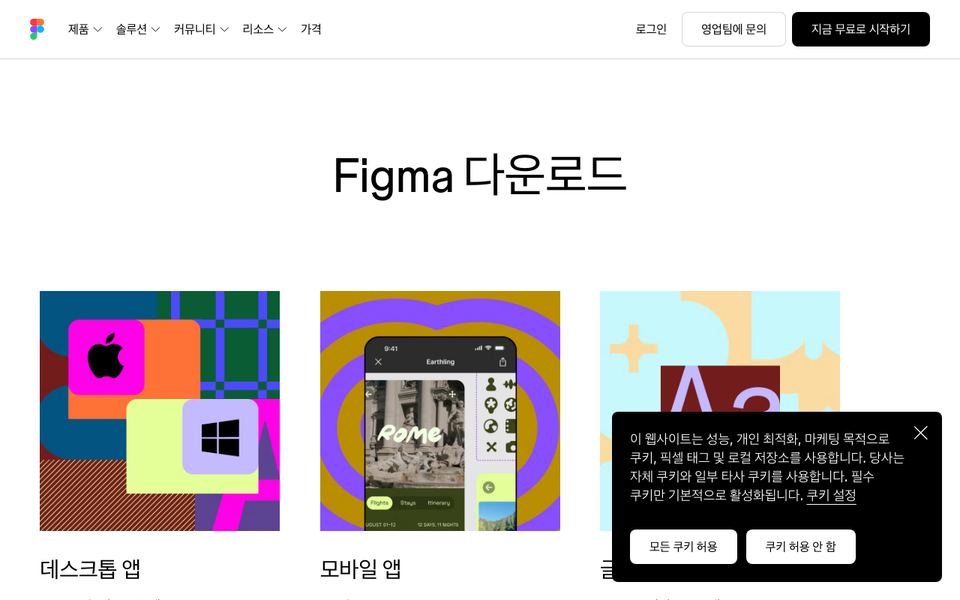
- 아래 공식 다운로드 버튼으로 figma.com 의 다운로드 페이지에 이동합니다.
- 윈도우는
Desktop app for Windows, 맥은Desktop app for macOS항목의 링크를 눌러 설치 파일을 받습니다. - 윈도우는 내려받은
FigmaSetup.exe를 실행하면 관리자 권한 없이 사용자 계정에 자동 설치됩니다. 맥은 압축을 푼 뒤Figma.app을 응용 프로그램 폴더로 옮깁니다. - 앱을 실행하면 브라우저 로그인 창이 열립니다. 구글 계정이나 이메일로 로그인하면 앱으로 돌아와 파일 목록이 표시됩니다.
- 브라우저에서만 쓰더라도 컴퓨터에 설치된 글꼴을 사용하려면 같은 페이지의
Font installer를 설치하세요. - 설치 없이 쓰려면 figma.com 에 로그인만 해도 브라우저에서 동일한 편집 기능을 이용할 수 있습니다.
주의사항
- Figma 는 웹 서비스라 데스크톱 앱이 필수가 아닙니다. '피그마 무료 정품', '피그마 Pro 무료 다운로드' 같은 검색 광고나 파일 공유 사이트의 설치 파일은 악성 프로그램일 가능성이 높으니 figma.com 에서만 받으세요.
- 무료 Starter 플랜은 팀 프로젝트와 파일 수, 버전 기록 보관 기간에 제한이 있습니다. 회사 업무용이라면 유료 플랜 조건을 공식 요금 페이지에서 확인하세요.
- 공유 링크를
링크가 있는 모든 사용자로 열어 두면 외부에서 열람할 수 있습니다. 사내 자료는 초대한 사람만 볼 수 있도록 권한을 설정하는 것이 안전합니다. - 플러그인은 Figma 커뮤니티에서만 설치하고, 파일 내용에 접근하는 권한 안내를 읽은 뒤 승인하세요. 데스크톱 앱은 자동으로 업데이트되므로 별도 구버전 설치는 지원되지 않습니다.
자주 묻는 질문
File > Save local copy 로 .fig 파일을 백업할 수 있습니다.File > Show version history 로 이전 버전을 열어 되돌리면 됩니다. 버전 기록을 볼 수 있는 기간은 요금제에 따라 다르니 공식 도움말에서 확인하세요.함께 보는 그래픽·디자인 프로그램
 어도비 포토샵Adobe Photoshop · 그래픽·디자인
 어도비 일러스트레이터Adobe Illustrator · 그래픽·디자인
 김프GIMP · 그래픽·디자인
 캔바Canva · 그래픽·디자인
 포토스케이프 XPhotoScape X · 그래픽·디자인
 크리타Krita · 그래픽·디자인
 페인트닷넷Paint.NET · 그래픽·디자인
 블렌더Blender · 그래픽·디자인