Paint.NET페인트닷넷
그림판보다 강력하고 포토샵보다 가벼운 윈도우용 무료 이미지 편집기
공식 사이트(getpaint.net)로 이동해 내려받습니다. 본 사이트는 설치 파일을 직접 제공하지 않습니다.
페인트닷넷 소개
Paint.NET(페인트닷넷)은 미국 개발자 Rick Brewster 가 만들고 dotPDN LLC 가 배포하는 윈도우 전용 이미지 편집 프로그램입니다. 원래 워싱턴 주립대학교의 학생 프로젝트로 시작해 마이크로소프트 그림판을 대체할 목적으로 만들어졌고, 지금은 '그림판으로는 부족하고 포토샵은 부담스러운' 사용자들이 가장 먼저 찾는 무료 편집기로 자리 잡았습니다. 인터페이스는 한국어를 포함한 여러 언어를 지원합니다.
레이어와 블렌딩 모드, 마술봉·올가미 선택, 복제 도장, 곡선·레벨 조정, 흐림·선명·왜곡 같은 효과를 기본으로 제공하며, 실행 속도가 빠르고 메모리를 적게 써 스크린샷 편집이나 간단한 합성에 특히 편리합니다. 되돌리기 횟수에 사실상 제한이 없고, 커뮤니티에서 만든 플러그인을 설치하면 새로운 효과와 파일 형식을 추가할 수 있습니다. 최신 버전은 64비트와 ARM 기반 윈도우를 모두 지원합니다.
공식 사이트 배포판은 광고나 기능 제한 없이 무료이고, Microsoft Store 의 유료 버전은 같은 프로그램을 구매해 개발을 후원하는 선택지입니다. 다만 다운로드 페이지에 광고가 실려 있어 진짜 다운로드 버튼을 구분하는 요령이 필요합니다. 이 페이지에서는 Paint.NET 의 공식 다운로드 바로가기와 함께 설치 방법, 기본 사용법, 플러그인과 문제 해결, 대안 프로그램을 안내합니다.
주요 기능
Effects, FileTypes 폴더에 넣어 효과와 지원 파일 형식을 늘릴 수 있습니다.기본 정보
| 프로그램명 | Paint.NET (페인트닷넷) |
|---|---|
| 개발사 | dotPDN LLC (Rick Brewster) |
| 라이선스 | 무료(Microsoft Store 유료판 별도) — 공식 사이트 배포판은 무료입니다. Microsoft Store 의 유료 버전은 같은 프로그램을 구매해 개발을 후원하는 방식이며, 스토어를 통해 자동으로 업데이트된다는 점만 다릅니다. |
| 지원 OS | Windows |
| 언어 | 한국어 포함 다국어 |
| 카테고리 | 그래픽·디자인 |
| 공식 사이트 | getpaint.net |
| 최신 버전 | 공식 다운로드 페이지에서 확인 |
| 이전 버전 | 공식 이전 버전 보관 페이지 |
설치 요약
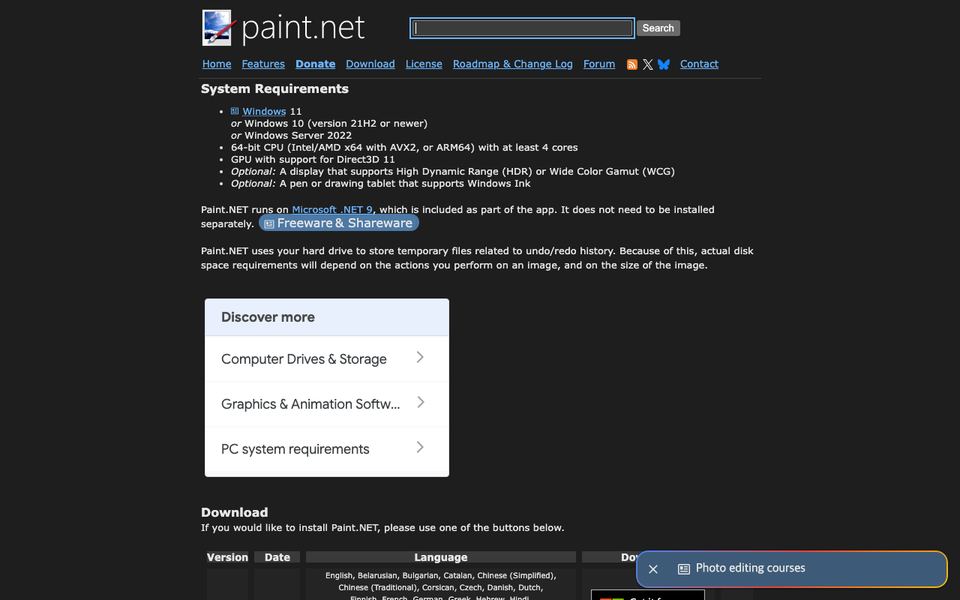
- 아래 공식 다운로드 버튼으로 getpaint.net 의 다운로드 페이지에 이동합니다.
- 오른쪽의
Download Now(무료 버전) 버튼을 누릅니다. 페이지 중간의 광고 배너에도 비슷한 버튼이 있으니 주소가 개발사 서버(dotpdn.com 또는 github.com/paintdotnet)인지 확인하세요. - 내려받은
paint.net.버전.install.anycpu.web.zip압축을 풀고 안에 있는 설치 파일을 실행합니다. 인터넷이 없는 컴퓨터용 오프라인 설치 파일도 같은 페이지에서 제공됩니다. - 필요한 .NET 런타임이 없으면 설치 프로그램이 자동으로 내려받습니다.
빠른 설치를 선택하면 기본 위치에 설치됩니다. - 설치가 끝나면
Paint.NET 시작을 체크한 채 마침을 누르고, 첫 실행 시설정(톱니바퀴) > 사용자 인터페이스 > 언어에서 한국어가 선택되어 있는지 확인합니다. - 자동 업데이트를 원하면 Microsoft Store 의 유료 버전을 설치하는 방법도 있습니다. 두 버전은 같은 기능을 제공합니다.
주의사항
- Paint.NET 은 getpaint.net(또는 paint.net) 공식 사이트와 Microsoft Store 에서만 받으세요. 공식 다운로드 페이지에도 광고 배너가 실려 있어 가짜 다운로드 버튼과 혼동하기 쉬우니 링크 주소를 확인한 뒤 누르세요.
- '페인트닷넷 한글판', '무설치 버전' 같은 이름으로 재배포하는 자료실 파일에는 광고 프로그램이 섞여 있을 수 있습니다. 프로그램 자체가 무료이므로 공식 파일을 받는 것이 가장 안전합니다.
- 최신 버전은 비교적 최근의 64비트 윈도우와 .NET 런타임이 필요합니다. 오래된 윈도우나 32비트 시스템에서는 설치가 되지 않으며, 이 경우 개발사가 GitHub 릴리스 페이지에 보관한 이전 버전을 참고해야 합니다.
- 플러그인은 Paint.NET 공식 포럼에서 배포되는 것만 사용하고, 파일을
Effects,FileTypes폴더에 넣은 뒤 프로그램을 다시 실행하세요. 출처가 불분명한 DLL 파일은 악성코드일 수 있습니다.
자주 묻는 질문
FileTypes 폴더에 넣으면 레이어가 유지된 PSD 파일을 열고 저장할 수 있습니다.설정(톱니바퀴) > 업데이트 에서 지금 확인 을 누르면 새 버전이 있을 때 안내됩니다. 현재 버전은 같은 설정 창의 하단에 표시되며, 최신 설치 파일은 공식 다운로드 페이지에서 받을 수 있습니다.Effects 폴더, 파일 형식 플러그인이면 FileTypes 폴더에 넣고 프로그램을 다시 시작하면 됩니다. 폴더는 설치 폴더 안에 있고, Microsoft Store 버전은 문서\paint.net App Files 아래의 같은 이름 폴더를 사용합니다. 출처가 불분명한 플러그인은 설치하지 마세요.마술봉 으로 배경을 선택해 Delete 키로 지우면 투명한 체크무늬가 나타나고, 레이어 전체를 반투명하게 하려면 레이어 속성(F4)에서 불투명도를 낮추면 됩니다. 저장할 때는 PNG 처럼 투명도를 지원하는 형식을 고르세요. JPEG 로 저장하면 투명한 부분이 흰색 등으로 채워집니다.사각형 선택 도구로 가릴 영역을 선택한 뒤 효과 > 왜곡 > 픽셀화 를 적용하고 셀 크기를 조절하면 됩니다. 선택 영역 안에만 효과가 적용되므로 여러 곳을 가릴 때는 영역마다 반복하세요. 흐리게 가리고 싶다면 효과 > 흐리게 메뉴를 사용할 수도 있습니다.함께 보는 그래픽·디자인 프로그램
 어도비 포토샵Adobe Photoshop · 그래픽·디자인
 어도비 일러스트레이터Adobe Illustrator · 그래픽·디자인
 피그마Figma · 그래픽·디자인
 김프GIMP · 그래픽·디자인
 캔바Canva · 그래픽·디자인
 포토스케이프 XPhotoScape X · 그래픽·디자인
 크리타Krita · 그래픽·디자인
 블렌더Blender · 그래픽·디자인