
PhotoScape X포토스케이프 X
뷰어·보정·일괄 편집·콜라주·GIF 제작을 한데 모은 무료 사진 편집기
공식 사이트(x.photoscape.org)로 이동해 내려받습니다. 본 사이트는 설치 파일을 직접 제공하지 않습니다.
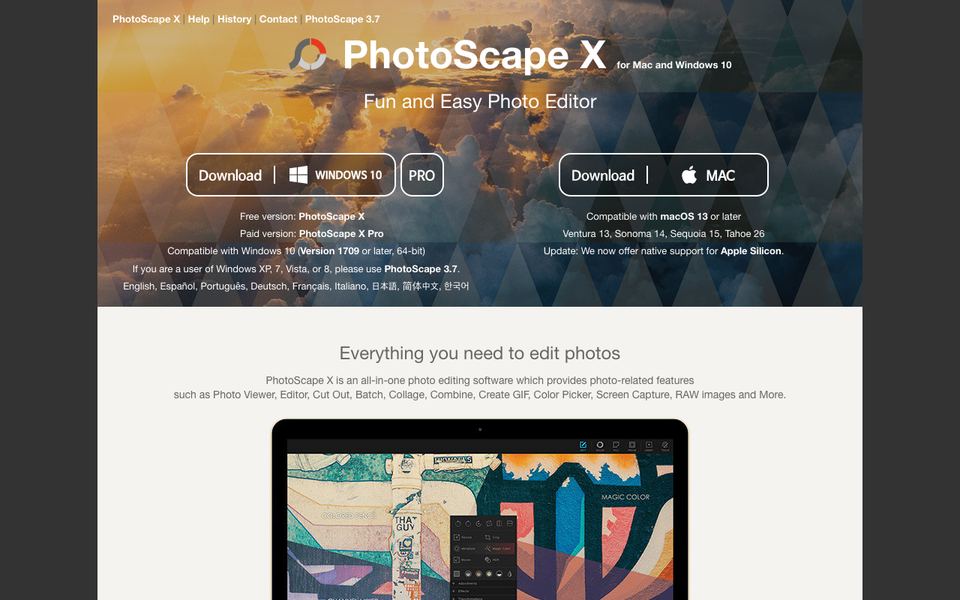
포토스케이프 X 소개
PhotoScape X(포토스케이프 X)는 한국 개발사 MOOII Tech 가 만든 사진 편집 프로그램으로, 오랫동안 사랑받은 무료 편집기 포토스케이프의 후속작입니다. 전문가용 도구처럼 레이어 구조를 배우지 않아도 사진을 열어 밝기와 색을 다듬고 글자와 스티커를 얹어 저장하는 일상적인 작업을 빠르게 끝낼 수 있어, 블로그 운영자와 쇼핑몰 판매자, 일반 사용자에게 널리 쓰입니다. 인터페이스는 한국어를 포함한 여러 언어로 제공됩니다.
화면 상단의 탭이 기능을 나눕니다. 뷰어 로 폴더의 사진을 훑어보고, 사진 편집 에서 필름 느낌 효과·프레임·모자이크·텍스트를 적용하며, 오려내기 로 배경을 지우고, 일괄 편집 으로 수백 장의 크기 조정과 워터마크를 한 번에 처리합니다. 콜라주 와 이어붙이기 로 여러 장을 한 장으로 합치고, GIF 만들기, 화면 캡처, 색상 추출, RAW 변환까지 별도 프로그램 없이 해결됩니다.
기본 앱은 무료이며 광고가 없고, 더 많은 필터와 고급 기능을 원하면 별도 유료 앱인 PhotoScape X Pro 를 구매하는 구조입니다. 윈도우 버전은 Microsoft Store, 맥 버전은 Mac App Store 를 통해 배포되어 설치 파일 위변조 걱정이 적고 업데이트도 자동으로 이루어집니다. 이 페이지에서는 PhotoScape X 의 공식 다운로드 바로가기와 함께 설치 방법, 자주 쓰는 기능, 문제 해결과 대안 프로그램을 안내합니다.
주요 기능
기본 정보
| 프로그램명 | PhotoScape X (포토스케이프 X) |
|---|---|
| 개발사 | MOOII Tech |
| 라이선스 | 무료(Pro 버전 별도 유료) — 기본 앱은 광고 없이 무료로 쓸 수 있고, 추가 기능이 포함된 PhotoScape X Pro 는 Microsoft Store 와 Mac App Store 에서 한 번 결제로 구매하는 별도 앱입니다. |
| 지원 OS | Windows, macOS |
| 언어 | 한국어 포함 다국어 |
| 카테고리 | 그래픽·디자인 |
| 공식 사이트 | x.photoscape.org |
| 최신 버전 | 공식 다운로드 페이지에서 확인 |
설치 요약
- 아래 공식 다운로드 버튼으로 x.photoscape.org 에 이동하면 운영체제별 다운로드 안내가 표시됩니다.
- 윈도우는
Microsoft Store버튼을 눌러 스토어 앱에서설치(또는다운로드) 를 누릅니다. Microsoft 계정 로그인 없이도 설치할 수 있습니다. - 맥은
Mac App Store버튼을 눌러 App Store 앱에서받기를 누르고 Apple 계정으로 확인합니다. - 설치가 끝나면 시작 메뉴 또는 런치패드에서 PhotoScape X 를 실행합니다. 처음 실행 시 시스템 언어에 맞춰 한국어 인터페이스가 적용됩니다.
- 영어로 표시되면 오른쪽 위
설정(톱니바퀴)에서 언어를 한국어로 바꿉니다. - 고급 기능이 필요하면 같은 스토어에서 별도 앱인 PhotoScape X Pro 를 구매합니다. 무료 버전과 Pro 는 따로 설치됩니다.
주의사항
- 윈도우 버전은 Microsoft Store, 맥 버전은 Mac App Store 가 공식 배포처입니다. 검색 광고나 자료실에서 받은
PhotoScapeX_Setup.exe같은 파일은 개발사가 배포한 것이 아닐 수 있으니 공식 사이트의 버튼을 통해서만 설치하세요. - PhotoScape X 는 비교적 최근의 윈도우와 macOS 를 대상으로 합니다. 지원되지 않는 오래된 윈도우에서는 스토어 설치가 되지 않으며, 이 경우 개발사가 별도로 배포하는 이전 세대 프로그램인 PhotoScape 를 사용해야 합니다.
- PhotoScape X Pro 는 무료 버전과 별개의 유료 앱입니다. 무료 버전 안에서 결제하는 방식이 아니므로, 중복 구매하지 않도록 이미 구매한 계정과 같은 스토어 계정으로 로그인했는지 확인하세요.
- 일괄 편집은 원본을 덮어쓸 수 있습니다. 저장 옵션에서
다른 폴더에 저장을 선택해 원본 사진을 보존하세요.
자주 묻는 질문
라이브러리 > 업데이트 받기, 맥은 App Store 의 업데이트 탭에서 수동으로 확인할 수 있으며, 프로그램 안에서는 설정 > 정보 에서 현재 버전을 볼 수 있습니다. 개발사는 이전 버전을 따로 배포하지 않습니다.저장 을 누르면 기본적으로 원본 파일을 덮어쓰며, 원본은 자동으로 백업 폴더에 보관하는 옵션이 있습니다. 다른 이름으로 저장 을 쓰면 원본을 그대로 두고 새 파일을 만들 수 있으니 중요한 사진은 이 방법을 권장합니다.Win+R 에서 wsreset 을 실행해 스토어 캐시를 초기화한 뒤 다시 시도하면 해결되는 경우가 많습니다. 자세한 방법은 설치 가이드를 참고하세요.오려내기 탭에서 마술봉·올가미·브러시로 영역을 지정한 뒤 투명 PNG 로 저장하면 됩니다. 글자는 사진 편집 탭에서 텍스트 삽입 기능으로 넣고 글꼴과 색, 위치를 조절합니다. 자세한 작업 흐름은 사용법 가이드를 참고하세요.함께 보는 그래픽·디자인 프로그램
 어도비 포토샵Adobe Photoshop · 그래픽·디자인
 어도비 일러스트레이터Adobe Illustrator · 그래픽·디자인
 피그마Figma · 그래픽·디자인
 김프GIMP · 그래픽·디자인
 캔바Canva · 그래픽·디자인
 크리타Krita · 그래픽·디자인
 페인트닷넷Paint.NET · 그래픽·디자인
 블렌더Blender · 그래픽·디자인