
Krita크리타
디지털 페인팅과 일러스트에 특화된 무료 오픈소스 드로잉 프로그램
공식 사이트(krita.org)로 이동해 내려받습니다. 본 사이트는 설치 파일을 직접 제공하지 않습니다.
크리타 소개
Krita(크리타)는 KDE 커뮤니티에서 시작해 지금은 Krita Foundation 이 개발을 이끄는 오픈소스 그림 프로그램입니다. 사진 편집기가 아니라 처음부터 '그리는 사람'을 위해 설계되었다는 점이 특징으로, 컨셉 아트, 일러스트, 만화, 텍스처 작업을 하는 아티스트들이 유료 프로그램 대신 선택하는 대표적인 도구가 되었습니다. 인터페이스는 한국어를 포함한 여러 언어로 제공됩니다.
핵심은 브러시 엔진입니다. 픽셀, 컬러 스미어, 스케치, 텍스처 등 여러 종류의 엔진과 수백 개의 기본 프리셋이 있고, 필압·기울기·회전에 반응하도록 세밀하게 조정할 수 있습니다. 안정화 기능이 있는 선 그리기, 대칭·만화경 그리기, 랩어라운드 모드(타일 텍스처), 원근 보조선 같은 드로잉 보조 도구가 풍부하며, 레이어와 마스크, 필터 레이어로 비파괴 편집도 가능합니다. 타임라인 기반의 2D 애니메이션 기능과 PSD 파일 호환도 제공합니다.
GPL 라이선스라 개인과 상업 용도 모두 무료이며, 유료로 판매되는 스토어 버전은 같은 프로그램을 구매해 개발을 후원하는 방식입니다. 공식 사이트 외에 '크리타 한글판'을 내세운 재배포 사이트는 피해야 합니다. 이 페이지에서는 Krita 의 공식 다운로드 바로가기와 함께 설치와 타블렛 설정, 기본 사용법, 구버전 보관소와 문제 해결, 대안 프로그램을 안내합니다.
주요 기능
기본 정보
| 프로그램명 | Krita (크리타) |
|---|---|
| 개발사 | Krita Foundation / KDE 커뮤니티 |
| 라이선스 | 무료(오픈소스, GPL) — 공식 사이트에서 무료로 내려받아 제한 없이 쓸 수 있습니다. Microsoft Store, Steam, Epic Games Store 의 유료 버전은 같은 프로그램을 구매 형태로 후원하는 방식입니다. |
| 지원 OS | Windows, macOS, Linux, Android |
| 언어 | 한국어 포함 다국어 |
| 카테고리 | 그래픽·디자인 |
| 공식 사이트 | krita.org |
| 최신 버전 | 공식 다운로드 페이지에서 확인 |
| 이전 버전 | 공식 이전 버전 보관 페이지 |
설치 요약
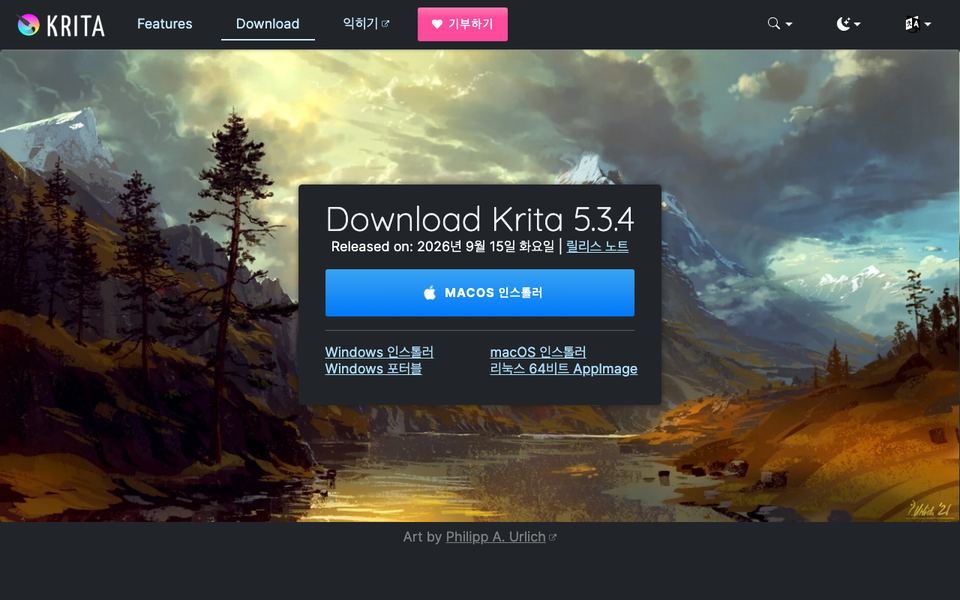
- 아래 공식 다운로드 버튼으로 krita.org 의 다운로드 페이지에 이동해 사용 중인 운영체제 항목을 찾습니다.
- 윈도우는
Windows 설치 프로그램링크로krita-x64-버전-setup.exe를 받아 실행하고 안내에 따라다음을 누릅니다. 설치가 필요 없는 휴대용(ZIP) 버전도 제공됩니다. - 맥은
.dmg파일을 열고 Krita 아이콘을 응용 프로그램 폴더로 끌어다 놓습니다. 처음 실행 시 보안 경고가 뜨면시스템 설정 > 개인정보 보호 및 보안에서 열기를 허용합니다. - 리눅스는 AppImage 파일을 받아 실행 권한을 준 뒤 바로 실행하거나, 배포판 패키지·Flatpak 으로 설치합니다.
- 타블렛을 쓴다면 첫 실행 후
설정 > Krita 설정 > 태블릿 설정에서 Windows Ink 와 WinTab 중 필압이 정상 동작하는 방식을 고릅니다. - 인터페이스가 영어라면
Settings > Switch Application Language에서 한국어를 선택하고 Krita 를 다시 시작합니다.
주의사항
- Krita 는 krita.org 와 개발팀이 등록한 공식 스토어에서만 받으세요. '크리타 한글판 다운로드' 같은 검색 광고 사이트의 설치 파일은 광고 프로그램이 포함될 수 있습니다.
- Microsoft Store, Steam, Epic Games Store 의 유료 버전은 공식 사이트의 무료 버전과 기능이 같습니다. 개발 후원 목적이 아니라면 결제할 필요가 없으며, 두 버전을 함께 설치하면 설정이 따로 관리됩니다.
- 필압이 먹지 않거나 커서가 어긋나면 대부분 타블렛 드라이버와 입력 방식(Windows Ink/WinTab) 문제입니다. 드라이버를 최신으로 유지하고
태블릿 설정에서 방식을 바꿔 보세요. - PSD 파일은 대부분 호환되지만 일부 조정 레이어와 레이어 스타일은 포토샵과 다르게 표시될 수 있습니다. 협업 파일은 사본으로 작업하고 최종본은 PSD 와 KRA 형식을 함께 보관하세요.
자주 묻는 질문
Settings > Switch Application Language 에서 한국어를 고르고 다시 실행하세요.도움말 > Krita 정보 에서 확인하고 최신 버전은 공식 다운로드 페이지에서 받습니다. 이전 버전은 KDE 가 운영하는 download.kde.org 의 Krita 보관소에 버전별로 공식 보관되어 있습니다.설정 > Krita 설정 > 타블렛 설정 에서 필압 곡선을 조절할 수 있습니다. 윈도우에서 필압이 아예 인식되지 않으면 같은 화면에서 태블릿 입력 방식을 Windows Ink 와 WinTab 사이에서 바꿔 보고 크리타를 다시 시작하세요. 태블릿 드라이버도 최신인지 확인하는 것이 좋습니다.Weighted 나 Stabilizer 로 바꾸면 선이 부드럽게 보정됩니다. 값을 높일수록 선은 매끄러워지지만 반응이 늦어지므로 조금씩 올려 가며 맞추세요.설정 > Krita 설정 > 키보드 단축키 에서 기능을 검색해 원하는 키를 지정할 수 있고, 다른 프로그램에 익숙하다면 단축키 구성표를 바꿔 쓸 수도 있습니다. 바꾼 단축키는 구성표로 저장해 두면 재설치 후에도 쉽게 복원할 수 있습니다.함께 보는 그래픽·디자인 프로그램
 어도비 포토샵Adobe Photoshop · 그래픽·디자인
 어도비 일러스트레이터Adobe Illustrator · 그래픽·디자인
 피그마Figma · 그래픽·디자인
 김프GIMP · 그래픽·디자인
 캔바Canva · 그래픽·디자인
 포토스케이프 XPhotoScape X · 그래픽·디자인
 페인트닷넷Paint.NET · 그래픽·디자인
 블렌더Blender · 그래픽·디자인