
Node.js노드JS
브라우저 밖에서 자바스크립트를 실행하는 무료 오픈소스 런타임
공식 사이트(nodejs.org)로 이동해 내려받습니다. 본 사이트는 설치 파일을 직접 제공하지 않습니다.
노드JS 소개
Node.js(노드JS)는 원래 웹 브라우저 안에서만 돌던 자바스크립트를 컴퓨터에서 직접 실행할 수 있게 해 주는 런타임입니다. 크롬의 V8 엔진을 바탕으로 만들어졌고, 현재는 OpenJS 재단 아래에서 오픈소스 프로젝트로 개발됩니다. 웹 서버와 API 개발은 물론 React·Vue 같은 프런트엔드 프로젝트의 빌드 도구를 돌리는 데도 필수로 쓰입니다.
Node.js 를 설치하면 패키지 관리자 npm 과 패키지 실행 도구 npx 가 함께 들어옵니다. 공식 다운로드 페이지는 장기 지원(LTS) 버전과 새 기능이 먼저 들어가는 Current 버전을 구분해 제공하며, 윈도우 설치 파일(.msi)과 맥 설치 파일(.pkg) 외에 nvm·fnm 같은 버전 관리 도구와 Homebrew·Chocolatey·Docker 로 설치하는 명령도 안내합니다.
Node.js 자체는 MIT 라이선스로 개인·기업 모두 무료로 쓸 수 있습니다. 다만 npm 에서 받는 외부 패키지는 누구나 올릴 수 있어 이름을 흉내 낸 악성 패키지나 탈취된 패키지 같은 공급망 공격에 주의해야 합니다. 이 페이지에서 공식 다운로드 페이지와 설치·사용·오류 해결 가이드를 안내합니다.
주요 기능
npm install 패키지명 한 줄로 수많은 오픈소스 라이브러리를 프로젝트에 추가합니다.npx 명령 으로 프로젝트 생성 도구 등을 한 번만 실행할 수 있습니다.기본 정보
| 프로그램명 | Node.js (노드JS) |
|---|---|
| 개발사 | OpenJS Foundation (Node.js 프로젝트) |
| 라이선스 | 무료(오픈소스, MIT) |
| 지원 OS | Windows, macOS, Linux |
| 언어 | 영어(공식 사이트 일부 한국어 번역 제공) |
| 카테고리 | 개발 도구 |
| 공식 사이트 | nodejs.org |
| 최신 버전 | 공식 다운로드 페이지에서 확인 |
| 이전 버전 | 공식 이전 버전 보관 페이지 |
노드JS 설치 방법
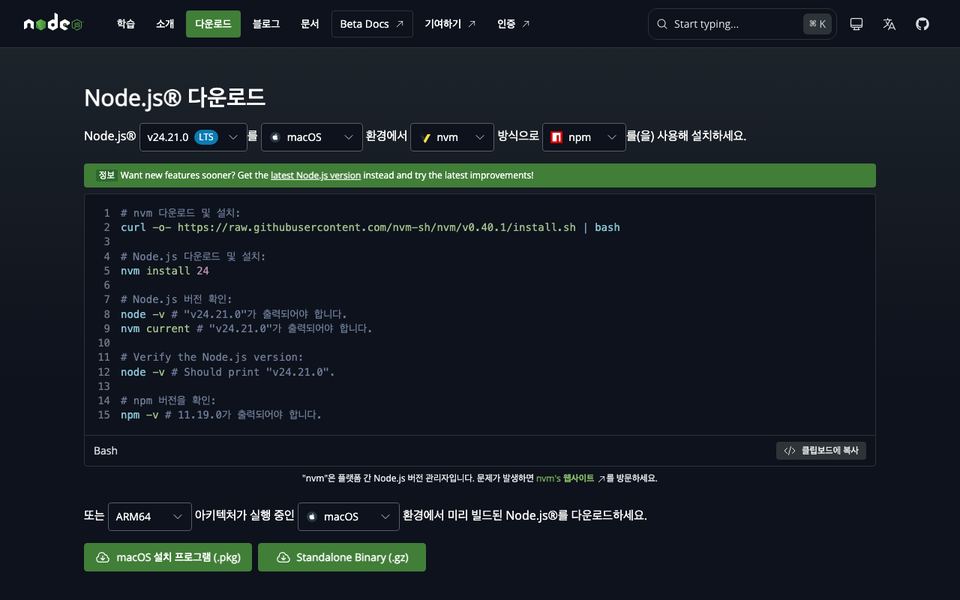
설치 전에: LTS 와 Current 구분하기
Node.js 공식 다운로드 페이지에서는 버전 목록 옆에 LTS 와 Current 표시가 붙어 있습니다. LTS(Long Term Support)는 오랜 기간 보안·버그 수정을 받는 안정 버전이고, Current 는 새 기능이 먼저 들어가는 최신 버전입니다. 공식 문서도 실제 서비스에는 LTS 버전을 쓰라고 안내하므로, 처음 설치한다면 LTS 를 고르면 됩니다.
공식 릴리스 페이지에 따르면 그동안은 짝수 주요 버전이 LTS 로 전환되고 홀수 버전은 짧게 지원된 뒤 끝나는 방식이었으며, 앞으로는 매년 한 번 주요 버전이 나오고 모든 주요 버전이 Current 기간을 거쳐 LTS 로 전환되는 일정으로 바뀐다고 안내하고 있습니다. 어느 경우든 목록에서 LTS 표시를 확인하면 됩니다.
- 처음 배우는 사람, 강의 실습, 회사 프로젝트: LTS
- 새 기능을 미리 시험하려는 개발자: Current
- 강의나 프로젝트가 버전을 지정: 그 버전(여러 버전이 필요하면 nvm·fnm)
- 설치 권한이 없는 회사 PC: IT 담당자에게 문의
윈도우: 설치 프로그램(.msi)으로 설치하기
다운로드 페이지는 접속한 운영체제와 아키텍처를 인식해 알맞은 설치 파일을 보여 줍니다. 윈도우 사용자는 대부분 Windows 설치 프로그램 (.msi) 의 x64 버전을 받으면 되며, ARM 프로세서 노트북은 ARM64 를 고릅니다.
- 아래 공식 다운로드 버튼으로 nodejs.org 다운로드 페이지를 엽니다.
- 버전에서
LTS로 표시된 항목을 고르고Windows 설치 프로그램 (.msi)를 눌러 받습니다. - 받은
node-버전-x64.msi를 실행하고Next를 누른 뒤 라이선스에 동의합니다. - 설치 위치는 기본값(
C:\Program Files\nodejs\)을 그대로 둡니다. Custom Setup화면에서 npm package manager 와 Add to PATH 가 설치 대상으로 선택되어 있는지 확인하고Next를 누릅니다.Tools for Native Modules화면의 체크박스는 C++ 로 빌드되는 패키지를 쓸 때만 필요합니다. 체크하면 Chocolatey 와 빌드 도구가 추가로 설치되므로 잘 모르겠다면 비워 둬도 됩니다.Install을 누르고 사용자 계정 컨트롤 창에서예를 누른 뒤Finish로 마칩니다.
맥: 설치 프로그램(.pkg)으로 설치하기
맥용 설치 파일은 애플 실리콘과 인텔 맥을 모두 지원합니다. 설치 프로그램은 node 와 npm 을 /usr/local/bin 에 설치합니다.
- 다운로드 페이지에서 LTS 버전을 고르고
macOS 설치 프로그램 (.pkg)을 받습니다. - 받은
.pkg파일을 열고계속,동의,설치순으로 진행한 뒤 맥 로그인 암호를 입력합니다. - 완료 화면에 node 와 npm 이 설치된 경로가 표시되면
닫기를 누릅니다. - 터미널을 열어
node -v와npm -v를 입력해 확인합니다.
brew install node 로도 설치할 수 있습니다. 다만 공식 설치 파일과 Homebrew 를 둘 다 쓰면 어느 node 가 실행되는지 헷갈리니 한 가지만 쓰세요.여러 버전이 필요하다면: nvm·fnm 으로 설치
여러 프로젝트가 서로 다른 Node.js 버전을 요구한다면 설치 파일 대신 버전 관리 도구로 설치하는 편이 좋습니다. 공식 다운로드 페이지에서 설치 방식을 nvm 이나 fnm 으로 바꾸면 운영체제에 맞는 설치 명령이 표시되며, 이 명령을 복사해 터미널에 붙여 넣으면 됩니다. 이 도구들은 Node.js 프로젝트가 직접 관리하지 않는 외부 도구라는 점도 페이지에 안내되어 있습니다.
- 맥·리눅스는 다운로드 페이지에서
nvm을 고르고 표시된 설치 명령을 터미널에서 실행한 뒤 터미널을 다시 엽니다. nvm install --lts로 최신 LTS 를 설치하고nvm use --lts로 사용합니다.- 윈도우는
fnm을 고르거나 별도 프로젝트인 nvm-windows 를 설치한 뒤 안내된 명령으로 버전을 설치합니다. node -v로 원하는 버전이 선택되었는지 확인합니다.
노드js 설치 확인과 첫 설정
설치가 끝나면 새 명령 프롬프트(맥은 터미널)를 열고 아래 명령으로 설치를 확인하세요. 세 명령 모두 버전 번호가 나오면 준비가 끝난 것입니다.
node -v: Node.js 버전npm -v: npm 버전npx -v: npx 버전where node(윈도우) /which node(맥): 실제 실행 파일 위치
npm config set proxy 프록시주소 로 설정하거나 IT 담당자에게 사내 레지스트리 주소를 문의하세요.설치가 안 되거나 명령이 인식되지 않을 때
설치 후 node 를 입력했는데 '내부 또는 외부 명령이 아닙니다' 라는 메시지가 나오면 대부분 창을 새로 열지 않았거나 PATH 가 등록되지 않은 경우입니다. 아래 순서로 점검하고, 해결되지 않으면 오류 해결 가이드를 참고하세요.
- 명령 프롬프트와 편집기를 모두 닫고 다시 열기(필요하면 PC 재시작)
- '시스템 환경 변수 편집 > 환경 변수' 에서 Path 에
C:\Program Files\nodejs\가 있는지 확인 - PowerShell 에서
npm만 스크립트 실행 오류가 난다면 실행 정책 문제(오류 해결 가이드 참고) - 설치 파일이 실행되지 않으면 다시 받아
관리자 권한으로 실행
노드JS 안전하게 받는 법과 주의사항
- npm 패키지는 누구나 등록할 수 있어 인기 패키지 이름을 한 글자 바꾼 악성 패키지가 자주 발견됩니다. 설치 전에 패키지 이름 철자와 다운로드 수, 저장소 주소를 확인하세요.
- Node.js 는 nodejs.org 에서 무료로 배포됩니다. 'Node.js 설치 도우미' 같은 이름의 exe 를 주거나 결제를 요구하는 사이트는 공식이 아닙니다.
- Current 버전과 수명이 끝난(EOL) 버전은 실무 서비스에 권장되지 않습니다. 공식 문서도 운영 환경에는 Active LTS 나 Maintenance LTS 버전을 쓰라고 안내합니다.
- 공식 설치 파일과 nvm 같은 버전 관리 도구를 함께 쓰면 어느 node 가 실행되는지 꼬이기 쉽습니다. 한 가지 방식을 정해서 쓰세요.
공식 다운로드 위치와 가짜 사이트 구별
Node.js 는 OpenJS 재단의 공식 사이트 nodejs.org 에서 무료로 배포됩니다. 검색 결과 광고나 자료실에서 'Node.js 무료 다운로드', '노드js 설치 파일 모음' 같은 문구로 파일을 내려주는 곳은 공식이 아닙니다. 이런 파일은 원본을 변조했거나 다른 프로그램을 끼워 넣었을 수 있습니다.
공식 설치 파일의 이름은 node-버전-x64.msi(윈도우), node-버전.pkg(맥)처럼 규칙적입니다. 설치 과정에서 Node.js 와 무관한 프로그램이나 브라우저 확장을 함께 설치하겠느냐고 묻는다면 즉시 중단하세요. 윈도우 설치 파일에서 선택할 수 있는 추가 도구는 네이티브 모듈 빌드용 도구(Chocolatey, Python, 빌드 도구)뿐입니다.
- 주소가 nodejs.org 인지 확인(비슷한 철자의 도메인 주의)
- 결제·회원가입을 요구하면 비공식
- 압축 파일(zip) 안에 exe 가 들어 있는 형태로 '설치 파일'을 주는 곳은 의심
- 이 페이지의 다운로드 버튼은 nodejs.org 공식 다운로드 페이지로 연결
설치 파일 확인: 디지털 서명과 SHASUMS
윈도우에서는 받은 .msi 파일을 오른쪽 클릭하고 속성 > 디지털 서명 탭에서 서명자 이름을 확인하세요. 공식 설치 파일에는 Node.js 를 관리하는 재단(OpenJS Foundation)의 서명이 들어 있습니다. 서명 탭이 없거나 전혀 다른 이름이라면 사용하지 마세요.
개발자라면 한 단계 더 확인할 수 있습니다. 공식 다운로드 페이지에는 각 버전의 파일 해시가 담긴 SHASUMS256.txt 와 그 서명을 검증하는 방법이 안내되어 있습니다. 받은 파일의 해시를 계산해 목록과 비교하면 변조 여부를 알 수 있습니다.
- 윈도우: 명령 프롬프트에서
certutil -hashfile 파일이름.msi SHA256을 실행합니다. - 맥·리눅스: 터미널에서
shasum -a 256 파일이름.pkg를 실행합니다. - 출력된 값을 같은 버전의
SHASUMS256.txt에 있는 값과 비교합니다. 한 글자라도 다르면 파일을 삭제하고 공식 사이트에서 다시 받습니다.
npm 패키지 공급망 공격에 대비하기
Node.js 사용자에게 설치 파일보다 더 현실적인 위험은 npm 패키지입니다. npm 레지스트리에는 누구나 패키지를 올릴 수 있어, 인기 패키지 이름을 한 글자 바꾼 타이포스쿼팅 패키지, 정상 패키지 관리자의 계정을 탈취해 악성 코드를 넣은 업데이트가 실제로 반복해서 발견되고 있습니다. 이런 패키지는 설치 순간 실행되는 스크립트로 환경 변수, 토큰, 암호화폐 지갑 정보를 빼내기도 합니다.
모든 위험을 없앨 수는 없지만 기본 습관만 지켜도 피해 가능성을 크게 줄일 수 있습니다.
- 설치 전에 패키지 이름 철자, 주간 다운로드 수, 저장소 주소, 관리자를 확인
package-lock.json을 저장소에 커밋하고 배포·CI 에서는npm ci사용npm audit로 알려진 취약점 점검, 갑자기 추가된 의존성은 변경 내용 검토- 새 패키지를 시험할 때는
npm install --ignore-scripts로 설치 스크립트 실행 막기 - npm 계정을 쓴다면 2단계 인증을 켜고,
.npmrc의 토큰을 공유하지 않기
npx 나 curl ... | bash 명령은 출처를 확인하기 전에는 실행하지 마세요.버전 관리 도구와 설치 스크립트 주의
nvm, fnm, Homebrew, Chocolatey 같은 도구는 편리하지만 Node.js 프로젝트가 직접 관리하는 것이 아닙니다. 공식 다운로드 페이지도 이 점을 밝히고 있습니다. 설치 명령은 공식 다운로드 페이지나 각 도구의 공식 저장소에 적힌 것을 그대로 쓰고, 다른 사이트에 복사된 명령은 주소가 바뀌어 있지 않은지 확인하세요.
또 Tools for Native Modules 옵션처럼 추가 도구를 설치하는 선택지는 필요할 때만 켜는 것이 좋습니다. 설치되는 구성 요소가 늘어날수록 관리해야 할 대상도 늘어납니다.
감염이 의심될 때 대처법
패키지를 설치한 뒤 모르는 프로세스가 CPU 를 계속 쓰거나, 클라우드·깃허브 계정에서 모르는 활동이 보이거나, 백신이 node_modules 안의 파일을 악성으로 탐지했다면 공급망 공격을 의심해야 합니다.
- 인터넷 연결을 끊고 의심되는 프로젝트의
node_modules를 삭제합니다. - npm, 깃 호스팅, 클라우드 서비스의 토큰과 비밀번호,
.env에 들어 있던 키를 다른 안전한 기기에서 모두 교체합니다. package.json과package-lock.json의 최근 변경 내역에서 의심 패키지를 찾아 제거하고, 보안 공지에서 해당 패키지 정보를 확인합니다.- 윈도우 보안 전체 검사와 멀웨어바이츠 같은 도구로 PC를 점검합니다.
노드JS 구버전이 필요할 때
공식 이전 버전 제공 정책
Node.js 는 과거 릴리스를 모두 공식적으로 보관합니다. nodejs.org 의 Node.js 릴리스(이전 릴리스) 페이지에는 주요 버전별로 처음 출시된 날짜, 마지막 업데이트 날짜, 현재 상태(Current, LTS, EOL)가 표로 정리되어 있고, 각 버전의 상세 페이지와 공식 배포 서버에서 운영체제별 설치 파일을 받을 수 있습니다. 이 사이트의 '이전 버전' 링크도 이 페이지로 연결됩니다.
다운로드 페이지의 버전 선택 목록에서도 과거 주요 버전을 고를 수 있습니다. 목록에 EOL 로 표시된 버전은 지원이 끝나 더 이상 보안 수정을 받지 않는다는 뜻입니다.
- Current: 새 주요 버전이 처음 나온 뒤의 기간
- Active LTS: 운영 환경에 권장되는 장기 지원 기간
- Maintenance LTS: 중요한 버그와 보안 수정만 받는 기간
- EOL: 지원 종료, 보안 수정 없음
구버전이 필요한 이유별 대안
구버전을 찾는 가장 흔한 이유는 오래된 프로젝트가 최신 Node.js 에서 빌드되지 않는 경우입니다. 이때는 무조건 가장 오래된 버전을 설치하기보다, 프로젝트가 지원하는 범위 안에서 가장 최신인 LTS 를 고르는 것이 좋습니다.
- 강의·책의 예제가 특정 버전 기준: 같은 주요 버전의 최신 업데이트 설치
- 회사 프로젝트가 특정 버전 요구:
package.json의engines나.nvmrc파일 확인 - 네이티브 모듈(node-gyp) 빌드 오류: 패키지를 최신으로 올리는 것이 먼저, 안 되면 호환 버전 사용
- EOL 버전에서만 동작하는 코드: 장기적으로는 코드 업그레이드 계획 세우기
nvm·fnm 으로 여러 버전 바꿔 쓰기
구버전과 최신 버전을 함께 써야 한다면 설치 파일을 번갈아 설치하지 말고 버전 관리 도구를 쓰세요. 설치와 전환이 명령 한 줄로 끝나고, 서로 영향을 주지 않습니다.
- nvm(맥·리눅스)은
nvm install 버전으로 원하는 버전을 설치합니다. 주요 버전 숫자만 입력하면 그 계열의 최신 업데이트가 설치됩니다. nvm ls로 설치된 버전 목록을 보고nvm use 버전으로 전환합니다.- 새 터미널의 기본 버전은
nvm alias default 버전으로 정합니다. - fnm 은
fnm install 버전,fnm use 버전,fnm default 버전으로 같은 작업을 합니다. - nvm-windows 는
nvm list available로 설치 가능한 버전을 보고nvm install,nvm use로 관리합니다.
.nvmrc 파일을 만들고 버전 번호를 적어 두면 nvm use 만 입력해도 그 버전으로 전환됩니다. fnm 은 폴더 이동 시 자동 전환 옵션도 제공합니다.구버전을 써야 할 때의 안전 수칙
EOL 버전은 새로 발견된 보안 취약점이 수정되지 않습니다. 인터넷에 공개되는 서버에 EOL 버전을 쓰는 것은 특히 위험합니다. 부득이하게 써야 한다면 범위를 최소화하세요.
- 설치 파일은 nodejs.org 공식 배포 서버에서만 받기(자료실 재배포 파일 금지)
- 구버전은 개발·테스트용으로만 쓰고 공개 서버에는 LTS 사용
npm audit로 패키지 취약점도 함께 점검- 업그레이드 일정을 정해 EOL 버전에서 벗어나기
업데이트 관리와 현재 버전 확인
Node.js 에는 자동 업데이트 기능이 없습니다. 설치 파일로 설치했다면 공식 다운로드 페이지에서 새 LTS 설치 파일을 받아 덮어 설치하면 되고, 기존 전역 패키지는 대부분 유지됩니다. nvm 을 쓴다면 nvm install --lts 로 새 LTS 를 설치한 뒤 전환합니다.
현재 버전은 node -v 로 확인하고, 그 버전이 아직 지원되는지는 공식 이전 릴리스 페이지의 상태 표시로 확인하세요. npm 은 Node.js 와 별도로 npm install -g npm 으로 업데이트할 수 있지만, 특별한 이유가 없다면 Node.js 에 포함된 버전을 그대로 써도 됩니다.
노드JS 삭제·재설치 방법
삭제 전에 백업할 것
Node.js 자체에는 사용자 데이터가 거의 없지만, 전역으로 설치한 도구 목록과 npm 설정은 다시 만들기 번거롭습니다. 삭제 전에 아래 항목을 정리해 두세요. 프로젝트 폴더는 Node.js 를 지워도 그대로 남습니다.
- 전역 패키지 목록:
npm ls -g --depth=0결과를 메모 - npm 설정 파일: 사용자 폴더의
.npmrc(레지스트리 주소·토큰 포함 가능, 안전한 곳에 보관) - 사용 중인 버전:
node -v결과와 프로젝트의.nvmrc - 설치 방식 확인: 공식 설치 파일, nvm·fnm, Homebrew·Chocolatey 중 무엇으로 설치했는지
윈도우에서 Node.js 삭제하기
공식 설치 파일(.msi)로 설치했다면 일반 프로그램처럼 설정 앱에서 제거합니다. Chocolatey 로 설치했다면 choco uninstall nodejs-lts(또는 설치한 패키지 이름), fnm·nvm-windows 로 설치했다면 각 도구의 uninstall 명령으로 버전을 지운 뒤 도구 자체를 제거합니다.
설정 > 앱 > 설치된 앱을 열고 'Node.js' 를 검색합니다.- 항목 오른쪽의
…을 눌러제거를 선택하고 안내에 따라 진행합니다. - 열려 있는 명령 프롬프트와 편집기를 닫고 PC를 재시작합니다.
- 새 명령 프롬프트에서
node -v를 입력해 명령이 인식되지 않으면 제거된 것입니다.
윈도우에 남는 폴더와 환경 변수 정리
제거 프로그램은 전역 패키지와 캐시를 지우지 않습니다. 완전히 정리하려면 파일 탐색기 주소창에 아래 경로를 입력해 남은 폴더를 삭제하세요.
C:\Program Files\nodejs\(남아 있다면 삭제)%AppData%\npm(전역 설치 패키지)%LocalAppData%\npm-cache(npm 캐시, 오래된 설치는%AppData%\npm-cache에 있을 수 있음)%UserProfile%\.npmrc(npm 설정, 백업 후 삭제)- 환경 변수
Path에 남은nodejs,npm경로
맥에서 Node.js 완전히 삭제하기
맥은 설치 방식에 따라 위치가 다릅니다. which node 로 경로를 먼저 확인하세요. /usr/local/bin/node 라면 공식 .pkg, /opt/homebrew/ 로 시작하면 Homebrew, 사용자 폴더의 .nvm 이 포함되면 nvm 으로 설치한 것입니다.
- Homebrew 설치:
brew uninstall node를 실행합니다. - nvm 설치:
nvm ls로 목록을 보고nvm uninstall 버전으로 지웁니다. nvm 까지 없애려면~/.nvm폴더와~/.zshrc의 nvm 설정 줄을 삭제합니다. - 공식 .pkg 설치: 터미널에서
sudo rm -rf /usr/local/bin/node /usr/local/bin/npm /usr/local/bin/npx /usr/local/lib/node_modules /usr/local/include/node를 실행합니다. - 공통:
~/.npm(캐시)과 필요하면~/.npmrc를 삭제합니다. - 터미널을 새로 열어
which node에 아무것도 나오지 않는지 확인합니다.
sudo rm -rf 명령은 되돌릴 수 없습니다. 경로를 한 글자씩 확인하고 실행하세요.재설치와 삭제 없이 해결되는 경우
깨끗하게 다시 설치하려면 위 순서로 모든 설치 방식을 지운 뒤 재시작하고, 이 페이지의 공식 다운로드 버튼에서 LTS 버전을 받아 한 가지 방식으로만 설치하세요. 설치 후 백업해 둔 전역 패키지 목록을 보고 필요한 도구만 다시 설치하면 됩니다.
모든 문제에 삭제가 필요한 것은 아닙니다. 버전 업데이트는 새 설치 파일을 덮어 설치하면 되고, 특정 프로젝트만 오류가 난다면 그 프로젝트의 node_modules 를 지우고 npm install 하는 것으로 충분합니다. PowerShell 의 npm 실행 오류는 실행 정책 문제라 재설치로 해결되지 않습니다.
자주 묻는 질문
node -v 를 입력하면 Node.js 버전이, npm -v 를 입력하면 npm 버전이 표시됩니다. 명령이 인식되지 않으면 창을 새로 열고 다시 시도하세요.macOS 설치 프로그램 (.pkg) 을 받아 실행하면 애플 실리콘과 인텔 맥 모두에 설치됩니다. 여러 버전을 오가야 한다면 같은 페이지에 안내된 nvm 설치 명령을 쓰는 편이 편합니다. 설치 후 터미널에서 node -v 로 확인하세요.npm 명령이 인식되지 않으면 터미널을 새로 열고 PATH 를 확인하세요. 윈도우 PowerShell 에서 npm.ps1 을 로드할 수 없다는 오류가 나오면 실행 정책 문제이며, 패키지 설치 중 실패한다면 출력되는 npm error code 에 따라 원인이 다릅니다. 자세한 해결법은 오류 해결 가이드를 참고하세요.node -v 와 npm -v 를 입력하세요. 두 명령 모두 버전 번호가 나오면 정상적으로 설치된 것입니다.macOS 설치 프로그램 (.pkg) 을 받으면 애플 실리콘과 인텔 맥 모두에 설치됩니다. 여러 버전을 쓸 계획이라면 nvm 으로 설치하는 방법이 편합니다.함께 보는 개발 도구 프로그램
 비주얼 스튜디오 코드Visual Studio Code · 개발 도구
 깃Git · 개발 도구
 깃허브 데스크톱GitHub Desktop · 개발 도구
 도커 데스크톱Docker Desktop · 개발 도구
 커서Cursor · 개발 도구
 인텔리제이 IDEAIntelliJ IDEA · 개발 도구
 파이참PyCharm · 개발 도구
 포스트맨Postman · 개발 도구