Python파이썬
배우기 쉽고 활용 범위가 넓은 무료 오픈소스 프로그래밍 언어
공식 사이트(python.org)로 이동해 내려받습니다. 본 사이트는 설치 파일을 직접 제공하지 않습니다.
파이썬 소개
파이썬(Python)은 비영리 단체인 파이썬 소프트웨어 재단(PSF)이 관리하는 오픈소스 프로그래밍 언어입니다. 읽기 쉬운 문법 덕분에 학교와 코딩 교육에서 첫 언어로 가장 많이 선택되고, 동시에 데이터 분석, 머신러닝, 웹 서버, 업무 자동화 스크립트 같은 실무에서도 주력 언어로 쓰입니다. 공식 배포판은 python.org 에서 누구나 무료로 내려받을 수 있습니다.
파이썬을 설치하면 인터프리터와 함께 표준 라이브러리, 간단한 편집기인 IDLE, 패키지 관리자 pip, 가상환경 도구 venv 가 한꺼번에 들어옵니다. 필요한 기능은 PyPI 에 등록된 수십만 개의 패키지를 pip 로 설치해 붙여 쓰면 됩니다. 윈도우에서는 여러 버전을 설치하고 골라 실행할 수 있는 py 명령과 Python install manager 가 제공되어 버전 관리가 한결 쉬워졌습니다.
파이썬 자체는 PSF 라이선스로 배포되어 개인·기업 모두 무료로 쓸 수 있고, 공식 설치 파일은 재단의 디지털 서명이 붙어 배포됩니다. 다만 pip 로 받는 외부 패키지는 누구나 올릴 수 있어 이름을 흉내 낸 악성 패키지에 주의해야 합니다. 이 페이지에서는 파이썬 공식 다운로드 페이지 바로가기와 함께 설치 방법, PATH 설정, pip·가상환경 사용법, 오류 해결 가이드를 안내합니다.
주요 기능
pip install 패키지명 한 줄로 데이터 분석, 웹 개발, 인공지능 라이브러리를 설치할 수 있습니다.기본 정보
| 프로그램명 | Python (파이썬) |
|---|---|
| 개발사 | Python Software Foundation |
| 라이선스 | 무료(오픈소스) |
| 지원 OS | Windows, macOS, Linux |
| 언어 | 영어(공식 문서는 한국어 번역 제공) |
| 카테고리 | 개발 도구 |
| 공식 사이트 | python.org |
| 최신 버전 | 공식 다운로드 페이지에서 확인 |
| 이전 버전 | 공식 이전 버전 보관 페이지 |
파이썬 설치 방법
설치 전에 알아둘 것
파이썬은 python.org 에서 무료로 받을 수 있는 오픈소스 언어입니다. 검색 결과에는 '파이썬 무료 다운로드'를 내세운 자료실이나 블로그 첨부 파일이 많이 보이지만, 설치 파일은 반드시 공식 사이트에서 받는 것이 좋습니다. 이 페이지의 다운로드 버튼은 python.org 의 Downloads 페이지로 연결됩니다.
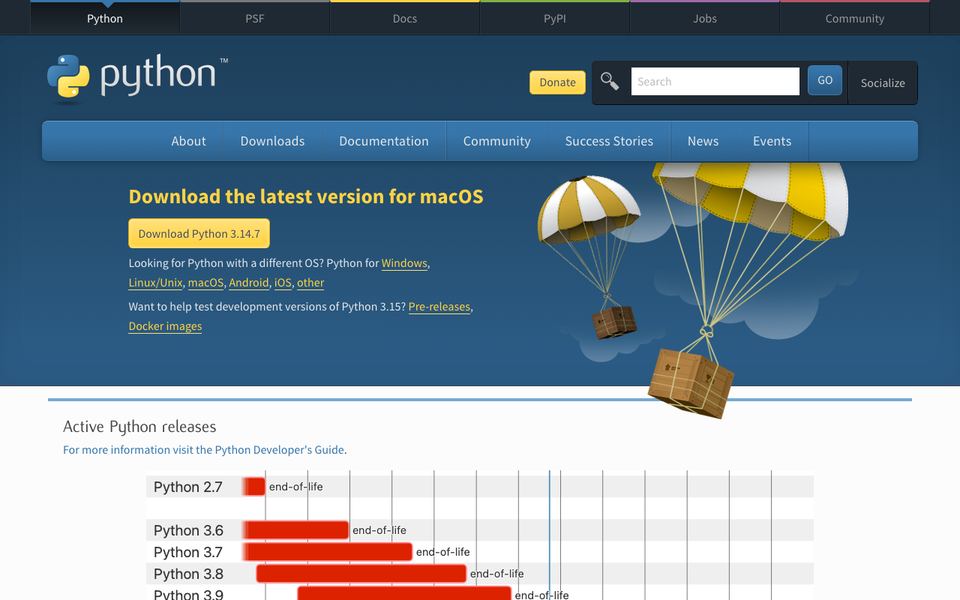
윈도우 설치 방식은 최근 크게 바뀌었습니다. 예전에는 버전별 설치 파일 하나를 받아 실행했지만, 지금 공식 Downloads 페이지의 첫 버튼은 Download Python install manager 입니다. 이 설치 관리자가 파이썬 본체를 내려받고 여러 버전을 관리해 줍니다. 기존 방식의 단독 설치 파일도 버튼 바로 아래 링크로 계속 제공되지만, 공식 문서는 앞으로 단독 설치 파일 배포를 단계적으로 중단한다고 밝히고 있습니다.
- 운영체제: 윈도우 10 이상 권장, 최근 macOS, 주요 리눅스 배포판
- 학교·회사 PC라면 설치 권한과 프로그램 설치 정책을 먼저 확인
- 이미 다른 방법(아나콘다, 스토어 등)으로 파이썬을 설치했다면 어느 것을 쓸지 먼저 정하기
- 명령 프롬프트(또는 PowerShell)와 터미널을 여는 방법 알아 두기
윈도우: Python install manager 로 설치하기
공식 문서가 권장하는 새로운 방식입니다. 설치 관리자를 한 번 설치해 두면 python, py, pymanager 세 가지 명령을 쓸 수 있고, 새 버전 추가와 삭제도 명령 한 줄로 처리됩니다. 공식 문서에 따르면 Microsoft Store 의 Python install manager 도 python.org 에서 받는 것과 동일합니다.
- 공식 Downloads 페이지에서
Download Python install manager버튼을 눌러 설치 파일(.msix)을 받습니다. - 받은 파일을 더블 클릭하고 창이 뜨면
Install을 누릅니다. 스토어에서 설치할 때는받기또는설치를 누르면 됩니다. - 설치가 끝나면 명령 프롬프트나 PowerShell 을 새로 열고
python을 입력합니다. 아직 파이썬 본체가 없다면 최신 버전을 설치할지 묻는 안내가 나옵니다. - 처음 런타임을 설치할 때 PATH 에 폴더를 추가할지 묻는 경우가 있습니다.
py명령만 쓸 계획이면 선택 사항이지만, 초보자라면 안내에 따라 추가해 두는 편이 편합니다. py list를 입력해 설치된 버전 목록과 기본 버전을 확인합니다.
py install 버전 형식으로 입력합니다. 예를 들어 강의나 과제에서 지정한 버전이 있다면 그 번호를 넣으면 됩니다. 설치 관리자 자체는 자동으로 업데이트되지만 이미 설치한 파이썬 버전은 그대로 유지됩니다.윈도우: 기존 단독 설치 파일로 설치하기 (Add python.exe to PATH)
회사 표준이나 강의 자료가 기존 설치 파일을 기준으로 하고 있다면 Downloads 페이지의 Or get the standalone installer for Python 링크, 또는 Windows 전용 다운로드 페이지의 Windows installer (64-bit) 를 받습니다. 대부분의 PC는 64비트 설치 파일이 맞고, ARM 프로세서 노트북은 ARM64 설치 파일을 고릅니다.
이 방식에서 가장 중요한 것은 첫 화면 아래의 체크 상자입니다. Add python.exe to PATH 를 체크하지 않고 설치하면 명령 프롬프트에서 python 을 입력해도 '내부 또는 외부 명령이 아닙니다'라는 오류가 납니다.
- 받은
python-버전-amd64.exe파일을 실행합니다. - 첫 화면 아래쪽
Add python.exe to PATH를 체크합니다. - 특별한 이유가 없다면
Install Now를 누릅니다. 설치 위치를 바꾸거나 모든 사용자용으로 설치하려면Customize installation을 고릅니다. - 사용자 계정 컨트롤 창이 뜨면
예를 누르고 설치가 끝날 때까지 기다립니다. - 마지막 화면에
Disable path length limit이 보이면 눌러 두세요. 긴 폴더 경로에서 생기는 오류를 줄여 줍니다. Close를 누르고 명령 프롬프트를 새로 열어python --version을 입력해 확인합니다.
Modify 를 고르고, 다음 화면의 Advanced Options 에서 Add Python to environment variables 를 체크하면 됩니다.맥에서 파이썬 설치하기
맥에는 애플이 개발 도구용으로 넣어 둔 python3 가 있을 수 있지만, 학습이나 개발에는 python.org 의 공식 설치 파일을 따로 설치하는 것이 일반적입니다. 공식 맥 설치 파일은 애플 실리콘과 인텔 맥을 모두 지원하는 유니버설 형식입니다.
- 공식 Downloads 페이지에서
Download Python버튼을 눌러.pkg파일을 받습니다. - 받은 파일을 열고
계속,동의,설치순으로 진행한 뒤 맥 로그인 암호를 입력합니다. - 설치가 끝나면 응용 프로그램 폴더 안에
Python 버전폴더가 생기고 Finder 창이 자동으로 열립니다. - 그 폴더의
Install Certificates.command를 더블 클릭해 실행합니다. 이 과정을 건너뛰면 인터넷에서 데이터를 받을 때 인증서 오류가 날 수 있습니다. - 터미널을 열고
python3 --version을 입력해 설치한 버전이 표시되는지 확인합니다.
python 이 아니라 python3, pip3 인 경우가 많습니다. 강의 자료의 python 명령이 안 된다면 python3 로 바꿔 입력해 보세요.설치 후 첫 설정: pip 확인과 가상환경 만들기
설치가 끝났다면 패키지 관리자 pip 가 잘 동작하는지 확인하고, 연습용 프로젝트 폴더에 가상환경을 하나 만들어 두세요. 가상환경을 쓰면 프로젝트마다 필요한 패키지를 따로 관리할 수 있어 나중에 버전 충돌을 피할 수 있습니다.
python -m pip --version을 입력해 pip 버전이 표시되는지 확인합니다(맥은python3 -m pip --version).- 작업할 폴더로 이동한 뒤
python -m venv .venv로 가상환경을 만듭니다. - 윈도우는
.venv\Scripts\activate, 맥·리눅스는source .venv/bin/activate로 가상환경을 켭니다. 프롬프트 앞에(.venv)가 붙으면 성공입니다. pip install requests처럼 필요한 패키지를 설치합니다.- 작업이 끝나면
deactivate로 가상환경을 빠져나옵니다.
설치가 안 되거나 명령이 인식되지 않을 때
설치 자체보다 설치 후 명령이 인식되지 않는 문제가 훨씬 흔합니다. 아래 항목을 순서대로 확인하고, 해결되지 않으면 이 프로그램의 오류 해결 가이드를 참고하세요.
- 명령 프롬프트를 설치 전부터 열어 두었다면 창을 닫고 새로 여세요. PATH 변경은 새 창에서만 반영됩니다.
python을 입력했는데 Microsoft Store 가 열린다면설정 > 앱 > 고급 앱 설정 > 앱 실행 별칭에서 파이썬 관련 별칭 상태를 확인하세요.- 기존 단독 설치 파일로 설치했는데 PATH 체크를 빠뜨렸다면 설치 파일의
Modify로 환경 변수 옵션을 켭니다. - 회사 PC에서 설치 파일이 막힌다면 보안 정책 때문일 수 있으니 IT 담당자에게 문의하세요.
파이썬 안전하게 받는 법과 주의사항
- 파이썬은 python.org 에서 무료로 배포됩니다. 결제를 요구하거나 '파이썬 설치 도우미' 같은 이름의 exe 를 내려주는 사이트는 공식이 아닙니다.
- 단독 설치 파일로 설치할 때
Add python.exe to PATH를 체크하지 않으면 명령 프롬프트에서 python 명령이 인식되지 않는 문제가 가장 많이 생깁니다. - pip 로 패키지를 설치할 때 이름을 한 글자만 바꾼 악성 패키지가 PyPI 에 올라오는 일이 있습니다. 패키지 이름 철자를 꼭 확인하세요.
- 지원이 끝난 오래된 파이썬 버전은 보안 수정이 제공되지 않습니다. 특별한 이유가 없다면 공식 페이지의 최신 안정 버전을 쓰세요.
공식 배포처는 python.org 입니다
파이썬의 공식 배포처는 python.org 입니다. 윈도우에서는 공식 문서가 안내하는 대로 Microsoft Store 의 Python install manager 도 같은 프로그램이며, 리눅스는 배포판의 공식 패키지 저장소가 안전한 경로입니다. 이 밖의 '파이썬 무료 다운로드' 자료실, 블로그에 첨부된 exe, 파일 공유 사이트의 설치 파일은 쓰지 않는 것이 좋습니다.
파이썬은 개발자와 학생이 많이 받는 프로그램이라 검색 광고에 공식처럼 보이는 가짜 사이트가 섞이기도 합니다. 주소가 python 이라는 단어를 포함하더라도 도메인이 정확히 python.org 인지 확인하세요.
- 공식 사이트는 설치 파일에 결제를 요구하지 않습니다.
- 공식 설치 파일은 '다운로드 도우미'나 다른 프로그램을 함께 설치하지 않습니다.
- 파일 이름이
python-버전-amd64.exe,python-버전-macos11.pkg처럼 버전과 플랫폼을 담은 형식이 아니라면 의심하세요.
설치 파일이 진짜인지 확인하는 방법
윈도우 설치 파일은 파이썬 소프트웨어 재단의 디지털 서명이 붙어 있습니다. 파일을 마우스 오른쪽 버튼으로 눌러 속성 > 디지털 서명 탭을 열고, 서명자 이름이 Python Software Foundation 인지 확인하세요. 서명 탭이 없거나 다른 이름이 보이면 실행하지 마세요.
더 엄격하게 확인하고 싶다면 공식 릴리스 페이지의 파일 표에 있는 해시값과 비교할 수 있습니다. 윈도우 PowerShell 에서 Get-FileHash 파일이름 을 실행해 나온 값을 공식 페이지의 값과 대조하면 됩니다. 공식 페이지는 Sigstore 서명 정보도 함께 제공합니다.
.pkg 가 애플의 공증을 받은 상태라 설치 도중 '확인되지 않은 개발자' 경고가 뜨지 않는 것이 정상입니다. 그런 경고가 뜬다면 파일 출처를 다시 확인하세요.진짜 위험은 pip 로 받는 패키지에 있습니다
파이썬 본체보다 실제 사고가 더 자주 나는 곳은 외부 패키지입니다. PyPI 는 누구나 패키지를 올릴 수 있는 공개 저장소라, 유명 패키지 이름을 한 글자 바꾸거나 하이픈·밑줄만 바꾼 가짜 패키지를 올려 설치 순간 정보를 빼가는 수법(타이포스쿼팅)이 꾸준히 발견되고 있습니다. 브라우저에 저장된 비밀번호, 암호화폐 지갑, 디스코드 토큰 같은 정보를 노리는 경우가 많습니다.
- 설치 전 PyPI 에서 패키지 이름, 다운로드 수, 저장소 링크, 관리자를 확인합니다.
- 블로그나 채팅방에서 복사한
pip install명령은 철자를 한 글자씩 확인하고 실행합니다. - 출처를 알 수 없는 GitHub 저장소나 압축 파일에서
setup.py를 바로 실행하지 마세요. - 관리자 권한(
sudo pip등)으로 패키지를 설치하지 말고, 가상환경 안에서 설치하세요. - 회사 프로젝트라면
requirements.txt에 버전을 고정하고, 새 패키지는 동료 검토를 거쳐 추가하세요.
권한과 개인정보 관련 설정
파이썬 자체는 사용 통계를 수집하지 않지만, 내가 실행하는 코드는 내 계정 권한으로 파일과 네트워크에 접근할 수 있습니다. 코드 한 줄이 곧 프로그램 실행이라는 점을 기억하세요.
- 인터넷에서 받은
.py파일은 편집기로 먼저 열어 내용을 훑어본 뒤 실행하세요. - API 키나 비밀번호를 코드에 직접 적지 말고 환경 변수나 별도 설정 파일로 분리하세요. 그 파일은 깃 저장소에 올리지 않습니다.
python -m http.server같은 도구는 같은 네트워크에 폴더를 공개하는 것이므로 쓰고 나면 바로 종료하세요.- 지원이 끝난 파이썬 버전은 보안 수정이 없으니 최신 지원 버전을 쓰세요.
감염이 의심될 때 대처 방법
의심스러운 패키지를 설치했거나 출처를 모르는 스크립트를 실행한 뒤 이상한 증상이 보인다면 아래 순서대로 대응하세요. 모르는 프로그램이 자동 실행에 등록됐거나, 브라우저 계정에서 로그인 알림이 오거나, 백신이 파이썬 폴더의 파일을 경고하는 경우가 대표적인 신호입니다.
python -m pip uninstall 패키지명으로 문제 패키지를 지우고, 그 패키지를 설치했던 가상환경 폴더는 통째로 삭제합니다.- 멀웨어바이츠 같은 보안 프로그램이나 윈도우 보안으로 전체 검사를 실행합니다.
- 작업 관리자의
시작 프로그램탭과 예약된 작업에 모르는 항목이 생기지 않았는지 확인합니다. - 브라우저에 저장된 비밀번호, 이메일, 디스코드, 깃허브 등 주요 계정의 비밀번호를 다른 PC에서 변경하고 2단계 인증을 켭니다.
- 코드에 들어 있던 API 키나 토큰은 모두 폐기하고 새로 발급받습니다.
파이썬 구버전이 필요할 때
파이썬은 이전 버전을 공식적으로 보관합니다
많은 프로그램이 최신 버전만 내려받게 하는 것과 달리, 파이썬은 python.org 에 과거 릴리스를 모두 남겨 두고 있습니다. Downloads 페이지 아래의 'Looking for a specific release?' 목록이나 Windows·macOS 전용 다운로드 페이지에서 원하는 버전을 골라 받을 수 있으므로 제3자 자료실을 찾아다닐 필요가 없습니다.
같은 페이지에는 버전별 지원 상태 표도 있습니다. 새 기능과 버그 수정이 모두 들어가는 단계(bugfix), 보안 수정만 들어가는 단계(security), 지원이 끝난 단계(end-of-life)로 나뉘며, 각 버전은 처음 나온 뒤 대략 5년 동안 지원됩니다.
구버전이 필요한 흔한 이유와 대안
구버전을 찾는 이유는 대부분 '쓰려는 라이브러리가 최신 파이썬을 아직 지원하지 않는다'는 것입니다. 파이썬 새 버전이 나온 직후에는 머신러닝이나 과학 계산 라이브러리의 설치 파일이 늦게 나오는 경우가 있어, 강의나 회사 프로젝트가 한두 단계 이전 버전을 기준으로 하는 일이 흔합니다.
- 라이브러리가 최신 버전을 지원하지 않을 때: 기존 버전을 지우지 말고 필요한 버전을 추가 설치해 그 버전으로 가상환경을 만드세요.
- 강의·교재와 똑같은 환경이 필요할 때: 교재가 지정한 버전과 가까운, 아직 지원 중인 버전을 고르는 것이 안전합니다.
- 회사 서버와 같은 버전이 필요할 때: 서버 버전과 같은 버전을 설치하고, 패키지 목록은
requirements.txt로 맞추세요. - 아주 오래된 운영체제에서 써야 할 때: 최신 파이썬은 오래된 윈도우를 지원하지 않습니다. 운영체제 업그레이드를 먼저 검토하세요.
공식 사이트에서 구버전 받는 방법
같은 줄기 안에서는 가장 마지막 수정판을 받는 것이 좋습니다. 예를 들어 어떤 3.x 버전이 필요하다면 그 줄기의 가장 높은 끝자리 번호가 버그와 보안 수정이 가장 많이 반영된 판입니다.
- 공식 Downloads 페이지로 이동해 아래쪽 'Looking for a specific release?' 목록에서 원하는 버전의
Download를 누르거나, 윈도우라면Windows전용 페이지로 이동합니다. - 해당 버전 페이지의 'Files' 표에서 운영체제에 맞는 파일을 고릅니다. 윈도우는
Windows installer (64-bit), 맥은macOS 64-bit universal2 installer가 일반적입니다. - 받은 파일을 실행해 설치합니다. 윈도우 단독 설치 파일이라면
Add python.exe to PATH체크 여부를 상황에 맞게 정합니다. - Python install manager 를 쓰고 있다면 파일을 받지 않고
py install 버전명령으로 설치할 수도 있습니다.
여러 버전을 함께 쓸 때의 안전 수칙
파이썬은 여러 버전을 한 PC에 함께 설치해도 괜찮습니다. 다만 어느 버전이 실행되는지 헷갈리기 쉬우므로 원칙을 정해 두는 것이 좋습니다.
- PATH 에는 주로 쓰는 버전 하나만 올리고, 나머지는
py명령으로 골라 실행합니다. - 프로젝트마다 필요한 버전으로 가상환경을 만듭니다. 예:
py -V:버전 -m venv .venv - 구버전 설치 파일은 반드시 python.org 에서 받고, 자료실이나 파일 공유 사이트의 파일은 쓰지 마세요.
- 지원이 끝난 버전으로 인터넷에 공개되는 서비스를 운영하지 마세요.
업데이트 관리와 현재 버전 확인
파이썬은 웹 브라우저처럼 스스로 업데이트되지 않습니다. 같은 줄기의 수정판이 나오면 공식 페이지에서 새 설치 파일을 받아 덮어 설치하면 되고, 윈도우 단독 설치 파일은 이 경우 Upgrade Now 버튼을 보여 줍니다. Python install manager 는 관리자 자체만 자동으로 업데이트되고, 설치된 파이썬 버전은 사용자가 직접 추가하거나 갱신합니다.
현재 버전은 명령 프롬프트에서 python --version 또는 py --version, 맥에서는 python3 --version 으로 확인합니다. 코드 안에서는 import sys 후 print(sys.version) 으로 볼 수 있습니다.
requirements.txt 로 패키지를 재설치하세요.파이썬 삭제·재설치 방법
삭제 전에 백업할 것
파이썬을 지워도 내가 작성한 .py 파일과 프로젝트 폴더는 그대로 남습니다. 다만 전역으로 설치한 패키지 목록과 설정은 사라지므로, 재설치 후 같은 환경을 만들고 싶다면 먼저 기록해 두세요.
- 명령 프롬프트에서
python -m pip freeze > requirements.txt로 설치된 패키지 목록을 저장합니다. 가상환경마다 따로 실행해야 합니다. python --version으로 현재 버전을 메모해 둡니다.pip.ini(윈도우%AppData%\pip) 같은 사용자 설정 파일을 만들어 쓴 적이 있다면 복사해 둡니다.- 주피터 노트북을 쓰고 있었다면 노트북 파일(
.ipynb)이 프로젝트 폴더에 있는지 확인합니다.
.venv 폴더)은 파이썬을 다시 설치하면 대부분 다시 만들어야 합니다. 폴더를 백업하기보다 requirements.txt 를 남겨 두는 것이 확실합니다.윈도우: 기존 설치 파일로 설치한 파이썬 제거
기존 단독 설치 파일로 설치한 파이썬은 버전마다 별도의 앱으로 등록되어 있습니다.
설정 > 앱 > 설치된 앱을 엽니다.Python 버전 (64-bit)항목의…을 누르고제거를 선택합니다. 여러 버전이 있다면 각각 제거합니다.Python Launcher항목이 있다면 함께 제거합니다(다른 버전을 계속 쓸 계획이면 남겨 둡니다).- 제거 후 남는 폴더를 확인해 삭제합니다: 사용자용 설치의 기본 위치
%LocalAppData%\Programs\Python, 모든 사용자용 설치의C:\Program Files\Python버전. --user로 설치한 패키지가 있던%AppData%\Python과 pip 캐시%LocalAppData%\pip\Cache도 필요하면 지웁니다.- 시작 메뉴에서 '계정의 환경 변수 편집'을 검색해
Path에 남은 파이썬 경로가 있으면 삭제합니다.
윈도우: Python install manager 로 설치한 파이썬 제거
Python install manager 는 설치 관리자와 파이썬 런타임이 따로 관리됩니다. 설치 관리자만 지우면 이미 설치된 런타임은 남아 있으므로 순서대로 정리해야 합니다.
- 명령 프롬프트에서
py list로 설치된 런타임을 확인합니다. - 특정 버전만 지우려면
py uninstall 버전, 설치 관리자가 설치한 모든 런타임과 시작 메뉴 항목·캐시를 한꺼번에 지우려면py uninstall --purge를 실행합니다. 설정 > 앱 > 설치된 앱에서Python install manager를 제거합니다.%LocalAppData%\Python폴더가 남아 있다면 삭제합니다.- PATH 에
%LocalAppData%\Python\bin을 추가했었다면 환경 변수 편집에서 지웁니다.
py uninstall --purge 는 설치 관리자가 설치한 런타임을 모두 지웁니다. 계속 쓰려는 버전이 있다면 버전을 지정해 하나씩 지우세요.맥에서 파이썬 완전 삭제
맥에는 python.org 설치 파일로 설치한 파이썬과 애플이 개발 도구용으로 제공하는 python3 가 함께 있을 수 있습니다. 지우는 대상은 python.org 로 설치한 것뿐이며, /usr/bin/python3 같은 시스템 파일은 건드리지 마세요.
- 응용 프로그램 폴더에서
Python 버전폴더를 휴지통으로 옮깁니다. - 터미널에서
sudo rm -rf /Library/Frameworks/Python.framework/Versions/버전으로 해당 버전의 본체를 지웁니다. 여러 버전을 모두 지운다면Python.framework폴더를 통째로 지워도 됩니다. ls -l /usr/local/bin | grep Python.framework로 남아 있는 바로가기(심볼릭 링크)를 확인해sudo rm으로 지웁니다.~/Library/Caches/pip와~/.zprofile에 설치 파일이 추가한 PATH 줄이 남아 있다면 정리합니다.- 터미널을 새로 열어
which python3로 남은 것이 시스템 기본 파이썬뿐인지 확인합니다.
brew uninstall python@버전 으로 지웁니다. python.org 판과 섞여 있다면 어느 쪽을 쓸지 정하고 하나만 남기는 것이 좋습니다.깨끗하게 재설치하고 환경 복원하기
삭제가 끝나면 PC를 한 번 재시작한 뒤 이 프로그램의 설치 가이드를 따라 공식 사이트에서 새로 설치하세요. 기존 단독 설치 파일을 쓴다면 이번에는 Add python.exe to PATH 를 꼭 체크합니다.
- 설치 후 새 명령 프롬프트에서
python --version으로 설치를 확인합니다. - 프로젝트 폴더에서
python -m venv .venv로 가상환경을 새로 만들고 활성화합니다. - 백업해 둔 목록으로
python -m pip install -r requirements.txt를 실행해 패키지를 복원합니다.
지우지 않고도 해결되는 경우
명령이 인식되지 않거나 패키지가 꼬였다는 이유로 파이썬을 지우는 경우가 많지만, 대부분은 삭제 없이 해결됩니다.
- PATH 문제는 설치 파일의
Modify나 환경 변수 편집으로 해결됩니다. - 패키지가 꼬였다면 파이썬이 아니라 가상환경 폴더만 지우고 다시 만드세요.
- 파이썬 설치 파일이 손상된 것 같다면 같은 버전 설치 파일의
Repair를 먼저 실행해 보세요. - 여러 버전이 섞여 헷갈린다면 쓰지 않는 버전만 골라 제거하세요.
자주 묻는 질문
python, py, pymanager 명령으로 여러 버전을 설치·관리할 수 있습니다. 기존 방식의 단독 설치 파일도 아직 제공되지만 앞으로 단계적으로 중단될 예정이라고 공식 문서에 안내되어 있습니다.python --version 또는 py --version 을 입력하면 현재 기본으로 실행되는 버전이 표시됩니다. Python install manager 를 쓴다면 py list 로 설치된 모든 버전을 볼 수 있습니다.where python 에서 경로가 나오지 않는다면 파이썬 위치가 PATH 에 등록되지 않은 것입니다. 먼저 명령 프롬프트를 새로 열고 py --version 이 동작하는지 확인하세요. 기존 단독 설치 파일로 설치했다면 설치 파일을 다시 실행해 Modify 에서 Add Python to environment variables 를 켜면 됩니다. 자세한 점검 순서는 오류 해결 가이드를 참고하세요.pip 명령이 인식되지 않으면 python -m pip install 패키지명 처럼 파이썬을 통해 실행해 보세요. 대부분 이것만으로 해결됩니다. Python install manager 를 쓴다면 py install --refresh 로 명령 바로가기를 갱신할 수 있습니다..pkg 설치 파일을 받아 실행하면 됩니다. 설치 후 응용 프로그램 폴더의 파이썬 폴더에서 Install Certificates.command 를 실행해 두고, 터미널에서는 python3, pip3 명령을 쓰는 점이 윈도우와 다릅니다.python -m pip --version 으로 확인할 수 있습니다.함께 보는 개발 도구 프로그램
 비주얼 스튜디오 코드Visual Studio Code · 개발 도구
 깃Git · 개발 도구
 깃허브 데스크톱GitHub Desktop · 개발 도구
 도커 데스크톱Docker Desktop · 개발 도구
 커서Cursor · 개발 도구
 인텔리제이 IDEAIntelliJ IDEA · 개발 도구
 파이참PyCharm · 개발 도구
 포스트맨Postman · 개발 도구