Rufus루퍼스
ISO 파일로 윈도우·리눅스 부팅 USB를 만드는 무료 오픈소스 도구
Pete Batard (Akeo Consulting)무료(오픈소스)Windows
⬇ 공식 사이트에서 루퍼스 다운로드
rufus.ie 공식 페이지로 이동합니다 · 무료(오픈소스) · Windows
공식 사이트(rufus.ie)로 이동해 내려받습니다. 본 사이트는 설치 파일을 직접 제공하지 않습니다.
루퍼스 소개
루퍼스(Rufus)는 USB 메모리를 포맷하고 부팅 가능한 설치 미디어로 만들어 주는 윈도우용 유틸리티입니다. 개발자 피트 바타드(Pete Batard)가 만들어 오픈소스로 공개하고 있으며, 윈도우를 새로 설치하거나 리눅스를 USB 로 부팅해 보려는 사람들이 가장 먼저 찾는 도구 중 하나입니다. 실행 파일 하나 크기가 매우 작고 설치 과정 없이 바로 실행됩니다.
사용법은 단순합니다. USB 를 꽂고 ISO 파일을 고른 뒤 파티션 구성(GPT 또는 MBR)과 대상 시스템(UEFI 또는 BIOS)을 확인하고 시작 을 누르면 됩니다. 윈도우 ISO 를 쓸 때는 로컬 계정 생성, 데이터 수집 끄기 같은 설치 옵션을 미리 정할 수 있고, ISO 체크섬 계산, 불량 블록 검사, USB 를 디스크 이미지(VHD)로 저장하는 기능도 갖추고 있습니다.
루퍼스는 GPLv3 라이선스의 오픈소스 소프트웨어로 광고나 번들 프로그램이 없으며, 공식 실행 파일에는 'Akeo Consulting' 명의의 디지털 서명이 들어 있습니다. 다만 USB 를 만드는 과정에서 드라이브의 모든 데이터가 지워지므로 대상 장치를 정확히 골라야 합니다. 이 페이지에서는 루퍼스 공식 다운로드 바로가기와 함께 부팅 USB 만들기, 오류 해결, 대안 비교 가이드를 안내합니다.
주요 기능
ISO 로 부팅 USB 제작윈도우, 리눅스, UEFI 셸, 각종 복구 도구 ISO 를 USB 에 기록해 설치·복구용 부팅 미디어를 만듭니다.
GPT/MBR·UEFI/BIOS 선택
파티션 구성 과 대상 시스템 을 골라 최신 UEFI PC 와 오래된 BIOS PC 모두에 맞는 USB 를 만들 수 있습니다.윈도우 설치 사용자 지정윈도우 ISO 를 쓸 때 로컬 계정 만들기, 데이터 수집 끄기, BitLocker 자동 암호화 끄기 같은 옵션을 미리 적용합니다.
설치 없는 포터블 실행설치 과정 없이 실행 파일만으로 동작하며, 설정을 같은 폴더에 저장하는 포터블 버전도 따로 제공합니다.
체크섬·불량 블록 검사선택한 ISO 의 MD5·SHA1·SHA256 값을 계산하고, USB 의 불량 블록을 검사해 가짜 용량 USB 도 걸러 냅니다.
USB 디스크 이미지 저장이미 만든 USB 를 VHD/VHDX 이미지로 저장해 두었다가 나중에 다시 기록할 수 있습니다.
기본 정보
| 프로그램명 | Rufus (루퍼스) |
|---|---|
| 개발사 | Pete Batard (Akeo Consulting) |
| 라이선스 | 무료(오픈소스) |
| 지원 OS | Windows |
| 언어 | 한국어 포함 다국어 |
| 카테고리 | 유틸리티 |
| 공식 사이트 | rufus.ie |
| 최신 버전 | 공식 다운로드 페이지에서 확인 |
| 이전 버전 | 공식 이전 버전 보관 페이지 |
설치 요약
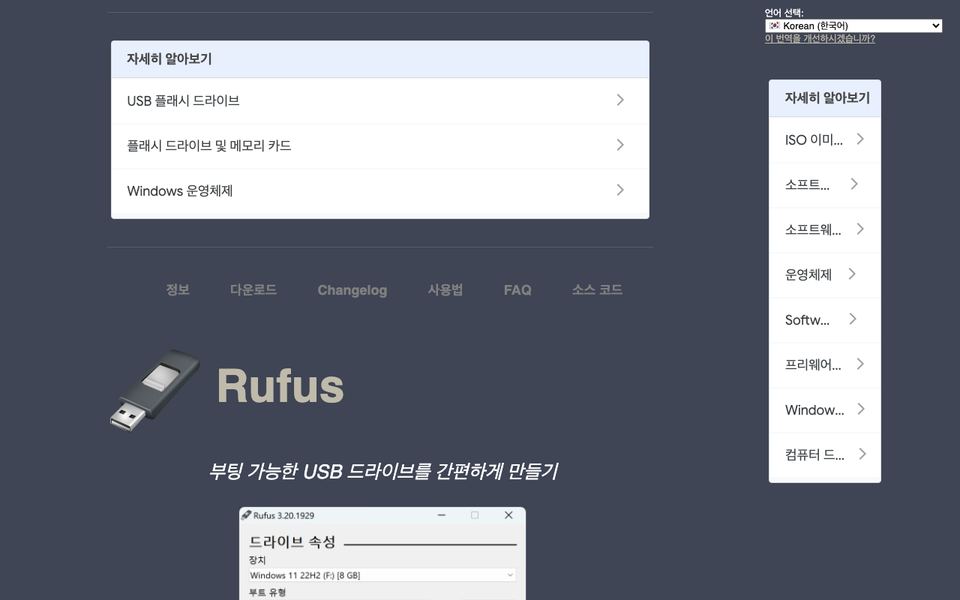
- 아래 공식 다운로드 버튼을 눌러
rufus.ie의 루퍼스 페이지로 이동합니다. 다운로드표에서 일반 PC 는표준 Windows x64파일을, 설치 흔적을 줄이고 싶다면 파일명 끝에p가 붙은포터블파일을 받습니다(ARM PC 는ARM64파일).- 내려받은
rufus-버전.exe를 실행하고 사용자 계정 컨트롤 창에서예를 누릅니다. 설치 과정 없이 바로 창이 열립니다. - 처음 실행하면 온라인 업데이트 확인을 허용할지 묻습니다.
예를 고르면 새 버전이 나왔을 때 알려 줍니다. - USB 를 꽂고
장치에서 USB 를 확인한 뒤선택으로 ISO 를 고르고시작을 누르면 부팅 USB 가 만들어집니다.
루퍼스 가이드
- 루퍼스(Rufus) 다운로드 및 설치 방법 — 표준·포터블 버전 차이까지2026년 10월 2일
주의사항
시작을 누르면 선택한 USB 의 모든 데이터가 삭제됩니다.장치목록에서 외장하드나 다른 USB 를 잘못 고르지 않았는지 반드시 확인하세요.- 루퍼스는 무료 프로그램입니다. 검색 광고로 뜨는 '루퍼스 다운로드' 사이트 중에는 번들 설치 프로그램을 끼워 배포하는 곳이 있으니
rufus.ie나 공식 GitHub 저장소에서만 받으세요. - 윈도우 ISO 는 마이크로소프트 공식 다운로드 페이지에서 받으세요. 출처가 불분명한 '수정판' 윈도우 ISO 는 악성코드가 들어 있을 수 있습니다.
- TPM·보안 부팅 요구 사항을 제거하는 옵션으로 설치한 윈도우는 마이크로소프트가 지원하지 않는 구성이며, 향후 업데이트에 제약이 생길 수 있습니다.
자주 묻는 질문
Q. 루퍼스는 무료인가요?
네, 루퍼스는 GPLv3 라이선스의 오픈소스 프로그램으로 개인·회사 구분 없이 무료로 쓸 수 있습니다. 공식 사이트에는 결제는 물론 기부 버튼도 없습니다.
Q. 맥이나 리눅스에서도 쓸 수 있나요?
루퍼스는 윈도우 전용입니다. 공식 페이지 기준으로 윈도우 8 이상에서 실행되며, 맥이나 리눅스에서 부팅 USB 를 만들려면 벤토이 같은 다른 도구를 사용해야 합니다.
Q. 표준 버전과 포터블 버전은 무엇이 다른가요?
둘 다 설치 없이 실행되는 것은 같습니다. 표준 버전은 설정을 윈도우 레지스트리에 저장하고, 포터블 버전(파일명 끝에 p)은 실행 파일과 같은 폴더에 설정 파일을 만들어 USB 에 넣고 다니기 좋습니다.
Q. 파티션 구성은 GPT 와 MBR 중 무엇을 골라야 하나요?
최근 몇 년 사이에 나온 PC 에 윈도우 10·11 을 설치한다면 대부분
GPT + UEFI (비 CSM) 조합이 맞습니다. 오래된 PC 나 레거시(BIOS) 모드로 부팅하는 PC 라면 MBR + BIOS (또는 UEFI-CSM) 을 고르세요.Q. 루퍼스 구버전은 어디서 받나요?
개발자가 공식 GitHub 저장소의 Releases 페이지와 공식 사이트의 다른 버전 목록에 이전 버전을 보관하고 있습니다. 오래된 윈도우에서 써야 하는 경우가 아니라면 최신 버전을 쓰는 것이 안전합니다.
Q. 루퍼스 USB 인식 안됨 문제는 어떻게 해결하나요?
외장 하드나 SSD 는 루퍼스가 기본으로 숨기므로
고급 드라이브 속성 표시 에서 USB 하드 드라이브 목록 을 체크해야 장치 목록에 나타납니다. 일반 USB 메모리가 안 보인다면 허브를 빼고 다른 포트에 직접 꽂아 보고, 디스크 관리 에서도 보이지 않으면 USB 불량을 의심하세요. 자세한 순서는 오류 해결 가이드를 참고하세요.Q. rufus 오류 '장치에 대한 액세스가 거부되었습니다' 는 왜 뜨나요?
다른 프로그램이나 탐색기 창이 USB 를 사용 중이거나, 백신의 USB 보호·랜섬웨어 보호 기능이 디스크 쓰기를 막을 때 주로 나타납니다. USB 를 쓰는 창을 모두 닫고 보안 기능을 작업하는 동안만 잠시 끈 뒤 다시 시도하세요. PC 를 다시 시작한 직후 루퍼스만 실행해 보는 것도 효과적입니다.
Q. 루퍼스로 윈도우 11 설치 USB 를 만들려면 어떻게 하나요?
마이크로소프트 공식 페이지(윈도우 11)에서 받은 ISO 를
선택 으로 고르고, 파티션 구성 은 GPT, 대상 시스템 은 UEFI (비 CSM) 인지 확인한 뒤 시작 을 누르면 됩니다. 이어서 뜨는 'Windows 사용자 환경' 창에서 로컬 계정 만들기 같은 옵션을 필요한 것만 고르세요. 단계별 설명은 사용법 가이드에 정리되어 있습니다.함께 보는 유틸리티 프로그램
 반디집Bandizip · 유틸리티
 7집7-Zip · 유틸리티
 윈라르WinRAR · 유틸리티
 에브리씽Everything · 유틸리티
 파워토이PowerToys · 유틸리티
 퀵룩QuickLook · 유틸리티
 오토핫키AutoHotkey · 유틸리티E이어트럼펫EarTrumpet · 유틸리티
⬇ 공식 사이트에서 루퍼스 다운로드
rufus.ie 공식 페이지로 이동합니다 · 무료(오픈소스) · Windows
본 페이지는 비공식 안내 페이지이며 개발사와 무관합니다. 다운로드 버튼은 공식 사이트로 연결되며, 본 사이트는 설치 파일을 직접 배포하지 않습니다. 프로그램의 상표와 저작권은 각 개발사에 있습니다.