
Samsung Smart Switch삼성 스마트 스위치
갤럭시 데이터를 PC에 백업하고 새 폰으로 옮기는 삼성 공식 프로그램
공식 사이트(samsung.com)로 이동해 내려받습니다. 본 사이트는 설치 파일을 직접 제공하지 않습니다.
삼성 스마트 스위치 소개
삼성 스마트 스위치(Samsung Smart Switch)는 삼성전자가 무료로 제공하는 데이터 이전·백업 도구입니다. 휴대폰용 앱은 기존 안드로이드폰이나 아이폰에서 새 갤럭시로 연락처, 사진, 메시지, 앱 목록을 옮겨 주고, 윈도우와 맥용 PC 버전은 갤럭시 기기를 USB 케이블로 연결해 컴퓨터에 통째로 백업하고 복원하는 역할을 맡습니다. 예전 삼성 PC 관리 프로그램의 역할을 이어받은 공식 프로그램입니다.
PC 버전의 핵심은 네 가지입니다. 이전 갤럭시 기기의 데이터를 PC에 백업하고 새 기기로 복원하는 기능, 아이튠즈(Finder)로 만든 아이폰 백업을 갤럭시로 옮기는 기능, 연결한 기기에 새 소프트웨어가 있으면 업데이트를 안내하는 기능, 그리고 윈도우의 아웃룩이나 맥의 연락처·캘린더와 휴대폰을 동기화하는 기능입니다. 클라우드 용량에 기대지 않고 내 컴퓨터에 전체 백업을 남겨 둘 수 있다는 점이 가장 큰 장점입니다.
스마트 스위치는 개인 연락처와 메시지, 사진 등 민감한 데이터를 다루므로 반드시 삼성 공식 사이트에서 받은 설치 파일을 써야 합니다. 요금은 없으며, 설치 도중 USB 드라이버가 함께 설치됩니다. 이 페이지에서는 삼성 스마트 스위치 PC 버전의 공식 다운로드 페이지 바로가기와 함께 설치 방법, 백업·복원 사용법, 연결 오류 해결 가이드를 안내합니다.
주요 기능
기본 정보
| 프로그램명 | Samsung Smart Switch (삼성 스마트 스위치) |
|---|---|
| 개발사 | Samsung Electronics |
| 라이선스 | 무료 |
| 지원 OS | Windows, macOS, Android |
| 언어 | 한국어 포함 다국어 |
| 카테고리 | 유틸리티 |
| 공식 사이트 | samsung.com |
| 최신 버전 | 공식 다운로드 페이지에서 확인 |
설치 요약
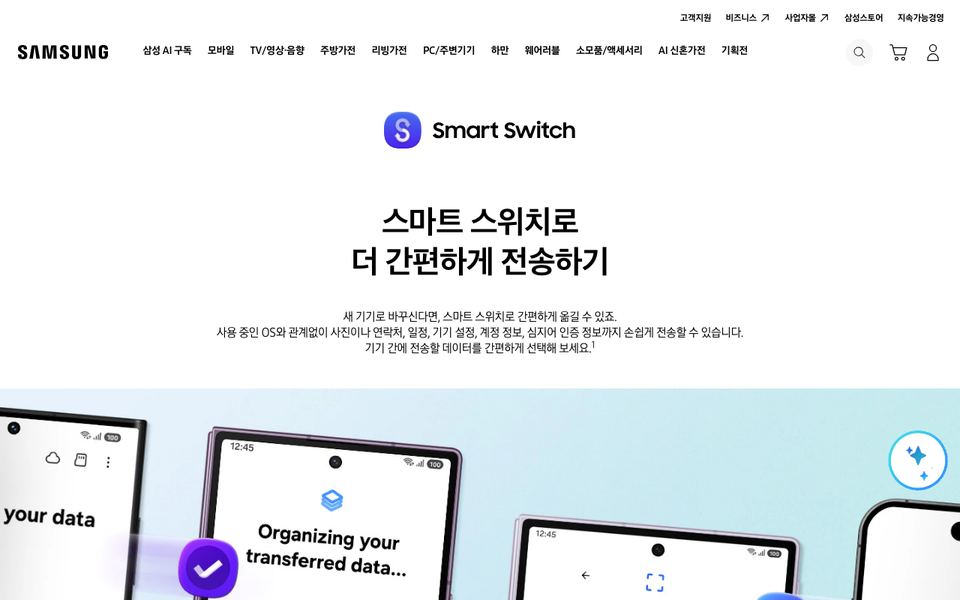
- 아래 공식 다운로드 버튼을 눌러 samsung.com 의 스마트 스위치 페이지로 이동합니다.
- 페이지 아래쪽 자주 묻는 질문의 'PC 다운로드 링크'에서
Windows또는Mac을 눌러 설치 파일을 내려받습니다. - 윈도우는 내려받은 exe 설치 파일을 실행해 사용권 계약에 동의하고, 설치 중 뜨는 USB 드라이버 설치도 함께 진행합니다.
- 맥은 내려받은 dmg 파일을 열어 설치 프로그램 안내에 따라 설치하고, 보안 확인 창이 뜨면 허용합니다.
- 스마트 스위치를 실행한 뒤 갤럭시 기기를 USB 케이블로 연결하고, 휴대폰 화면에 뜨는 접근 허용 요청을 수락합니다.
삼성 스마트 스위치 가이드
- 삼성 스마트 스위치 PC 다운로드 및 설치방법 (윈도우·맥)2026년 10월 2일
주의사항
- 스마트 스위치 PC 버전은 samsung.com 에서만 받으세요. 'PC Suite', '스마트 스위치 한글판' 같은 이름으로 설치 파일을 따로 올려 두는 자료실은 변조 여부를 확인할 수 없습니다.
- PC 버전은 윈도우 10 이상, 비교적 최근 macOS 에서 동작합니다. 오래된 운영체제에서는 설치가 되지 않거나 연결이 불안정할 수 있습니다.
- PC 백업 파일에는 연락처, 메시지 등 개인정보가 그대로 담깁니다. 공용 PC 에 백업했다면 복원 후 백업 폴더를 지우세요.
- 소프트웨어 업데이트나 복원 도중 케이블을 뽑으면 데이터가 손상될 수 있습니다. 완료 메시지가 나올 때까지 연결을 유지하세요.
자주 묻는 질문
문서 아래 삼성 스마트 스위치 폴더에 저장됩니다. 정확한 경로는 프로그램의 더 보기 메뉴에 있는 환경 설정의 백업 폴더 항목에서 확인하고 다른 드라이브로 바꿀 수도 있습니다.더 보기 메뉴에서 기기 드라이버를 다시 설치해 보는 순서가 효과적입니다. 휴대폰 화면에서 데이터 접근 허용을 눌렀는지도 확인하세요.함께 보는 유틸리티 프로그램
 반디집Bandizip · 유틸리티
 7집7-Zip · 유틸리티
 윈라르WinRAR · 유틸리티
 에브리씽Everything · 유틸리티
 파워토이PowerToys · 유틸리티
 퀵룩QuickLook · 유틸리티
 오토핫키AutoHotkey · 유틸리티E이어트럼펫EarTrumpet · 유틸리티