
Sublime Text서브라임 텍스트
속도와 다중 편집이 강점인 프로그래머용 텍스트 편집기
Sublime HQ Pty Ltd유료 (기간 제한 없는 평가판 제공)WindowsmacOSLinux
⬇ 공식 사이트에서 서브라임 다운로드
sublimetext.com 공식 페이지로 이동합니다 · 유료 (기간 제한 없는 평가판 제공) · Windows · macOS · Linux
공식 사이트(sublimetext.com)로 이동해 내려받습니다. 본 사이트는 설치 파일을 직접 제공하지 않습니다.
서브라임 텍스트 소개
서브라임 텍스트(Sublime Text)는 호주의 Sublime HQ 가 개발하는 텍스트·소스 코드 편집기입니다. 대용량 파일도 즉시 열리는 가벼움과 세련된 화면으로 개발자 사이에서 오래 사랑받아 왔고, 지금도 비주얼 스튜디오 코드 같은 무료 편집기와 함께 대표적인 코드 편집기로 꼽힙니다. 윈도우·맥·리눅스용이 같은 기능으로 제공됩니다.
가장 유명한 기능은 여러 곳을 동시에 고치는 다중 선택입니다. Ctrl+D 로 같은 단어를 하나씩 추가 선택하며 한꺼번에 바꾸고, Ctrl+P 의 Goto Anything 으로 파일·심볼·줄 번호로 즉시 이동합니다. Ctrl+Shift+P 명령 팔레트에서 모든 기능을 키보드로 실행할 수 있고, Package Control 로 테마와 언어 지원, 린터 같은 패키지를 설치해 확장합니다.
서브라임 텍스트는 유료 소프트웨어이지만 평가판에 기간 제한이 없어 모든 기능을 충분히 써 본 뒤 구매를 결정할 수 있습니다. 대신 라이선스 키를 공유하는 사이트나 크랙 파일은 불법일 뿐 아니라 악성코드 위험이 크므로 피해야 합니다. 이 페이지에서는 서브라임 텍스트의 공식 다운로드 바로가기와 설치 방법, 기본 사용법, 오류 해결 가이드를 안내합니다.
주요 기능
다중 선택 편집
Ctrl+D 로 같은 단어를 차례로 선택하거나 Ctrl+Shift+L 로 여러 줄에 커서를 놓아 한 번에 수정합니다.Goto Anything
Ctrl+P 를 누르고 파일 이름 일부, @ 심볼, : 줄 번호를 입력하면 프로젝트 어디로든 즉시 이동합니다.명령 팔레트
Ctrl+Shift+P 로 메뉴를 뒤지지 않고 모든 명령과 설정을 키보드로 실행합니다.빠른 실행과 대용량 파일자체 렌더링 엔진과 GPU 가속으로 즉시 실행되며, 수백 MB 로그 파일도 무리 없이 엽니다.
Package Control
Tools > Install Package Control… 로 패키지 관리자를 설치한 뒤 테마, 언어 문법, 린터 등을 명령 팔레트에서 추가합니다.프로젝트와 분할 화면폴더를 프로젝트로 열어 사이드바에서 탐색하고, 화면을 여러 칸으로 나눠 파일을 나란히 편집합니다.
기본 정보
| 프로그램명 | Sublime Text (서브라임 텍스트) |
|---|---|
| 개발사 | Sublime HQ Pty Ltd |
| 라이선스 | 유료 (기간 제한 없는 평가판 제공) — 평가판은 기간 제한 없이 모든 기능을 쓸 수 있고 저장 시 가끔 구매 안내 창이 뜹니다. 개인 라이선스는 한 번 구매하면 일정 기간의 업데이트가 포함되며, 기업용은 사용자당 연 단위 구독입니다. |
| 지원 OS | Windows, macOS, Linux |
| 언어 | 영어 (공식 한국어 UI 없음) |
| 카테고리 | 개발 도구 |
| 공식 사이트 | sublimetext.com |
| 최신 버전 | 공식 다운로드 페이지에서 확인 |
| 이전 버전 | 공식 이전 버전 보관 페이지 |
설치 요약
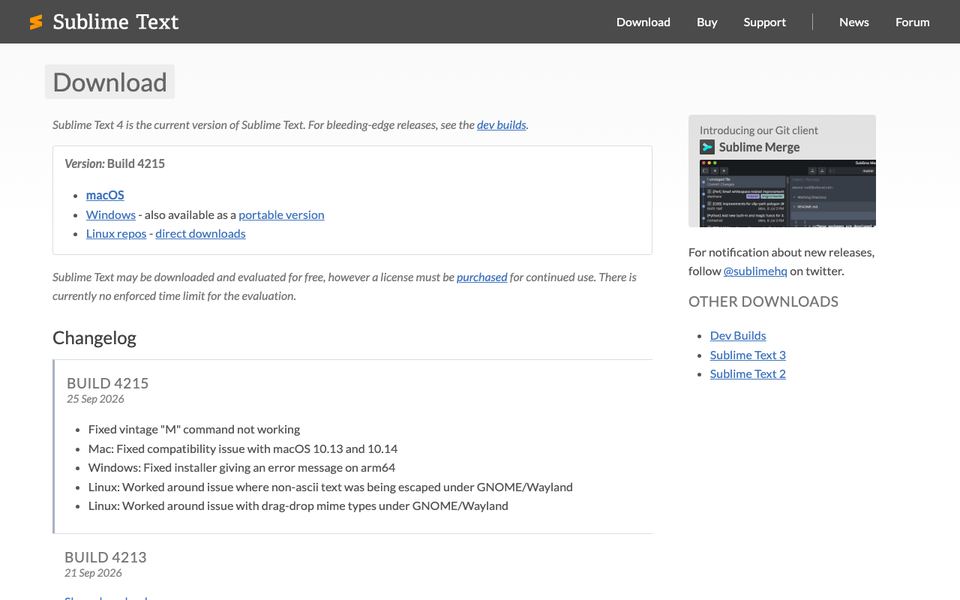
- 아래 공식 다운로드 버튼을 눌러 sublimetext.com 의 다운로드 페이지로 이동합니다.
- 윈도우는
Windows항목의 64비트 설치 파일(sublime_text_build_..._x64_setup.exe)을 내려받아 실행하고Next로 진행합니다. 설치 없이 쓰려면 같은 항목의portable versionzip 을 받습니다. - 맥은
macOS의 dmg 파일을 열고 Sublime Text 아이콘을응용 프로그램폴더로 끌어다 놓습니다. 애플 실리콘과 인텔 맥 모두 하나의 파일로 지원됩니다. - 리눅스는 페이지에 안내된 apt·dnf·pacman 저장소를 등록해 설치하거나 tar.xz 파일을 풀어 실행합니다.
- 첫 실행 후
Tools > Install Package Control…을 눌러 패키지 관리자를 설치하고,Preferences > Settings에서 글꼴 크기와 탭 설정을 조정하세요. - 라이선스를 구매했다면
Help > Enter License에 키를 붙여 넣으면 구매 안내 창이 더 이상 뜨지 않습니다.
주의사항
- 설치 파일은 sublimetext.com 에서만 받으세요. 라이선스 키나 크랙을 배포한다는 사이트의 파일은 불법이며 악성코드가 함께 설치되는 사례가 많습니다.
- 평가판은 기능 제한 없이 계속 쓸 수 있지만 저장 시 가끔 구매 안내 창이 뜹니다. 업무용으로 계속 쓴다면 라이선스 구매가 원칙입니다.
- 패키지는 Package Control 을 통해서만 설치하세요. 패키지는 편집기 안에서 파이썬 코드로 실행되므로 출처가 불분명한 파일을 Packages 폴더에 직접 넣지 않는 것이 안전합니다.
- 공식 한국어 인터페이스가 없어 메뉴와 설정은 영어로 표시됩니다. 설정은 JSON 파일을 직접 편집하는 방식이라 처음에는 낯설 수 있습니다.
자주 묻는 질문
Q. 서브라임 텍스트는 무료인가요?
유료 소프트웨어이지만 평가판에 기간 제한이 없어 모든 기능을 무료로 써 볼 수 있습니다. 계속 사용하려면 라이선스를 구매해야 하며, 현재 가격은 공식 사이트에서 확인하세요.
Q. 라이선스 하나로 여러 컴퓨터에서 쓸 수 있나요?
개인 라이선스는 사용자 한 명에게 부여되므로 본인이 쓰는 여러 PC 와 운영체제에 모두 설치할 수 있습니다. 회사에서 여러 직원이 쓰는 경우에는 사용자 수만큼의 기업용 라이선스가 필요합니다.
Q. 한국어 메뉴가 있나요?
공식 한국어 인터페이스는 제공되지 않습니다. 다만 한국어 문서를 편집하고 저장하는 데는 문제가 없으며, 글꼴은
Preferences > Settings 의 font_face 항목에서 바꿀 수 있습니다.Q. 최신 버전은 어떻게 확인하나요?
Help > Check for Updates 메뉴로 새 빌드가 있는지 확인할 수 있고, 새 버전이 나오면 실행 시 알림이 표시됩니다. 최신 설치 파일은 공식 다운로드 페이지에서 받으세요.Q. 이전 버전인 Sublime Text 3 를 받을 수 있나요?
네. 공식 사이트에 Sublime Text 3 전용 페이지가 남아 있어 오래된 운영체제용으로 내려받을 수 있습니다. 다만 새 기능과 보안 수정은 현재 버전에만 제공되므로 가능하면 최신 버전을 사용하세요.
Q. 서브라임 텍스트에 패키지는 어떻게 설치하나요?
먼저
Tools > Install Package Control 로 Package Control 을 설치합니다. 그다음 Ctrl+Shift+P(맥은 Cmd+Shift+P) 로 명령 팔레트를 열고 Package Control: Install Package 를 실행해 원하는 패키지를 검색·설치하면 됩니다. 지울 때는 같은 방법으로 Package Control: Remove Package 를 실행합니다.Q. 우분투 같은 리눅스에도 설치할 수 있나요?
네. 공식 사이트의 리눅스 패키지 저장소 안내에 따라 저장소와 서명 키를 등록한 뒤, 우분투에서는
sudo apt-get install sublime-text 로 설치할 수 있습니다. 저장소로 설치하면 이후 업데이트도 시스템 업데이트와 함께 받을 수 있습니다.Q. 서브라임 텍스트에서 꼭 알아 둘 단축키는 무엇인가요?
Ctrl+P 는 파일 이름으로 바로 이동하는 Goto Anything, Ctrl+Shift+P 는 명령 팔레트, Ctrl+D 는 같은 단어를 하나씩 추가 선택하는 다중 선택입니다. Ctrl+/ 로 줄 주석을 켜고 끌 수 있으며, 맥에서는 Ctrl 대신 Cmd 를 누르면 됩니다.함께 보는 개발 도구 프로그램
 비주얼 스튜디오 코드Visual Studio Code · 개발 도구
 깃Git · 개발 도구
 깃허브 데스크톱GitHub Desktop · 개발 도구
 도커 데스크톱Docker Desktop · 개발 도구
 커서Cursor · 개발 도구
 인텔리제이 IDEAIntelliJ IDEA · 개발 도구
 파이참PyCharm · 개발 도구
 포스트맨Postman · 개발 도구
⬇ 공식 사이트에서 서브라임 다운로드
sublimetext.com 공식 페이지로 이동합니다 · 유료 (기간 제한 없는 평가판 제공) · Windows · macOS · Linux
본 페이지는 비공식 안내 페이지이며 개발사와 무관합니다. 다운로드 버튼은 공식 사이트로 연결되며, 본 사이트는 설치 파일을 직접 배포하지 않습니다. 프로그램의 상표와 저작권은 각 개발사에 있습니다.