
SumatraPDF수마트라PDF
광고도 번들도 없는, 윈도우에서 가장 가벼운 무료 PDF·전자책 뷰어
공식 사이트(sumatrapdfreader.org)로 이동해 내려받습니다. 본 사이트는 설치 파일을 직접 제공하지 않습니다.
수마트라PDF 소개
수마트라PDF(SumatraPDF)는 폴란드 출신 개발자 크시슈토프 코발치크(Krzysztof Kowalczyk)가 시작한 윈도우용 오픈소스 문서 뷰어입니다. 소스 코드가 공개되어 있고 광고·번들 프로그램·구독이 없어, 무거운 PDF 프로그램 대신 '빨리 열리는 뷰어' 를 찾는 사람들에게 오랫동안 추천되어 왔습니다. 윈도우 전용이며 맥·리눅스판은 없습니다.
가장 큰 특징은 속도와 가벼움입니다. 설치 파일이 작고 실행하자마자 문서가 뜨며, 메모리도 적게 씁니다. PDF 외에 EPUB·MOBI 전자책, CBZ·CBR 만화책, DjVu, XPS, CHM 도움말 파일, 이미지까지 한 프로그램으로 볼 수 있습니다. 탭, 명령 팔레트(Ctrl+K), 형광펜·메모 주석, 단축키와 툴바·색상 테마 사용자 지정도 지원합니다. 본문 글자를 고치는 편집기는 아니라는 점은 알아 두세요.
배포는 공식 사이트 sumatrapdfreader.org 에서만 이루어지며, 레지스트리를 건드리지 않는 포터블판도 함께 제공됩니다. 문서를 외부 서버로 올리지 않고 PC 안에서만 처리하므로 민감한 문서를 볼 때도 부담이 적습니다. 이 페이지에서는 수마트라PDF 공식 다운로드 페이지 바로가기와 함께 설치, 기본 PDF 앱 지정, 사용법, 구버전, 오류 해결 가이드를 안내합니다.
주요 기능
a 키를 누르면 형광펜이 칠해지고, 메모·밑줄·취소선 주석을 PDF 에 저장할 수 있습니다.Ctrl+K 로 메뉴를 몰라도 명령을 찾아 실행하고, 단축키·툴바·색상 테마를 설정 파일로 자유롭게 바꿉니다.기본 정보
| 프로그램명 | SumatraPDF (수마트라PDF) |
|---|---|
| 개발사 | Krzysztof Kowalczyk (오픈소스 프로젝트) |
| 라이선스 | 무료(오픈소스) |
| 지원 OS | Windows |
| 언어 | 한국어 포함 다국어 |
| 카테고리 | 오피스·문서 |
| 공식 사이트 | sumatrapdfreader.org |
| 최신 버전 | 공식 다운로드 페이지에서 확인 |
| 이전 버전 | 공식 이전 버전 보관 페이지 |
설치 요약
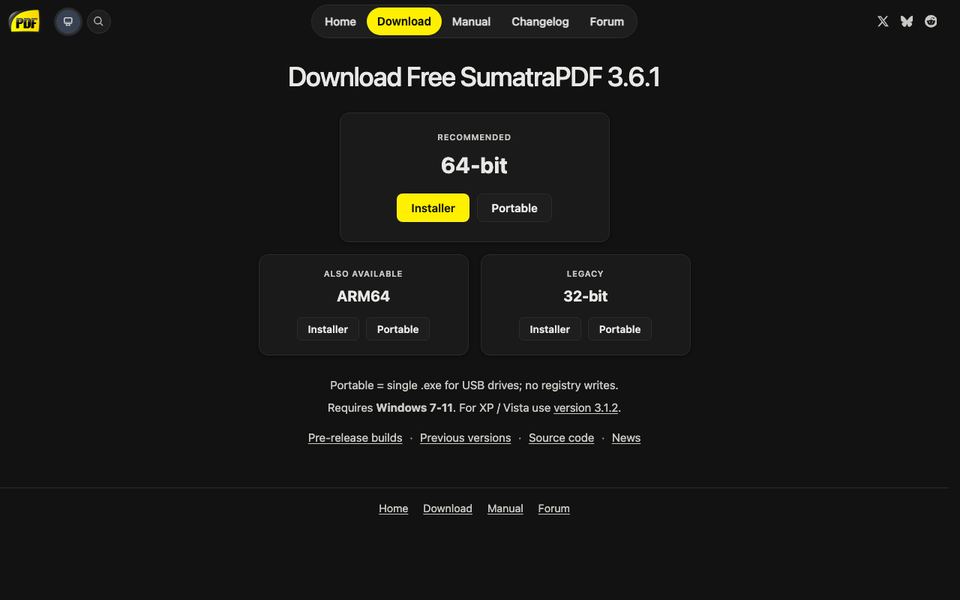
- 아래 공식 다운로드 버튼을 눌러
sumatrapdfreader.org의 다운로드 페이지로 이동합니다. - 대부분의 PC 는 64-bit 항목의
Installer를, 설치 없이 쓰려면Portable을 받습니다. ARM 노트북은ARM64, 오래된 32비트 윈도우는Legacy 32-bit를 고릅니다. - 설치판은
SumatraPDF-로 시작하고-install.exe로 끝나는 파일을 실행해Install SumatraPDF버튼을 누릅니다. 포터블판은 받은 .zip 을 풀어 .exe 를 바로 실행합니다. - 설치가 끝나면 PDF 파일을 오른쪽 클릭해
연결 프로그램 > 다른 앱 선택에서 SumatraPDF 를 고르고 '항상 이 앱 사용' 을 체크해 기본 PDF 앱으로 지정합니다. - 처음 실행 후 왼쪽 위 메뉴의
Settings > Options에서 기본 보기 방식과 확대 비율을 원하는 대로 맞춥니다.
주의사항
- 수마트라PDF 는
sumatrapdfreader.org에서만 배포됩니다. 소프트웨어 모음 사이트의 '수마트라 한글판' 설치 파일은 다운로드 관리자나 광고 프로그램이 덧씌워진 경우가 있으니 공식 페이지에서 받으세요. - 프로그램은 완전히 무료이며 유료 등급이 없습니다. '정품 인증' 이나 결제를 요구하는 페이지는 공식이 아닙니다.
- 수마트라PDF 는 보기·주석 중심의 뷰어입니다. PDF 본문 글자를 고치거나 서식을 유지한 채 워드로 변환하는 작업은 별도의 편집기가 필요합니다.
- 공식 사이트에 구버전 보관 페이지가 있지만, 오래된 버전은 PDF 처리 엔진의 보안 수정이 빠져 있습니다. 호환성 확인 같은 특별한 이유가 없다면 최신 버전을 쓰세요.
자주 묻는 질문
AppData\Local\SumatraPDF 에 저장합니다. 포터블판은 레지스트리를 건드리지 않고 설정 파일을 실행 파일과 같은 폴더에 저장하므로 USB 에 넣어 다니기 좋습니다. 기본 PDF 앱으로 쓰려면 설치판이 편합니다.Help > Check for Updates 로 확인할 수 있습니다. 새 버전이 나와도 개발자가 일정 기간 뒤에 업데이트 알림을 켜기 때문에 곧바로 알림이 뜨지 않을 수 있으니, 공식 다운로드 페이지의 버전과 비교해 보세요.설정 > 앱 > 설치된 앱 에서 SumatraPDF 를 찾아 제거 하면 됩니다. 그 뒤 사용자 폴더의 AppData\Local\SumatraPDF 폴더에 설정 파일과 썸네일 캐시가 남아 있다면 지우세요. 포터블판은 실행 파일이 있는 폴더를 통째로 지우면 끝입니다. 자세한 순서는 완전 삭제 가이드를 참고하세요.sumatrapdfcache 는 홈 화면의 '자주 읽은 문서' 썸네일 이미지를 저장하는 캐시 폴더입니다. 지워도 문서나 설정에는 영향이 없고, 필요하면 다음에 문서를 열 때 다시 만들어집니다. 설치판은 AppData\Local\SumatraPDF 안에, 포터블판은 실행 파일 옆에 있습니다.함께 보는 오피스·문서 프로그램
 마이크로소프트 365Microsoft 365 · 오피스·문서
 마이크로소프트 워드Word · 오피스·문서
 마이크로소프트 엑셀Excel · 오피스·문서
 마이크로소프트 파워포인트PowerPoint · 오피스·문서
 한컴오피스Hancom Office · 오피스·문서
 리브레오피스LibreOffice · 오피스·문서
 구글 드라이브Google Drive · 오피스·문서
 구글 문서Google Docs · 오피스·문서