
Visual C++ Redistributable비주얼 C++ 재배포 패키지
MSVCP140.dll·VCRUNTIME140.dll 오류를 해결하는 마이크로소프트 공식 C++ 런타임
Microsoft무료Windows
⬇ 공식 사이트에서 VC++ 재배포 다운로드
learn.microsoft.com 공식 페이지로 이동합니다 · 무료 · Windows
공식 사이트(learn.microsoft.com)로 이동해 내려받습니다. 본 사이트는 설치 파일을 직접 제공하지 않습니다.
비주얼 C++ 재배포 패키지 소개
비주얼 C++ 재배포 가능 패키지(Visual C++ Redistributable)는 마이크로소프트의 C++ 개발 도구로 만든 프로그램이 실행될 때 필요한 표준 라이브러리 파일을 설치해 주는 런타임입니다. 게임, 게임 런처, 그래픽·영상 편집 프로그램, 드라이버 유틸리티 등 윈도우 프로그램의 상당수가 이 런타임을 필요로 합니다.
없거나 손상되면 'MSVCP140.dll이(가) 없어 코드 실행을 진행할 수 없습니다', 'VCRUNTIME140.dll 이 없습니다' 같은 오류가 납니다. Visual Studio 2017 이후 버전으로 만든 프로그램은 하나의 최신 v14 패키지를 공유하고, 2013 이전 연도 패키지는 각각 따로 나란히 설치됩니다. 그래서 설치된 앱 목록에 여러 연도의 항목이 보이는 것이 정상입니다.
마이크로소프트가 무료로 배포하며 공식 Microsoft Learn 페이지에서 ARM64, x86, x64용 최신 패키지와 레거시 패키지를 받을 수 있습니다. dll 파일을 개별로 받는 사이트는 위험하니 피해야 합니다. 이 페이지에서는 공식 다운로드 바로가기와 함께 설치·확인·오류 해결 가이드를 안내합니다.
주요 기능
C++ 런타임 라이브러리 설치MSVCP140.dll, VCRUNTIME140.dll 등 C++ 프로그램 실행에 필요한 표준 라이브러리를 시스템에 설치합니다.
최신 v14 통합 패키지Visual Studio 2017 이후 도구로 만든 프로그램은 최신 v14 패키지 하나로 모두 실행되며, 새 버전이 이전 v14를 대체합니다.
x86·x64·ARM64 제공프로그램의 비트 수에 맞춰 설치할 수 있도록 아키텍처별 설치 파일을 제공합니다. x64 패키지에는 ARM64 파일도 포함됩니다.
레거시 연도별 패키지2013, 2012, 2010, 2008, 2005 패키지를 공식 페이지에서 받을 수 있으며 서로 충돌 없이 나란히 설치됩니다.
복구 기능 내장설치된 앱 목록의
수정 메뉴에서 복구 를 실행해 손상된 런타임 파일을 다시 설치할 수 있습니다.자동 설치 옵션
/install /quiet /norestart 같은 명령줄 옵션으로 여러 PC에 조용히 설치할 수 있습니다.기본 정보
| 프로그램명 | Visual C++ Redistributable (비주얼 C++ 재배포 패키지) |
|---|---|
| 개발사 | Microsoft |
| 라이선스 | 무료 |
| 지원 OS | Windows |
| 언어 | 다국어(단일 패키지) |
| 카테고리 | 유틸리티 |
| 공식 사이트 | learn.microsoft.com |
| 최신 버전 | 공식 다운로드 페이지에서 확인 |
설치 요약
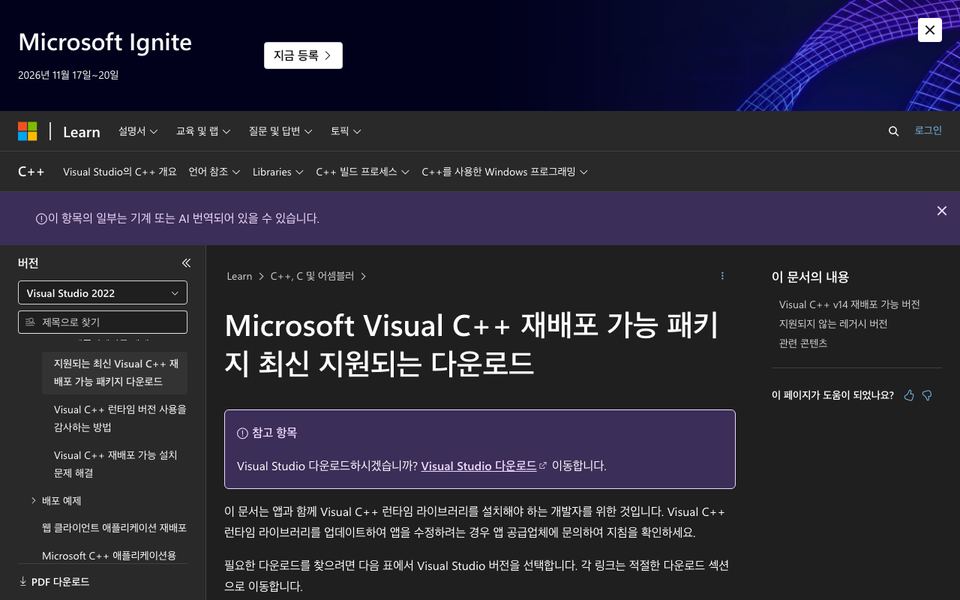
- 아래 공식 다운로드 버튼으로 Microsoft Learn 의 '지원되는 최신 Visual C++ 재배포 가능 패키지' 페이지로 이동합니다.
- 64비트 윈도우라면
vc_redist.x64.exe와vc_redist.x86.exe를 모두 내려받습니다(ARM64 PC는vc_redist.arm64.exe또는 x64와 x86). - 각 파일을 실행하고 '사용 조건에 동의합니다'에 체크한 뒤
설치를 누릅니다. - 오래된 프로그램이 MSVCR120.dll, MSVCR100.dll 등을 요구하면 같은 페이지의 레거시 섹션에서 해당 연도 패키지를 x86·x64 모두 설치합니다.
- 설치 후 PC를 다시 시작하고 프로그램을 실행해 확인합니다.
주의사항
- MSVCP140.dll 같은 파일을 dll 다운로드 사이트에서 받아 System32 에 넣지 마세요. 비트 수가 맞지 않거나 변조된 파일로 더 큰 문제가 생길 수 있습니다.
- 64비트 윈도우에서도 32비트 프로그램이 많습니다. x64만 설치하면 32비트 프로그램에서 오류가 계속되므로 x86도 함께 설치하세요.
- 설치된 앱 목록의 여러 연도 항목은 각각 다른 프로그램이 쓰고 있을 수 있습니다. 정리한다고 지우면 그 프로그램이 실행되지 않습니다.
- 여러 연도 패키지를 한 번에 설치해 준다는 비공식 '올인원 런타임 팩'은 변조 여부를 확인할 수 없으니 공식 페이지에서 받으세요.
자주 묻는 질문
Q. 비주얼 C++ 재배포 패키지는 무료인가요?
네, 마이크로소프트가 무료로 배포합니다. 공식 페이지의 설치 파일은 결제나 로그인 없이 받을 수 있습니다(일부 오래된 레거시 패키지는 무료 계정 로그인이 필요할 수 있습니다).
Q. 64비트 윈도우인데 x86도 설치해야 하나요?
네. 64비트 윈도우에서도 32비트 프로그램은 x86 런타임을 사용합니다. 오류를 예방하려면 x86과 x64를 모두 설치하세요.
Q. 설치된 앱 목록에 여러 연도가 있는데 정상인가요?
정상입니다. 2013 이전 패키지는 연도별로 나란히 설치되고, 각각 그 연도 도구로 만든 프로그램이 사용합니다. 지우지 말고 그대로 두세요.
Q. 최신 패키지를 설치하면 2015~2022용도 해결되나요?
네. Visual Studio 2015 이후 도구로 만든 프로그램은 최신 v14 패키지와 호환됩니다. 공식 페이지는 최신 v14 패키지 설치를 권장합니다.
Q. 윈도우 7에서도 최신 패키지를 쓸 수 있나요?
최신 v14 패키지는 윈도우 10·11과 최근 윈도우 서버를 지원 대상으로 안내합니다. 오래된 윈도우의 지원 범위는 공식 페이지의 안내를 확인하세요.
Q. visual c++ redistributable 설치 확인은 어떻게 하나요?
설정 > 앱 > 설치된 앱 에서 Visual C++ 를 검색하면 연도와 x86·x64별로 설치된 패키지가 표시됩니다. 최신 v14 패키지는 연도 범위가 붙거나 v14 가 들어간 이름으로 보입니다. 자세한 확인 방법은 사용법 가이드를 참고하세요.Q. visual c++ redistributable 설치 실패 시 어떻게 하나요?
0x80070666 오류라면 더 새 버전이 이미 설치된 것이므로 대개 그대로 두면 됩니다. 그 밖의 실패는 관리자 권한으로 다시 실행하고 윈도우 업데이트를 적용한 뒤 재시도하세요. 이미 설치된 항목은 수정 > 복구 로 고칠 수 있습니다.Q. visual c++ redistributable 통합 설치(올인원) 파일을 써도 되나요?
권하지 않습니다. 비공식 통합 설치 팩은 제작자와 변조 여부를 확인할 수 없습니다. 공식 페이지에서 최신 v14 x86·x64와 필요한 연도 패키지를 받거나, 공식 명령줄 옵션과 winget 으로 설치하는 것이 안전합니다.
함께 보는 유틸리티 프로그램
 반디집Bandizip · 유틸리티
 7집7-Zip · 유틸리티
 윈라르WinRAR · 유틸리티
 에브리씽Everything · 유틸리티
 파워토이PowerToys · 유틸리티
 퀵룩QuickLook · 유틸리티
 오토핫키AutoHotkey · 유틸리티E이어트럼펫EarTrumpet · 유틸리티
⬇ 공식 사이트에서 VC++ 재배포 다운로드
learn.microsoft.com 공식 페이지로 이동합니다 · 무료 · Windows
본 페이지는 비공식 안내 페이지이며 개발사와 무관합니다. 다운로드 버튼은 공식 사이트로 연결되며, 본 사이트는 설치 파일을 직접 배포하지 않습니다. 프로그램의 상표와 저작권은 각 개발사에 있습니다.