
AOMEI Backupper아오메이 백업퍼
윈도우 시스템·디스크·파일 백업과 복원, 디스크 복제를 하는 백업 프로그램
공식 사이트(ubackup.com)로 이동해 내려받습니다. 본 사이트는 설치 파일을 직접 제공하지 않습니다.
아오메이 백업퍼 소개
아오메이 백업퍼(AOMEI Backupper)는 중국 청두에 본사를 둔 AOMEI Technology 가 만드는 윈도우용 백업·복원 프로그램입니다. 윈도우가 설치된 시스템 드라이브 전체를 이미지 파일로 저장해 두었다가, 랜섬웨어 감염이나 업데이트 실패로 부팅이 안 될 때 백업 시점으로 되돌릴 수 있습니다. 가정용 무료판인 Standard 가 있어 개인 사용자에게 널리 쓰입니다.
무료판에서도 시스템·디스크·파티션·파일 백업, 매일·매주·매월 예약 백업과 증분 백업, 윈도우 시작·종료나 USB 연결 때 자동으로 도는 백업, 기본·예약 파일 동기화, 데이터 디스크와 파티션 복제, SSD 정렬, 복구용 부팅 미디어(WinPE) 만들기를 할 수 있습니다. 이미지 압축·분할·무결성 검사 같은 도구도 포함되어 있습니다.
무료판은 가정·개인용이며, 윈도우를 새 SSD 로 옮기는 시스템 복제(OS 이전), 차등 백업, 오래된 백업 자동 정리, 실시간·미러·양방향 동기화, 다른 PC 로의 복원은 유료판 기능입니다. 맥용은 파일 동기화 중심의 별도 앱입니다. 이 페이지에서는 아오메이 백업퍼 공식 다운로드 바로가기와 백업·복원·복제 사용법, 오류 해결 가이드를 안내합니다.
주요 기능
기본 정보
| 프로그램명 | AOMEI Backupper (아오메이 백업퍼) |
|---|---|
| 개발사 | AOMEI Technology |
| 라이선스 | 부분 유료 — Standard 는 개인·가정용 무료, OS 이전·차등 백업·실시간 동기화 등은 Professional 이상 유료판(구독 또는 영구 라이선스) |
| 지원 OS | Windows, macOS |
| 언어 | 한국어 포함 다국어 |
| 카테고리 | 유틸리티 |
| 공식 사이트 | ubackup.com |
| 최신 버전 | 공식 다운로드 페이지에서 확인 |
아오메이 백업퍼 설치 방법
설치 전에 확인할 것
아오메이 백업퍼 윈도우용은 공식 페이지 기준으로 윈도우 11, 10, 8.1/8, 7 에서 동작합니다. 맥용 AOMEI Backupper Mac 은 이름은 같지만 파일·폴더 동기화 중심의 별도 앱이라, 이 가이드는 윈도우용을 기준으로 설명합니다.
백업 프로그램을 설치하는 목적은 결국 백업 이미지를 안전한 곳에 두는 것입니다. 설치 전에 백업을 저장할 외장 하드나 NAS 를 준비하세요. 시스템 백업 이미지는 압축되지만 C 드라이브 사용량에 비례해 커지므로 여유 공간이 넉넉한 저장 장치가 필요합니다.
- 운영체제: 윈도우 11, 10, 8.1/8, 7 (서버는 서버용 유료판)
- 저장 장치: 백업 대상과 다른 물리 디스크(외장 하드, NAS 등)
- 복구 USB 용 USB 메모리: 내용이 지워지므로 빈 USB 준비
- 용도: Standard 는 가정·개인용 무료. 업무용 PC 는 유료판 필요
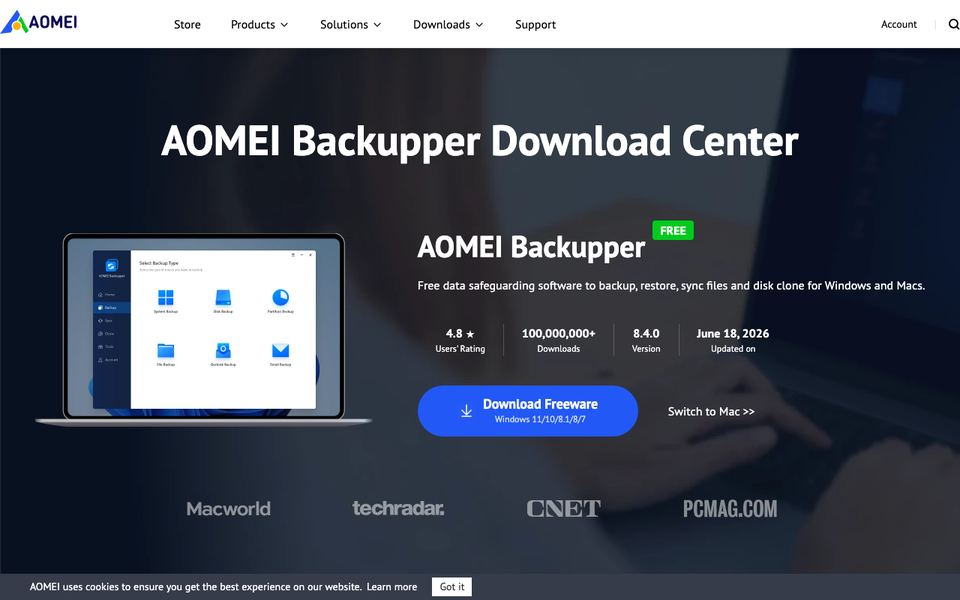
공식 사이트에서 무료판 받기
다운로드 페이지에는 여러 에디션이 나란히 있어 헷갈리기 쉽습니다. 무료판은 AOMEI Backupper Standard 의 Download Freeware 버튼이고, Professional·Workstation·Server 의 Try for Free 는 기간 제한이 있는 유료판 체험판입니다.
- 아래 공식 다운로드 버튼을 눌러
ubackup.com의 다운로드 페이지로 이동합니다. AOMEI Backupper Standard항목의Download Freeware를 누릅니다.AOMEIBackupperStd로 시작하는 설치 파일이 저장되면 실행합니다.- 사용자 계정 컨트롤 창에서
예를 누릅니다.
속성 > 디지털 서명 탭에서 서명자가 AOMEI 명의인지 확인하세요. 서명이 없는 파일은 공식 파일이 아닙니다.설치 단계와 한국어 설정
설치 마법사는 설치 언어, 설치 경로, 설치 진행 순으로 간단합니다. 설치 화면에 사용자 경험 개선 프로그램 참여처럼 선택 항목이 있으면 원하지 않을 때 체크를 해제하면 됩니다. 무료판 설치 과정에 다른 회사 프로그램이 끼워 설치되지는 않지만, 프로그램 안에서 유료판 업그레이드 안내는 자주 보입니다.
- 설치 언어를 고르고
Install Now(또는 설치 경로를 바꾸려면 사용자 지정 설치)를 누릅니다. - 설치가 끝나면
Enjoy Now또는실행을 눌러 프로그램을 엽니다. - 메뉴가 영어라면 왼쪽 위 메뉴 아이콘에서
Settings를 열고General탭의 언어를 한국어로 바꾼 뒤OK를 누릅니다. - 언어 적용 시점을 묻는 창이 뜨면 지금 다시 불러오기를 선택합니다.
설치 후 가장 먼저 할 일
설치를 마쳤다면 백업보다 먼저 복구용 부팅 USB 를 만들어 두세요. 윈도우가 부팅되지 않는 상황에서는 설치된 프로그램을 실행할 수 없으므로, 백업이 있어도 복구 USB 가 없으면 복원이 어렵습니다.
도구 > 부팅 가능한 미디어 만들기 에서 WinPE 를 고르고 USB 를 선택하면 됩니다. 이어서 백업 > 시스템 백업 으로 첫 시스템 백업을 외장 디스크에 저장하고, 예약 옵션으로 매주 같은 요일에 자동으로 돌도록 설정해 두면 기본 준비가 끝납니다.
설치가 안 되거나 실행이 막힐 때
아래 순서로 점검해 보세요.
- 'Windows의 PC 보호' 창: 공식 사이트에서 받았고 서명이 정상이면
추가 정보 > 실행으로 진행합니다. - 백신이 드라이버 설치를 막을 때: 백업퍼는 디스크 백업용 드라이버를 설치합니다. 서명을 확인한 뒤 백신 예외에 추가하세요.
- 설치 중 멈춤: 이전 버전이나 다른 백업 프로그램이 남아 있으면 충돌할 수 있습니다. 제거 후 재부팅하고 다시 설치하세요.
- 실행 즉시 종료: 재설치해 보고, 계속되면 윈도우 업데이트를 마친 뒤 다시 시도합니다.
아오메이 백업퍼 안전하게 받는 법과 주의사항
- 백업 이미지는 백업한 디스크와 다른 물리 디스크(외장 하드, NAS)에 저장하세요. 같은 디스크의 다른 파티션에 두면 디스크 고장 시 백업도 함께 잃습니다.
- 복원과 디스크 복제는 대상 디스크의 내용을 덮어씁니다. 원본(Source)과 대상(Destination)을 디스크 번호·용량으로 두 번 확인하세요.
- Standard 는 가정·개인용 무료판입니다. 회사 업무용 PC 나 윈도우 서버에는 Workstation·Server 같은 해당 용도의 유료판이 필요합니다.
- 'Professional 무료', '정품 인증 포함' 을 내건 설치 파일은 악성코드 위험이 있습니다. 시스템 전체에 접근하는 프로그램이니
ubackup.com에서만 받으세요.
이 프로그램 이름으로 벌어지는 흔한 위험
백업퍼는 유료판의 시스템 복제 기능 수요가 많아 'Professional 무료', '테크니션 정품 인증' 을 내건 배포 파일이 블로그와 파일 공유 사이트에 돌고 있습니다. 이런 파일은 백업 프로그램과 함께 광고 프로그램이나 정보 탈취 악성코드를 설치하는 경우가 있고, 백업 프로그램이 원래 관리자 권한과 디스크 드라이버를 쓰기 때문에 사용자가 이상 징후를 알아채기 어렵습니다.
AOMEI 의 공식 도메인은 백업퍼 제품 사이트인 ubackup.com 과 회사 사이트 aomeitech.com 이며, 설치 파일은 AOMEI 배포 서버에서 내려옵니다. 'aomei 다운로드' 를 검색했을 때 광고로 뜨는 다른 도메인은 피하세요.
설치 파일 확인과 설치 중 항목
설치 전에 파일이 공식 파일인지 확인하세요.
- 받은 설치 파일을 마우스 오른쪽 버튼으로 누르고
속성을 엽니다. 디지털 서명탭에서 서명자가 AOMEI 명의인지 확인합니다.세부 정보에서 '이 디지털 서명이 올바릅니다' 가 표시되는지 봅니다.- 설치 화면에 사용자 경험 개선 프로그램 같은 선택 항목이 있으면 원하지 않을 때 해제합니다.
백업 이미지 보호와 랜섬웨어 대비
백업의 목적은 문제가 생겼을 때 되돌리는 것이지만, 랜섬웨어는 연결된 외장 하드와 네트워크 드라이브까지 암호화할 수 있습니다. 백업용 외장 하드를 늘 연결해 두기보다, USB 연결 시 백업 기능을 써서 백업할 때만 연결하고 끝나면 분리하는 방식이 안전합니다.
백업 이미지에는 문서, 사진, 브라우저 데이터 등 개인 정보가 모두 들어 있습니다. 외장 하드를 가지고 다니거나 여러 사람이 쓰는 NAS 에 둔다면 백업 옵션의 암호화 기능이 무료판에서 제공되는지 확인하고, 제공되지 않으면 베라크립트 같은 암호화 도구로 저장 공간 자체를 보호하는 방법을 검토하세요.
- 오프라인 사본: 최소 하나의 백업은 평소 PC 와 분리해 보관
- 클라우드 사본: 중요한 폴더는 클라우드에 한 벌 더
- 이미지 확인: 주기적으로
도구 > 이미지 확인실행
복원·복제 때 데이터 손실 예방
백업 프로그램에서 가장 흔한 사고는 대상 디스크를 잘못 고르는 것입니다.
- 원본과 대상 확인: 디스크 복제와 복원은 대상 디스크를 덮어씁니다. 디스크 번호·용량·모델명을 확인하세요.
- 필요 없는 디스크 분리: 작업에 쓰지 않는 외장 디스크는 빼 둡니다.
- 복원 전 최신 파일 대피: 백업 이후 생긴 파일은 복원으로 사라집니다.
- 전원 유지: 복원 중 전원이 끊기면 부팅이 안 될 수 있습니다.
감염이 의심될 때 대처
비공식 파일을 설치한 뒤 브라우저 설정이 바뀌거나 모르는 프로그램이 생기면, 인터넷을 끊고 설치된 앱 목록에서 최근 설치된 항목을 제거한 뒤 멀웨어바이츠 나 윈도우 보안의 전체 검사 를 실행하세요. 그 상태에서 만든 백업 이미지에도 악성코드가 들어 있을 수 있으니, 감염 전 날짜의 백업을 복원하는 것이 확실한 방법입니다. 이후 공식 무료판으로 다시 설치합니다.
아오메이 백업퍼 구버전이 필요할 때
공식 이전 버전 보관소가 있나요
AOMEI 는 공식 사이트에 버전별 변경 내용을 담은 Version History(변경 이력) 페이지를 공개하지만, 이전 버전 설치 파일을 골라 받을 수 있는 보관소는 운영하지 않습니다. 다운로드 페이지의 Download Freeware 는 항상 최신 무료판으로 연결됩니다.
인터넷에서 보이는 '아오메이 백업퍼 구버전' 파일은 대부분 제3자 사이트가 올린 것입니다. 백업 프로그램은 시스템 전체를 읽고 쓰는 드라이버를 설치하기 때문에, 변조된 파일을 설치하면 일반 프로그램보다 피해가 큽니다.
구버전을 찾는 이유별 대안
대부분의 경우 구버전 없이 해결할 수 있습니다.
- 예전 버전으로 만든 백업을 복원해야 해서: 백업퍼는 대체로 새 버전에서 이전 버전 이미지를 복원할 수 있도록 설계되어 있습니다. 먼저 최신 무료판으로
도구 > 이미지 확인을 해 보세요. - 예전 무료판에 있던 기능이 필요해서: 무료판의 기능 구성은 시기마다 바뀌어 왔습니다. 시스템 복제가 필요하다면 디스크 백업 후 새 디스크에 복원하는 방식을 쓰세요.
- 새 버전 화면이 낯설어서: 백업·복원·동기화·복제·도구의 큰 메뉴 구조는 그대로입니다.
- 오래된 윈도우에서 써야 해서: 공식 지원은 윈도우 7 까지입니다. 더 오래된 운영체제라면 PC 를 바꾸기 전 파일 단위로 데이터를 옮기는 것이 현실적입니다.
꼭 오래된 파일을 써야 할 때의 안전 수칙
예전에 공식 사이트에서 직접 받아 둔 설치 파일이 아니라면 신중해야 합니다.
- 파일
속성 > 디지털 서명탭에서 AOMEI 명의 서명이 있는지 확인합니다. - 'Professional 무료', '키 포함' 같은 파일은 받지 않습니다.
- 설치 전에 현재 설치된 백업퍼를 제거하고 재부팅합니다. 두 버전의 드라이버가 섞이면 백업 오류가 날 수 있습니다.
- 설치 후 작은 파일 백업과 복원을 먼저 시험해 이미지가 정상인지 확인합니다.
현재 버전 확인과 업데이트
설치된 버전은 왼쪽 위 메뉴의 About(정보) 항목에서 볼 수 있고, 같은 메뉴의 업데이트 확인으로 새 버전이 있는지 확인합니다. 최신 버전은 공식 페이지에서 확인하세요.
자동 업데이트 알림이 부담스럽다면 설정에서 업데이트 확인 관련 옵션을 조정할 수 있습니다. 다만 백업 프로그램은 새 윈도우 업데이트나 새 저장 장치와의 호환성 수정이 자주 들어가므로, 알림을 끄더라도 몇 달에 한 번은 최신 여부를 직접 확인하는 것이 좋습니다. 특히 윈도우 대형 업데이트 직후 백업이 실패하기 시작했다면 먼저 백업퍼 업데이트부터 해 보세요.
업데이트할 때 기존 백업 작업과 설정은 대부분 유지되지만, 만일을 대비해 도구 의 작업 내보내기 기능으로 작업 목록을 파일로 저장해 두면 좋습니다. 업데이트 후에는 복구 USB 도 새 버전으로 다시 만들어 두는 것을 권합니다.
아오메이 백업퍼 삭제·재설치 방법
삭제 전에 확인할 것
백업퍼를 삭제해도 외장 하드나 NAS 에 저장한 백업 이미지(.adi 파일)는 지워지지 않습니다. 나중에 백업퍼를 다시 설치하면 이미지 파일을 직접 지정해 복원할 수 있으니, 이미지가 필요 없다고 확신할 때까지는 보관하세요.
작업 목록과 예약 설정은 삭제하면 사라집니다. 다시 쓸 계획이라면 도구 의 작업 내보내기 기능으로 작업을 파일로 저장해 두면 재설치 후 가져오기로 복구할 수 있습니다. 유료판을 쓰고 있다면 라이선스 키도 미리 확인해 두세요.
- 백업 이미지: 대상 경로의
.adi파일(삭제해도 남음) - 작업 목록: 작업 내보내기로 파일 저장
- 복구 USB: 프로그램과 별개로 계속 쓸 수 있음
- 라이선스 키: 유료판이라면 구매 메일에서 확인
윈도우에서 제거하기
실행 중인 백업 작업이 없는지 확인한 뒤 진행하세요.
- 홈 화면에서 진행 중인 백업이 없는지 확인하고 프로그램을 닫습니다.
시작 > 설정 > 앱 > 설치된 앱(윈도우 10 은앱 및 기능)을 엽니다.AOMEI Backupper를 찾아...메뉴의제거를 누릅니다.- 제거 마법사의 안내를 따르고, 제거 이유를 묻는 창은 닫아도 됩니다.
- 백업퍼는 디스크 드라이버를 쓰므로 제거 후 반드시 PC 를 다시 시작합니다.
남는 폴더와 드라이버 정리
제거 후에도 설치 폴더나 로그 폴더가 남을 수 있습니다. 재부팅 후 아래 위치를 확인하고 남은 AOMEI 폴더를 지우세요. 윈도우 버전과 설치 방식에 따라 경로가 다를 수 있습니다.
C:\Program Files (x86)\AOMEI Backupper또는C:\Program Files\AOMEI Backupper설치 폴더C:\ProgramData아래 AOMEI 관련 폴더%AppData%아래 AOMEI 관련 폴더C:\Windows\System32\drivers의 백업용 필터 드라이버(파일 이름이ambakdrv로 시작)가 남는 경우가 있으나, 보통 제거 프로그램이 정리하므로 직접 지우지 마세요.
재설치와 기존 백업 복원
다시 설치했다면 도구 의 작업 가져오기로 저장해 둔 작업 목록을 불러오거나, 복원 > 이미지 파일 선택 으로 백업 파일을 직접 지정해 복원합니다. 증분 백업 체인은 전체 백업 파일과 이후 증분 파일이 같은 폴더에 모두 있어야 원하는 시점으로 복원할 수 있으니, 파일을 일부만 옮기지 마세요.
오류 때문에 삭제하려던 거라면 재설치만으로 해결되는 경우가 많습니다. 업그레이드 안내가 귀찮은 경우에는 유료 기능 메뉴를 누르지 않으면 되고, 백업이 더 이상 필요 없고 디스크 복제만 한 번 하려는 것이라면 미니툴 파티션 위저드 같은 파티션 도구를 쓰고 끝나면 지우는 방식도 괜찮습니다.
자주 묻는 질문
Settings > General 에서 언어를 한국어로 바꾸면 됩니다.함께 보는 유틸리티 프로그램
 반디집Bandizip · 유틸리티
 7집7-Zip · 유틸리티
 윈라르WinRAR · 유틸리티
 에브리씽Everything · 유틸리티
 파워토이PowerToys · 유틸리티
 퀵룩QuickLook · 유틸리티
 오토핫키AutoHotkey · 유틸리티E이어트럼펫EarTrumpet · 유틸리티