
MiniTool Partition Wizard미니툴 파티션 위저드
파티션 크기 조절·병합·포맷을 그래픽 화면에서 처리하는 윈도우용 디스크 관리 도구
공식 사이트(partitionwizard.com)로 이동해 내려받습니다. 본 사이트는 설치 파일을 직접 제공하지 않습니다.
미니툴 파티션 위저드 소개
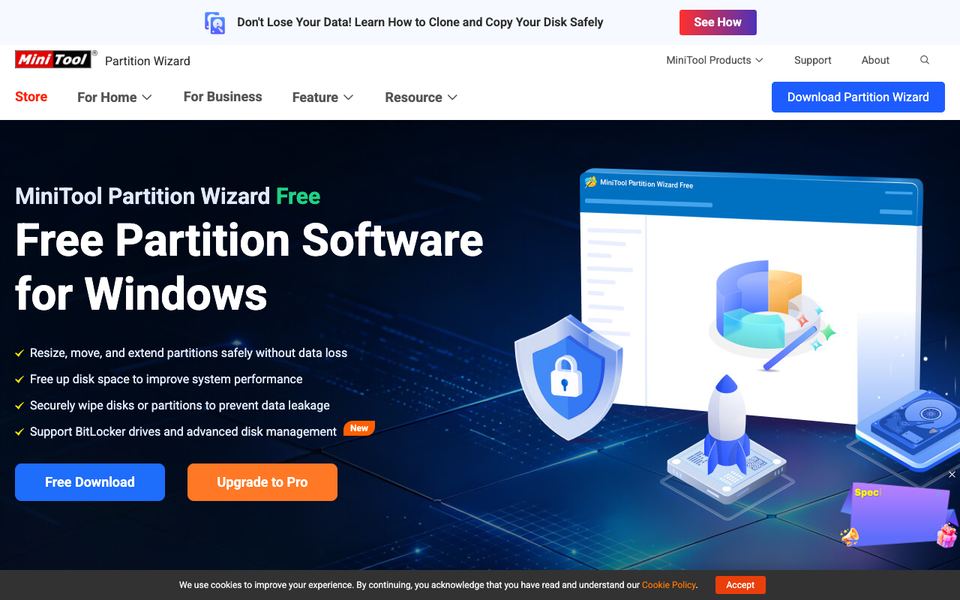
미니툴 파티션 위저드(MiniTool Partition Wizard)는 캐나다와 홍콩에 사무소를 둔 MiniTool Software 가 만드는 윈도우용 파티션 관리 프로그램입니다. 윈도우에 기본으로 들어 있는 디스크 관리 도구로는 어려운 작업, 예를 들어 바로 옆에 빈 공간이 없는 C 드라이브 늘리기나 두 파티션 합치기 같은 일을 마우스 몇 번으로 처리할 수 있어 오래전부터 개인 사용자에게 널리 쓰여 왔습니다.
무료판(Free)에서도 파티션 만들기·삭제·포맷·완전 삭제(Wipe)·이동과 크기 조절·확장·병합·분할, 드라이브 문자 변경, 파일 시스템 검사와 표면 검사(Surface Test), 데이터 디스크의 MBR/GPT 변환, FAT→NTFS 변환, 시스템이 아닌 디스크 복사, 디스크 벤치마크와 공간 분석까지 할 수 있습니다. 모든 작업은 먼저 대기 목록에 쌓이고 Apply 를 눌러야 실제로 적용되는 방식이라 실수를 되돌릴 여유가 있습니다.
무료판은 가정·개인용이며, 시스템 디스크 복사와 OS 를 SSD 로 옮기는 기능, 손실된 파티션·데이터 복구, 동적 디스크 관리, 부팅 미디어 만들기는 Pro 이상 유료판 기능입니다. 파티션 작업은 전원이 끊기거나 드라이브를 잘못 고르면 데이터가 사라질 수 있으므로 반드시 백업 후 진행해야 합니다. 이 페이지에서는 미니툴 파티션 위저드 공식 다운로드 바로가기와 사용법, 안전 수칙, 오류 해결 가이드를 안내합니다.
주요 기능
Move/Resize Partition 과 Extend Partition 으로 인접하지 않은 공간까지 끌어와 C 드라이브 같은 파티션을 늘릴 수 있습니다.Check File System, Surface Test 로 오류와 불량 섹터를 확인하고, Disk Benchmark 로 읽기·쓰기 속도를 잽니다.Wipe Partition 으로 복구가 어렵도록 지웁니다.기본 정보
| 프로그램명 | MiniTool Partition Wizard (미니툴 파티션 위저드) |
|---|---|
| 개발사 | MiniTool Software |
| 라이선스 | 부분 유료 — 무료판(Free)은 개인·가정용 무료, OS 이전·데이터 복구 같은 기능은 구독 또는 영구 라이선스의 Pro 계열 유료판 |
| 지원 OS | Windows |
| 언어 | 영어 중심 다국어 (한국어 메뉴 없음) |
| 카테고리 | 유틸리티 |
| 공식 사이트 | partitionwizard.com |
| 최신 버전 | 공식 다운로드 페이지에서 확인 |
설치 요약
- 아래 공식 다운로드 버튼을 눌러
partitionwizard.com의 무료판 페이지로 이동하고Free Download를 누릅니다. - 내려받은
pw-free-online.exe는 인터넷에서 본 프로그램을 받아 설치하는 온라인 설치 파일입니다. 실행 후 사용자 계정 컨트롤 창에서예를 누릅니다. - 설치 화면에서
Customize Installation을 열어 설치 경로를 확인하고, 다른 MiniTool 제품이나 부가 항목을 권하는 체크 박스가 보이면 필요 없는 것은 해제합니다. Install Now로 설치를 마친 뒤Start Now를 누르면 디스크와 파티션 목록이 있는 메인 화면이 열립니다.- 작업을 고른 뒤 왼쪽 아래
Apply를 눌러야 실제로 적용됩니다. 시작하기 전에 중요한 데이터는 외장 하드 등에 백업해 두세요.
주의사항
- 파티션 크기 조절·병합·삭제·변환 중 전원이 꺼지거나 강제로 재부팅하면 데이터가 손상될 수 있습니다. 작업 전 반드시 백업하고 노트북은 전원 어댑터를 연결하세요.
- 디스크 번호(Disk 1, Disk 2)와 용량을 확인하지 않고 작업하면 엉뚱한 디스크가 지워질 수 있습니다.
Apply를 누르기 전 대기 목록(Operations Pending)을 꼭 다시 읽으세요. - 무료판에서 OS 이전·데이터 복구 같은 유료 기능을 누르면 업그레이드 창이 뜹니다. '무료 정품 인증' 을 내건 배포 파일은 악성코드 위험이 크니 공식 사이트에서만 받으세요.
- 무료판은 가정·개인용입니다. 회사 업무용 PC 나 윈도우 서버에서는 해당 용도의 유료판 라이선스가 필요합니다.
자주 묻는 질문
Apply 를 눌러야 실제로 디스크에 적용되고, 적용 전에는 Undo 나 Discard 로 취소할 수 있습니다.Merge Partition 은 무료판 기능입니다. 남길 파티션을 고르고 합칠 파티션을 지정하면 두 번째 파티션의 파일은 첫 번째 파티션 안의 폴더로 옮겨지며, Apply 를 눌러야 적용됩니다. 자세한 순서는 사용법 가이드를 참고하세요.Partition Recovery 와 Data Recovery 는 유료판 기능입니다. 무료판으로 검색과 미리보기까지는 해 볼 수 있지만 실제 복구에는 라이선스가 필요합니다. 지운 파티션이 있는 디스크에는 새 파일을 쓰지 말고 그대로 두는 것이 복구 가능성을 높입니다.함께 보는 유틸리티 프로그램
 반디집Bandizip · 유틸리티
 7집7-Zip · 유틸리티
 윈라르WinRAR · 유틸리티
 에브리씽Everything · 유틸리티
 파워토이PowerToys · 유틸리티
 퀵룩QuickLook · 유틸리티
 오토핫키AutoHotkey · 유틸리티E이어트럼펫EarTrumpet · 유틸리티